
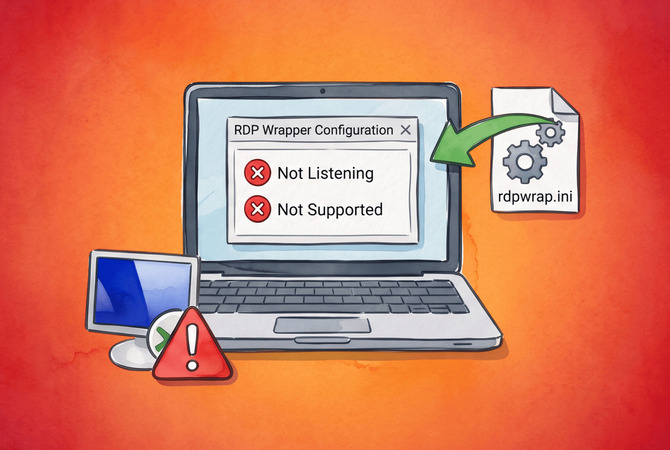
Listener state: Not listening [not supported] in RDPConf.exe betekent dat RDP Wrapper is geladen maar geen sectie heeft gevonden in rdpwrap.ini voor de build van termsrv.dll die je pc nu draait. Een cumulatieve update die een nieuwe termsrv.dll meelevert veroorzaakt dit, waardoor de fout verschijnt op een machine die een dag eerder nog verbindingen accepteerde. Op een Home-editie blijft de RDP-poort dan gesloten.
Voor de status not listening not supported is het antwoord in bijna alle gevallen om de numerieke versie van termsrv.dll te lezen, te bevestigen dat het communitybestand precies die versie vermeldt, je lokale rdpwrap.ini te vervangen door de volledige, actuele kopie, en Remote Desktop Services opnieuw te starten. Een status Not listening [fully supported] heeft andere oorzaken, die een eigen sectie krijgen. De onderstaande oplossingen dekken beide statussen en de fout in de update van september 2026, die op beide kan lijken, dus begin met degene die overeenkomt met je statusregel.
Als u RDP Wrapper hebt geïnstalleerd om op afstand een Windows Home-pc te bereiken, dan bereikt HelpWire hetzelfde bureaublad zonder de RDP-hostrol. Het is software voor externe toegang, gebouwd voor ondersteuningswerk: de persoon aan de pc opent een link, start de app HelpWire Client en verleent toegang, zonder termsrv.dll-offsets en zonder inkomende poort 3389. Omdat er niets ervan afhankelijk is van de build van termsrv.dll, blijft het na een Windows-update ongewijzigd, en onbeheerde toegang stelt u in staat later opnieuw verbinding te maken zodra de eigenaar deze heeft verleend.
Hoe los je de status van de listener niet luisterend en niet ondersteund op
Vervang rdpwrap.ini door het volledige, actuele community‑bestand nadat je hebt bevestigd dat het jouw exacte termsrv.dll-build vermeldt, en start vervolgens de service opnieuw. Als nog geen enkel bestand jouw build vermeldt, vangt een autoupdater of een offsetgenerator dit op totdat er wel één is.
Het werkt als volgt: RDP Wrapper registreert rdpwrap.dll als de service‑DLL voor TermService. Bij het starten van de service laadt rdpwrap.dll de originele termsrv.dll, zoekt in rdpwrap.ini naar een sectie die is genoemd naar het exacte, vierdelige versienummer, en schrijft patches in het geheugen op de offsets die die sectie vermeldt. Geen sectie betekent geen patches. Het supportlabel geeft dan [not supported] weer.
Wat de statusregel van RDPConf.exe aangeeft
Het listener-gedeelte van de status geeft aan of Remote Desktop Services zijn RDP-Tcp-listener heeft aangemaakt, en het label tussen vierkante haken geeft alleen aan of rdpwrap.ini een header bevat voor de geladen termsrv.dll-versie, zonder de offsets eronder te controleren. Beide controles komen rechtstreeks uit de RDPConf.exe broncode. De twee helften mislukken om verschillende redenen, dus lees ze afzonderlijk voordat je iets wijzigt.
| Status in RDPConf.exe | Waarheen |
Luistert niet [niet ondersteund] |
Oplossingen 1 t/m 3 hieronder |
Luistert niet [volledig ondersteund] |
De sectie “volledig ondersteund” hieronder |
Servicestatus: Gestopt |
De antivirus- en servicestap hieronder |
Servicestatus: Wordt gestopt... |
De sectie van september 2026 |
Luistert [volledig ondersteund] |
Niets op te lossen, de hostrol is actief |
Oplossing 1: Vervang rdpwrap.ini door een kopie die uw build vermeldt
Een volledige vervanging vanuit de sebaxakerhtc/rdpwrap.ini-repository verhelpt de fout telkens wanneer dat bestand jouw build al bevat. Het is de bevestigde oplossing in issue #999 op de RDP Wrapper-tracker, waar een reageerder dit bevestigde op Windows 10 Home 22H2, en in issue #3333. Daar gaf de Windows 11-pc van de melder op 10.0.22621.4249 nog steeds Not listening weer na een versie-overeenkomende ini, en de listener werd actief na het volledige bestand en één herstart. Het is ook het eerste dat ik controleer op elke machine met deze status.
-
Open PowerShell als administrator en lees de numerieke bestandsversie van
termsrv.dll:(Get-Item C:\Windows\System32\termsrv.dll).VersionInfo.FileVersionRaw.ToString() -
Noteer alle vier de delen van het resultaat, bijvoorbeeld,
10.0.26100.9549.FileVersionRawis de numerieke versie die Microsoft aan PowerShell5.0heeft toegevoegd, zoals de Scripting Guy-blog beschrijft, en het is hetzelfde nummer dat RDPConf.exe uitleest. Gebruik niet de build uitwinverof het tekstveldFileVersion. Het tekstveld kan ook achterlopen: een rapport van oktober 2026 toont10.0.26100.8875in het tekstveld en10.0.26100.9549in het numerieke veld van hetzelfde bestand. -
Download het volledige bestand uit de repository naar een tijdelijke map. Het bestand gebruikt de Windows-
CRLF-regeleinden die de wrapper nodig heeft, een vereiste die in issue #1191 is gedocumenteerd, en deze opdracht slaat het byte voor byte op. De-UseBasicParsing-schakelaar slaat de beveiligingsprompt over die Windows PowerShell5.1voor deze opdracht weergeeft, zoals het ondersteuningsartikel van Microsoft beschrijft:Invoke-WebRequest -Uri https://raw.githubusercontent.com/sebaxakerhtc/rdpwrap.ini/master/rdpwrap.ini -OutFile $env:TEMP\rdpwrap.ini -UseBasicParsing -
Controleer of de download een sectiekop voor uw build bevat. Vervang door uw eigen versienummer:
Select-String -Path $env:TEMP\rdpwrap.ini -SimpleMatch '[10.0.26100.9549]' -
Vertrouw eerder op dit resultaat dan op de lijst Geschiedenis op de repositorypagina, die achterloopt op het bestand. Op 12 oktober 2026 bevatte het bestand
Updated=2026-10-07en secties voor10.0.26100.9587en10.0.28000.3086die de lijst niet noemde. Als de zoekopdracht niets oplevert, ga dan naar Oplossing 2. -
Stop de service, overschrijf het hele lokale bestand en start de services opnieuw vanuit hetzelfde venster met verhoogde rechten. De tweede regel leest de map van de
rdpwrap.dlldie voorTermServiceis geregistreerd, zodat de kopie terechtkomt waar de wrapper zijn ini leest, of die nu inC:\Program Files\RDP Wrapperstaat of, naRDPWInst.exe -i -s, inC:\Windows\System32:net stop TermService /y$dir = Split-Path ([Environment]::ExpandEnvironmentVariables((Get-ItemProperty 'HKLM:\SYSTEM\CurrentControlSet\Services\TermService\Parameters').ServiceDll))Copy-Item $env:TEMP\rdpwrap.ini (Join-Path $dir 'rdpwrap.ini') -Forcenet start TermServicenet start UmRdpService -
Heropen RDPConf.exe en controleer op
Listeningen[fully supported]. Controleer vervolgens de poort in PowerShell:Get-NetTCPConnection -LocalPort 3389 -State Listen -
Een resultaatrij laat zien dat een proces TCP-poort
3389in gebruik heeft, met zijn proces-ID in de kolomOwningProcess. De filter-LocalPortkomt exact overeen met het poortnummer, zodat een poort zoals33890nooit verschijnt. Een foutmelding waarin staat dat er geen objecten zijn gevonden betekent dat er niets op de poort luistert. Samen met de statusListeningin RDPConf.exe laat een resultaatrij zien dat de RDP-listener actief is, en een testverbinding vanaf een andere pc bevestigt dat verbindingen doorkomen.
Plak geen afzonderlijke build-sectie in een oud bestand. De beheerder waarschuwt op de repositorypagina dat recente builds van termsrv.dll nieuwe regels nodig hebben in de sectie [PatchCodes], en dat een correcte build-sectie zonder die nog steeds kan mislukken. Een gebruiker die de geposte regels aan een ouder bestand toevoegde op 10.0.26100.4202 kreeg helemaal geen support-tag en geen tweede sessie.
Oplossing 2: Laat autoupdate.bat de build voor je vinden
Het asmtron-autoupdatepakket, versie 1.4, controleert eerst uw lokale rdpwrap.ini, haalt kopieën uit de community op wanneer het lokale bestand uw build niet bevat, en genereert vermeldingen voor builds die door geen enkel bestand worden gedekt. Een moderator op Microsoft Q&A beantwoordde een stopped-and-not-listening-melding met dit script en bevestigde dat het in hun eigen testomgeving werkte.
-
Voeg een uitsluiting in Microsoft Defender toe voor
C:\Program Files\RDP Wrappermet de opdracht in de antivirusstap verderop. De installatiehandleiding van het pakket vraagt om deze uitsluiting en accepteert geen andere map voor de bestanden. -
Download
RDPWrap-with-Autoupdate-v1.4.zipvan die handleiding en kopieer de bestanden ervan naarC:\Program Files\RDP Wrapper. -
Klik met de rechtermuisknop op
autoupdate.batin die map en selecteer Als administrator uitvoeren. -
Lees de console-uitvoer voor de gedetecteerde versie van
termsrv.dllen de gebruikte ini-bron, en start vervolgens de pc opnieuw op. -
Open RDPConf.exe en bevestig
Listeningmet[fully supported]. -
Om de controle bij elk opstarten te herhalen, voer de helper uit die de handleiding biedt vanuit een Opdrachtprompt die als administrator is gestart. Gebruik Opdrachtprompt in plaats van PowerShell, omdat PowerShell
%ProgramFiles%niet uitbreidt en dit als platte tekst behandelt:"%ProgramFiles%\RDP Wrapper\helper\autoupdate__enable_autorun_on_startup.bat"
Fix 3: Genereer offsets wanneer er nog geen vermelding bestaat
Wanneer noch het communitybestand noch de autoupdater jouw build kent, leest RDPWrapOffsetFinder de termsrv.dll in System32 en geeft het de twee secties weer die de ini nodig heeft, één genoemd naar de versie en één met een -SLInit-achtervoegsel. Het standaard uitvoerbare bestand downloadt symbolen van Microsofts symboolserver, en de readme verwijst naar de _nosymbol-versie, die in plaats daarvan naar bytepatronen zoekt wanneer het Symbol not found weergeeft. In de thread voor 10.0.22621.3593 (issue #2611) bevestigde een gebruiker dat de gegenereerde secties werken op 64-bits Windows, terwijl anderen in dezelfde thread nog steeds Not listening zagen. Ik gebruik het alleen totdat de onderhouder een geverifieerde vermelding toevoegt. Issue #3879 beschrijft dezelfde handmatige cyclus die deze oplossing volgt.
-
Rond eerst Fix 1 af, zodat uw lokale bestand de huidige
[PatchCodes]sectie bevat. -
Download
RDPWrapOffsetFinder-1.0.zipvan de releasespagina van het project, pak het uit en open een verhoogde Opdrachtprompt in de map64bit. Voer de tool uit met internettoegang en sla de uitvoer op:RDPWrapOffsetFinder.exe > offsets.txt -
Als
offsets.txtSymbol not foundbevat, voer in plaats daarvan de patroonzoekversie uit:RDPWrapOffsetFinder_nosymbol.exe > offsets.txt -
Bevestig dat
offsets.txttwee sectiekoppen bevat die overeenkomen met jouw versie, bijvoorbeeld[10.0.26100.9549]en[10.0.26100.9549-SLInit]. Een regel die begint metERROR:betekent dat de tool een van de patchdoelen niet kon vinden, dus plak die uitvoer niet. -
Stop de service met
net stop TermService /y, open vervolgens het bestandrdpwrap.iniin de map van de geregistreerderdpwrap.dllin Kladblok dat als administrator is gestart. Dat isC:\Program Files\RDP Wrapper\rdpwrap.inibij een standaardinstallatie enC:\Windows\System32\rdpwrap.ininaRDPWInst.exe -i -s. Plak vervolgens beide secties aan het einde van het bestand en sla op. -
Start de service met
net start TermServiceen controleer RDPConf.exe opnieuw. -
Zodra de onderhouder je build in de lijst opneemt, vervang het bestand in zijn geheel door Fix 1 zodat de gegenereerde secties worden verwijderd.
RDPWrap listenerstatus luisteren niet ondersteund op Pro edities
Op Windows Pro en Enterprise met Extern Bureaublad ingeschakeld, draait de standaardlistener ongeacht of de wrapper wordt toegepast, dus betekent de listenerstatus van rdpwrap listening not supported dat RDP verbindingen accepteert, maar geen van de wijzigingen van de wrapper actief is. Je krijgt standaardgedrag: één sessie tegelijk. De oplossing is Fix 1. Als meer dan één sessie de reden was dat je de wrapper hebt geïnstalleerd, behandelt onze gids voor meerdere RDP-sessies op Windows 11 die configuratie.
Listener-status niet-luisterend volledig ondersteund: De build staat vermeld maar de poort blijft gesloten
De listenerstatus not listening fully supported betekent dat rdpwrap.ini een sectie voor uw build bevat, maar dat er geen RDP-Tcp-listener is opgestart. Een Windows 11 Home gebruiker meldde precies dit op 10.0.26100.9549 op 8 oktober 2026, met een bestand waarin de build al stond vermeld. Een sectie met onjuiste offsets of een bestand met verouderde [PatchCodes] levert deze status ook op; daarom verhelpt een volledige vervanging uit Fix 1 dit soms eveneens. Doorloop deze controles in volgorde, van de snelste tot de meest ingrijpende.
Herstart de service na elke ini-wijziging
Een herstart van TermService is de bevestigde oplossing voor deze status in issue #2611, waar een gebruiker [fully supported] zag zonder listener totdat de service opnieuw werd gestart. In issue #1244 heeft een gebruiker ook TermService gestopt en weer gestart na een ini-bewerking voordat de wrapper werkte.
-
Open een verhoogde Opdrachtprompt in de map die
RDPWInst.exebevat en voer de herstartschakelaar uit, die vermeld staat als een geforceerde herstart van Terminal Services:RDPWInst.exe -r -
Als RDPConf.exe nog steeds
Not listeningaangeeft, start Windows opnieuw op en controleer opnieuw.
Schakel Extern bureaublad-verbindingen in het register weer in
Een waarde van 1 in fDenyTSConnections houdt de listener uitgeschakeld, ongeacht welke patches de wrapper toepast, en de oplossingsgids voor RDP Wrapper van HelpWire vermeldt het terugzetten naar 0 als de oplossing voor een geblokkeerde wrapper.
-
Lees de huidige waarde in PowerShell als beheerder:
Get-ItemProperty 'HKLM:\SYSTEM\CurrentControlSet\Control\Terminal Server' -Name fDenyTSConnections -
Als het
1retourneert, stel het dan in op0. Het selectievakje Extern bureaublad inschakelen in RDPConf.exe, gevolgd door Toepassen, doet hetzelfde:Set-ItemProperty 'HKLM:\SYSTEM\CurrentControlSet\Control\Terminal Server' -Name fDenyTSConnections -Value 0 -
Herstart de service met
RDPWInst.exe -r.
Herstel rfxvmt.dll op Windows 10 Home
Windows 10 Home wordt vanaf de Creators Update zonder rfxvmt.dll geleverd, en de lijst met bekende problemen op de stascorp-repository noemt de afwezigheid ervan als oorzaak van Listener state: Not listening. Op dezelfde pagina wordt het herstel van dit bestand als een kenmerk van release 1.6.2 vermeld, en het installatieprogramma kopieert het naar System32 wanneer het ontbreekt, zoals de broncode laat zien.
-
Controleer of het bestand aanwezig is in PowerShell:
Test-Path C:\Windows\System32\rfxvmt.dll -
Als het resultaat
Falseis, voeruninstall.batuit en vervolgensinstall.batuit het RDP Wrapper-archief, beide met Als administrator uitvoeren. -
Herhaal Fix 1 meteen daarna.
Maak poort 3389 vrij van een ander programma
Een ander programma dat aan poort 3389 is gebonden blokkeert de RDP-listener, en HelpWire’s oplossingsgids voor RDP Wrapper noemt een tweede service op die poort als oorzaak van mislukte verbindingen wanneer de wrapper is geïnstalleerd en de service ervan draait.
-
Voer de opdracht
Get-NetTCPConnectionuit vanuit Fix 1. Als deze een rij retourneert terwijl RDPConf.exeNot listeningmeldt, noteer dan het nummer in de kolomOwningProcess. -
Lees de proces-ID van
TermServiceter vergelijking in PowerShell:(Get-CimInstance Win32_Service -Filter "Name='TermService'").ProcessId -
Als de twee getallen verschillen, identificeer dan het programma achter die ID, met uw eigen nummer in plaats van
4321:Get-Process -Id 4321 -
Stop of herconfigureer dat programma, of verplaats RDP naar een vrije poort in het veld RDP-poort van RDPConf.exe en klik op Toepassen. Onze gids voor de Remote Desktop-poort in Windows 11 behandelt poortwijzigingen in detail.
Sluit de wrapper uit in de antivirus en geef de service een eigen proces
Interferentie door antivirussoftware en een gedeelde servicehost stoppen allebei de listener, zelfs wanneer het bestand uw build vermeldt. Op de tracker koppelt een helper in issue #1152 een nieuw ini-bestand aan een uitzondering in Microsoft Defender voor de map RDP Wrapper, en de lijst met bekende problemen in de stascorp-repository raadt een antivirusuitsluiting en een afzonderlijk serviceproces aan wanneer Terminal Services bij het starten vastloopt. In issue #215 kwam een gestopte service terug zodra de gebruiker het SERVICE-account rechten op rdpwrap.dll gaf.
-
Voeg de uitsluiting toe via PowerShell als beheerder. Bij een standaardinstallatie sluit de eerste opdracht de wrappermap uit. Voor een wrapper die is geïnstalleerd met
RDPWInst.exe -i -s, gebruik je in plaats daarvan de tweede opdracht: die sluit alleen de geregistreerderdpwrap.dlluit, het bestand dat in de lijst met bekende problemen van stascorp wordt genoemd, in plaats van heelSystem32:Add-MpPreference -ExclusionPath 'C:\Program Files\RDP Wrapper'Add-MpPreference -ExclusionPath ([Environment]::ExpandEnvironmentVariables((Get-ItemProperty 'HKLM:\SYSTEM\CurrentControlSet\Services\TermService\Parameters').ServiceDll)) -
Verplaats
TermServicenaar een eigen proces vanuit hetzelfde venster. Typsc.exevolledig uit, want in PowerShell voert de kale opdrachtscin plaats daarvanSet-Contentuit, zoals Raymond Chen van Microsoft uitlegt. De spatie natype=is vereist:sc.exe config TermService type= own -
Herstart Windows en controleer RDPConf.exe.
RDP-listenerstatus niet luisterend niet ondersteund na de update van september 2026
Wrapper-gebruikers kregen na de updates van september 2026 met twee afzonderlijke problemen te maken. De eerste is de gebruikelijke: het communitybestand voegde op 9 september zijn volgende 26100-vermelding, 10.0.26100.9444, toe, een dag nadat KB5124008 werd uitgebracht, en elke Home-pc waarvan de nieuwe termsrv.dll nog geen vermelding had, toonde de RDP-listenerstatus not listening not supported. Pro– en Enterprise-pc’s met Extern bureaublad ingeschakeld behielden de standaardlistener en toonden in plaats daarvan [not supported] naast Listening. Daarnaast destabiliseerden de updates Remote Desktop Services zelf, en een gestopte of vastgelopen service door die fout reageert op geen enkele ini-fix. Microsofts release-opmerkingen voor KB5124008 vermelden het probleem als RDS dat na de update kan vastlopen en noteren de oplossing op 14 september via out-of-band-updates. Citrix vermeldt de kenmerken: TermService op StopPending in plaats van Running, en TerminalServices-RemoteConnectionManager-gebeurtenis 20498 met de tekst Remote Desktop Services has taken too long to complete the client connection. RDPConf.exe toont Service state: Stopping... voor een service in die toestand.
-
Controleer de servicestatus in PowerShell:
Get-Service TermService -
Zoek naar gebeurtenis
20498:

Get-WinEvent -FilterHashtable @{
ProviderName = 'Microsoft-Windows-TerminalServices-RemoteConnectionManager'Id = 20498} -MaxEvents 5 -
Als een van beide controles overeenkomt, open Instellingen > Windows Update > Naar updates zoeken op Windows 11, of Instellingen > Bijwerken en beveiliging > Windows Update > Naar updates zoeken op Windows 10. Installeer de nieuwste cumulatieve update voor uw versie, die de oplossing bevat, en start opnieuw op.
-
Lees de versie van
termsrv.dllopnieuw met de opdracht uit Fix 1. Als deze is gewijzigd, herhaal Fix 1 voor de nieuwe build.
Als de standaard Remote Desktop op een Pro-machine zonder de wrapper na een update niet meer werkt, behandelt onze handleiding over problemen met Remote Desktop na een upgrade naar Windows 10 de ingebouwde kant.
Wanneer de maandelijkse ini check meer tijd kost dan zij bespaart
Als Fix 1 een maandelijkse routine is geworden en het doel is om één thuis-pc te bereiken en te repareren, zou ik overstappen op een tool voor externe toegang, zoals HelpWire, die als een reguliere app draait. Ik zou de wrapper alleen behouden wanneer meerdere mensen onafhankelijke bureaubladen op één machine nodig hebben.
Vergelijking:
| Punt van verschil | RDP Wrapper | HelpWire |
| Windows Home als host | Patcht Remote Desktop Services in het geheugen om een hostrol toe te voegen | Voor een live sessie wordt de app HelpWire Client uitgevoerd vanaf de gedownloade draagbare .exe |
| Welke sessie u ziet | Een RDP-aanmelding bij Windows, die de persoon aan de pc niet op het scherm ziet | De sessie die de gebruiker al open heeft, zichtbaar op het scherm |
| Apparaat van de technicus | Elk apparaat met een RDP-client | De app HelpWire Operator op Windows 7 en later |
Houd er rekening mee dat HelpWire ook werkt op macOS en Linux. Voor wrapperfouten buiten de listener behandelt het artikel van HelpWire over wrapperproblemen firewall-, single-session- en geblokkeerde-wrappergevallen.
Veelgestelde vragen
De listenerstatus listening not supported die blijft bestaan na een nieuw ini-bestand betekent ofwel dat het bestand dat je hebt gekopieerd jouw build nog steeds mist, of dat RDPConf.exe een andere kopie leest. De broncode laat zien dat het de rdpwrap.ini leest in de map van de rdpwrap.dll die is geregistreerd voor TermService, dus een bestand ergens anders neerzetten verandert niets. Controleer het geregistreerde pad in PowerShell:
Get-ItemProperty 'HKLM:\SYSTEM\CurrentControlSet\Services\TermService\Parameters' -Name ServiceDll
Kopieer het nieuwe bestand naar de map die de waarde noemt. Dat is C:\Program Files\RDP Wrapper bij een standaardinstallatie, of C:\Windows\System32 wanneer de wrapper is geïnstalleerd met RDPWInst.exe -i -s, een optie die de pagina van de installer vermeldt. Een waarde die eindigt op termsrv.dll betekent dat de wrapper helemaal niet is geregistreerd, dus voer install.bat uit als administrator en pas daarna Fix 1 toe. Als het pad klopt en RDPConf.exe nog steeds een oude build toont, stelde een helper in issue #720 restanten van een eerdere installatie als oorzaak voor: voer uninstall.bat uit, herstart de pc, voer install.bat uit en pas daarna Fix 1 toe.
Nee. Elke gewijzigde termsrv.dll verliest de digitale handtekening van Microsoft, komt uit een niet te verifiëren bron en draait binnen Services voor extern bureaublad, die elke externe aanmelding op de pc afhandelen. Een cumulatieve update die een nieuwe termsrv.dll levert, overschrijft ook de gepatchte kopie, dus de vervanging levert niets op ten opzichte van een actuele rdpwrap.ini.
RDPCheck.exe opent een loopback-RDP-verbinding naar 127.0.0.2 op dezelfde pc, zoals de broncode laat zien, waardoor het faalt met Disconnect: Socket connection failed. zodra er niets luistert op de RDP-poort. Een gebruiker in issue #2618 zag dit bericht naast Not listening [not supported] op Windows 10 Home. Beschouw dit als een symptoom van de listenerstatus, en voer RDPCheck.exe pas opnieuw uit nadat RDPConf.exe Listening meldt.
Nee. install.bat uit de laatste officiële release, v1.6.2 op de stascorp releases-pagina, voert RDPWInst -i -o uit, waarmee de officiële project-ini met de stempel Updated=2018-10-10 wordt gedownload en, als die download mislukt, een rdpwrap.ini wordt gebruikt die naast het installatieprogramma is geplaatst of de ingebouwde kopie. Het gedownloade bestand en de ingebouwde kopie dateren beide van vóór alle Windows 11-builds. Dezelfde Windows 10 Home-installatiehandleiding wijst hier ook op. Herinstalleer alleen om de bestanden zelf te repareren en herhaal daarna Oplossing 1.

