

12:14Claude antwoordde: Windows 11 hanteert een harde limiet van één actieve RDP-sessie tegelijk, en wanneer een tweede gebruiker verbinding maakt, wordt de eerste onmiddellijk afgemeld met de melding “…Windows 11 hanteert een harde limiet van één actieve RDP-sessie tegelijk, en wanneer een tweede gebruiker verbinding maakt, wordt de eerste onmiddellijk afgemeld met de melding “Er is een andere gebruiker aangemeld. Als u doorgaat, wordt die afgemeld.” Dit is een licentiebeperking die wordt afgedwongen door termsrv.dll, geen hardwarelimiet, en de machine is technisch in staat meerdere gelijktijdige sessies aan te kunnen zonder prestatieproblemen. Microsoft past deze beperking toe op alle standaardedities van Windows 11, waaronder Pro en Enterprise, en om meerdere RDP-sessies op Windows 11 gelijktijdig te laten draaien, moet u ofwel overstappen naar een ander besturingssysteem of de licentiehandhaving volledig omzeilen.
Als u meerdere mensen tegelijk op dezelfde machine wilt laten werken, zijn er verschillende opties om te overwegen, elk met verschillende kosten, complexiteit en licentie-implicaties, en als uw werkelijke doel externe toegang is in plaats van onafhankelijke gelijktijdige sessies, kan HelpWire het probleem oplossen zonder systeembestanden ook maar aan te raken.


Wat de meeste mensen eerst proberen en waarom het mislukt
De meest voorkomende schijnoplossing is de Groepsbeleidsinstelling “Restrict Remote Desktop Services users to a single Remote Desktop Services session,” te vinden onder Computer Configuration > Administrative Templates > Windows Components > Remote Desktop Services > Remote Desktop Session Host > Connections. Deze op Disabled zetten stelt niet twee verschillende gebruikers in staat om gelijktijdig verbinding te maken. Het bepaalt of hetzelfde gebruikersaccount een tweede sessie kan openen in plaats van opnieuw verbinding te maken met een eerder verbroken sessie. Het aan- of uitzetten doet niets voor gelijktijdig gebruik door meerdere gebruikers op Windows 11-werkstationedities.
Het aanschaffen van Windows 11 Enterprise is ook een dood spoor. De standaard Windows 11 Enterprise ondersteunt geen meerdere gelijktijdige lokale RDP-sessies. De multi-sessiefunctionaliteit in Windows 11 Enterprise Multi-Session is exclusief voor Azure Virtual Desktop en wordt niet ondersteund op fysieke hardware of on-premises virtuele machines.
Hoe u meerdere RDP-sessies op Windows 11 inschakelt
Er is één ondersteunde, gelicentieerde optie: Windows Server met Remote Desktop Services. Al het overige dat hieronder wordt beschreven omzeilt Microsofts licentiehandhaving en schendt de Windows-eindgebruikerslicentieovereenkomst. Die methoden worden hier gedocumenteerd omdat ze veelvuldig op fora voorkomen en gebruikers ze in de praktijk tegenkomen, niet omdat ze worden aanbevolen. Op zakelijke of productiemachines zijn de licentie- en beveiligingsrisico’s van workarounds groot genoeg om ze volledig uit te sluiten.
Windows Server met Externe-bureaubladservices (Gelicentieerd)
Windows Server met de RDSH-rol is de enige ondersteunde, gelicentieerde oplossing voor meerdere gelijktijdige RDP-gebruikers op één host. Windows Server 2025 staat twee gelijktijdige beheerderssessies toe zonder extra configuratie. Voor meer dan twee gebruikers, of voor niet-beheerdersaccounts, installeer de RDSH-rol en schaf RDS CALs aan.
-
Installeer Windows Server 2025 of Windows Server 2022 op de doelmachine.
-
Open Serverbeheer en klik op Beheren > Rollen en functies toevoegen.
-
Selecteer Remote Desktop Services-installatie en vervolgens sessiegebaseerde desktopimplementatie.
-
Wijs de rollen Sessiehost voor Extern bureaublad, Verbindingsbroker voor Extern bureaublad en Webtoegang voor Extern bureaublad toe aan de doelserver en voltooi de wizard.
-
Herstart de server wanneer daarom wordt gevraagd.
-
Open Remote Desktop Licensing Manager (licmgr.exe) en activeer de licentieserver.
-
Voeg RDS CALs toe via de licentiewizard en selecteer Per User of Per Device zodat dit overeenkomt met uw omgeving.
-
Open gpedit.msc en navigeer naar Computerconfiguratie > Beheersjablonen > Windows-onderdelen > Services voor extern bureaublad > Sessiehost voor extern bureaublad > Licentiëring.
-
Stel “Use the specified Remote Desktop license servers” in op Ingeschakeld en voer de naam van de licentieserver in.
-
Stel “Licentiemodus voor Extern bureaublad instellen” in op Per gebruiker of Per apparaat zodat dit overeenkomt met uw CAL-type.
-
Open Computerbeheer (compmgmt.msc) > Lokale gebruikers en groepen > Gebruikers, maak een apart lokaal account aan voor elke gebruiker die RDP-toegang nodig heeft, en voeg elk account toe aan de groep Gebruikers van extern bureaublad.
RDP Wrapper (EULA-schending)
Waarschuwing: RDP Wrapper omzeilt de licentiehandhaving van Microsoft met betrekking tot sessielimieten en schendt de Windows-EULA op alle werkstationedities. Het is niet geschikt voor zakelijke, enterprise- of productieomgevingen. De onderstaande stappen worden uitsluitend ter informatie verstrekt.
RDP Wrapper plaatst een shim tussen Windows en het TermService-proces, waarbij de controle op de sessielimiet binnen termsrv.dll wordt onderschept zonder de DLL rechtstreeks te wijzigen. De tool wordt gehost op github.com/starcorp/rdpwrap.
RDP Wrapper installeren
-
Download het nieuwste release-archief van github.com/starcorp/rdpwrap en pak het uit in een lokale map.
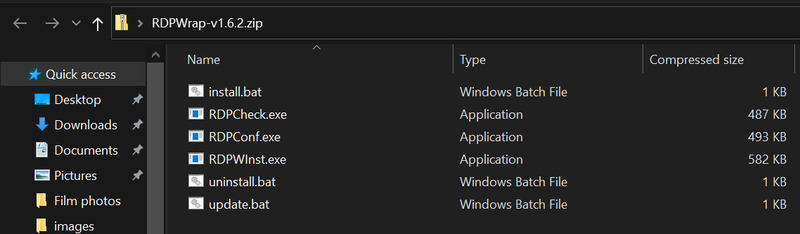
-
Klik met de rechtermuisknop op install.bat en voer uit als administrator.
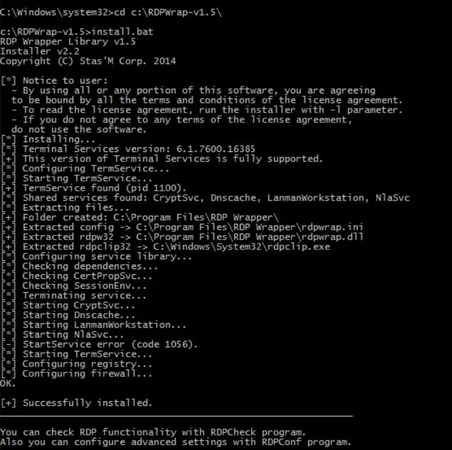
-
Nadat de installatie is voltooid, opent u RDPWConf.exe. Alle drie de statusindicatoren moeten groen zijn.
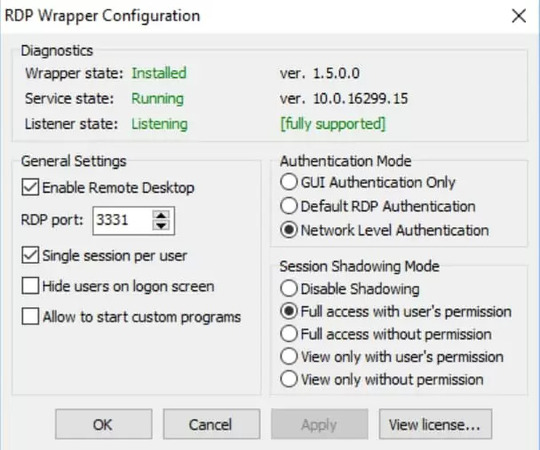
-
Maak afzonderlijke lokale gebruikersaccounts in compmgmt.msc > Lokale gebruikers en groepen > Gebruikers.
-
Voeg elk account toe aan de groep Gebruikers van extern bureaublad.
-
Test door tegelijkertijd verbinding te maken met twee verschillende gebruikersaccounts vanaf afzonderlijke RDP-clients.
RDP Wrapper werkend houden na Windows-updates
Elke cumulatieve Windows-update kan een nieuwe build van termsrv.dll meeleveren, en RDP Wrapper vereist een overeenkomstige vermelding in rdpwrap.ini voor elk buildnummer. Wanneer de vermelding ontbreekt, toont het statusvenster van RDPWConf.exe “not supported” of “not listening” en werken gelijktijdige sessies niet meer. De hoofdrepository van starcorp wordt langzaam bijgewerkt, dus het in stand houden van deze workaround vereist het ophalen van een door de community onderhouden rdpwrap.ini uit een actieve GitHub-fork na elke Patch Tuesday.
Om uw huidige buildnummer van termsrv.dll te bevestigen, voert u het volgende uit in een PowerShell-venster met verhoogde rechten:
(Get-Item “C:\Windows\System32\termsrv.dll”).VersionInfo.FileVersion
-
Download een bijgewerkte rdpwrap.ini van een communityfork die overeenkomt met je huidige termsrv.dll-buildnummer.
-
Open een opdrachtprompt met verhoogde rechten en stop de service: net stop TermService
-
Vervang C:\Program Files\RDP Wrapper\rdpwrap.ini door het gedownloade bestand.
-
Herstart de service: net start TermService
-
Open RDPWConf.exe opnieuw en controleer of alle indicatoren groen zijn.
Als Windows-beveiliging RDP Wrapper als een bedreiging aanmerkt, zie dat als een belangrijk risicosignaal. Omzeil Windows Defender niet om deze tool te blijven gebruiken op een computer die gevoelige gegevens verwerkt of binnen een organisatie wordt gebruikt. Controleer de bron, beoordeel de licentiegevolgen en overweeg of het ondersteunde Windows Server-pad geschikter is voor uw situatie.
termsrv.dll Directe Patch (EULA-schending)
Waarschuwing: Het patchen van termsrv.dll wijzigt een beschermd Windows-systeembestand en schendt de Windows EULA op alle workstation-edities. Het is niet geschikt voor zakelijke, enterprise- of productieomgevingen. De onderstaande stappen worden uitsluitend ter informatie verstrekt.
De termsrv.dll-patch verwijdert de controle op de sessielimiet op een build-specifieke byte-offset. Elke cumulatieve update die termsrv.dll vervangt, vereist een volledige her-patch, en de byte-offset verschilt per buildversie. Controleer de huidige versie van termsrv.dll voordat je doorgaat en vergelijk deze met een actueel patchscript van woshub.com, waar de byte-offsets per build worden bijgehouden.
De patch toepassen
-
Open een PowerShell-venster met verhoogde rechten en stop de afhankelijke services: net stop TermService net stop UmRdpService
-
Neem het eigenaarschap van termsrv.dll over: takeown /F C:\Windows\System32\termsrv.dll icacls C:\Windows\System32\termsrv.dll /grant Administrators:F
-
Maak een back-up van het origineel voordat je het wijzigt: copy C:\Windows\System32\termsrv.dll C:\Windows\System32\termsrv.dll.bak
-
Controleer de geïnstalleerde buildversie: (Get-Item
“C:\Windows\System32\termsrv.dll”).VersionInfo.FileVersion -
Pas de buildspecifieke bytevervangingspatch toe met behulp van een geverifieerd patchscript voor uw buildnummer.
-
Start de services opnieuw: net start UmRdpService net start TermService
-
Test door een tweede RDP-sessie te openen met een ander gebruikersaccount.
De patch terugdraaien
Als de patch instabiliteit veroorzaakt of je deze vóór een Windows-update wilt verwijderen, herstel de back-up:
copy /Y C:\Windows\System32\termsrv.dll.bak C:\Windows\System32\termsrv.dll net stop TermService net start TermService
Windows 11 Enterprise multisessie (alleen in Azure)
Windows 11 Enterprise Multi-Session ondersteunt standaard meerdere gelijktijdige RDP-sessies. Microsoft licentieert het uitsluitend voor implementatie in Azure Virtual Desktop. Het wordt niet ondersteund op fysieke hardware of on-premises virtuele machines, en het activeren ervan buiten Azure is in strijd met de Windows EULA.
Als uw organisatie Azure Virtual Desktop gebruikt, is dit een volledig ondersteunde aanpak. De inrichting omvat het implementeren van een Windows 11 Enterprise Multi-Session-image vanuit de Azure Marketplace in een AVD-hostpool, het configureren van de maximale sessielimiet in de hostpooleigenschappen en het toewijzen van gebruikers via Azure Active Directory. Elke activeringsmethode buiten het rechtenproces van Azure Virtual Desktop is in strijd met de licentievoorwaarden.
Als u probeert meerdere sessies op een lokale fysieke machine uit te voeren, is deze optie niet van toepassing zonder een licentieschending.
HelpWire - Eenvoudigere manier om meerdere RDP-sessies toe te staan
Als je verbinding wilt maken met de machine van iemand anders om te helpen, te monitoren of samen met hen te werken, HelpWire lost dat op zonder de Windows-sessielimieten aan te passen, systeembestanden te patchen of een Windows Server-licentie aan te schaffen. Een operator maakt rechtstreeks verbinding met de bestaande sessie van de gebruiker, de gebruiker blijft op het eigen bureaublad, en de afdwinging van gelijktijdige RDP-sessies komt er niet aan te pas.
HelpWire draait op Windows, macOS en Linux, vereist geen poortdoorschakeling, en is niet afhankelijk van het openstaan van poort 3389. Het is gratis, ondersteunt zowel toegang met als zonder toezicht, en werkt via trage netwerken zonder configuratiewijzigingen op de hostmachine.
Als je werkelijke behoefte externe ondersteuning of gedeelde toegang is in plaats van meerdere mensen tegelijkertijd volledig onafhankelijke Windows-bureaubladen op één machine te geven, is HelpWire het proberen waard voordat je je vastlegt op een van de bovenstaande systeemwijzigingen.
Veelgestelde vragen
Standaard Windows 11 Enterprise ondersteunt geen meerdere gelijktijdige RDP-sessies op een lokale machine. Alleen Windows 11 Enterprise Multi-Session ondersteunt dit, en Microsoft licentieert het exclusief voor Azure Virtual Desktop-implementaties, niet voor fysieke hardware of on-premises virtuele machines.
Elke cumulatieve Windows-update kan termsrv.dll vervangen door een versie met een nieuw buildnummer. RDP Wrapper vereist voor elke build een overeenkomende vermelding in rdpwrap.ini. Wanneer het ini-bestand geen vermelding voor de nieuwe build bevat, meldt RDPWConf.exe “not supported” en stopt multi-sessie met werken totdat rdpwrap.ini is bijgewerkt met de juiste offsets voor de nieuwe build.
Windows Server 2025 en Windows Server 2022 staan twee gelijktijdige RDP-sessies voor beheerders toe zonder RDS CALs. Een derde gelijktijdige verbinding vereist de rol Remote Desktop Session Host plus één RDS CAL per extra gebruiker of apparaat, afhankelijk van de geconfigureerde licentiemodus.
Niet via een ondersteunde methode op een standaardinstallatie van Windows 11. De gelicentieerde route is Windows Server met RDS CALs. Niet-ondersteunde workarounds bestaan, maar ze schenden de Windows-EULA en brengen beveiligings- en onderhoudsrisico’s met zich mee, met name op machines die voor zakelijke doeleinden worden gebruikt.
