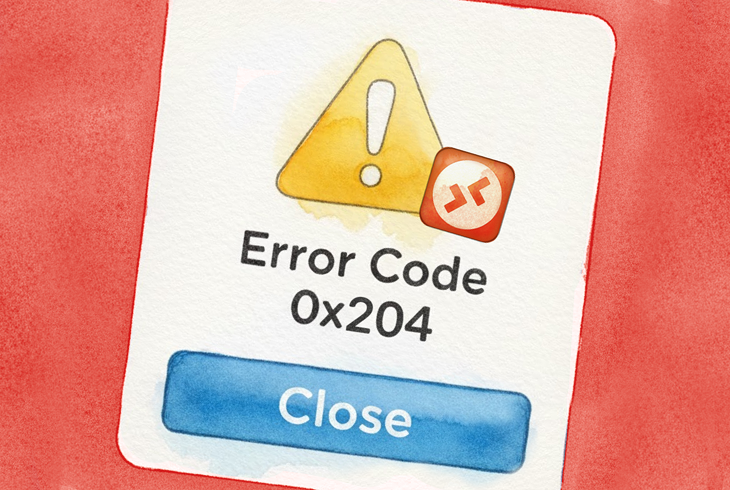
Je probeert je Mac via Remote Desktop met een Windows-pc te verbinden en bam, foutcode 0x204 slaat je recht in het gezicht. Frustrerend, toch? Deze fout is zo’n hoofdbreker die kan voortkomen uit een handvol verschillende problemen: verkeerd ingestelde instellingen, al te ijverige firewalls, of gewoonweg verouderde protocollen.
Laten we door de ruis heen snijden en dit oplossen.
Wat veroorzaakt deze fout eigenlijk?
Voordat we in de oplossingen duiken, dit is de situatie: fout 0x204 betekent meestal dat je Mac geen verbinding kan maken met de Windows-machine. De boosdoener? Het is meestal een van deze:
- Extern bureaublad is niet eens ingeschakeld op de Windows-pc (ja, dit gebeurt vaker dan je denkt)
- Windows Firewall blokkeert de verbinding
- Je antivirussoftware is te streng
- Poort 3389 staat niet open of wordt niet correct doorgestuurd
- Netwerkconfiguratieproblemen of VPN-problemen
Laten we ze nu stuk voor stuk aanpakken.
Oplossing 1: Zorg ervoor dat Extern bureaublad daadwerkelijk is ingeschakeld
Dit klinkt vanzelfsprekend, maar je zou verbaasd zijn hoe vaak dit het probleem is. Als Extern bureaublad niet is ingeschakeld in Windows, klopt je Mac in feite op een gesloten deur.
Dit moet je doen op je Windows-pc:
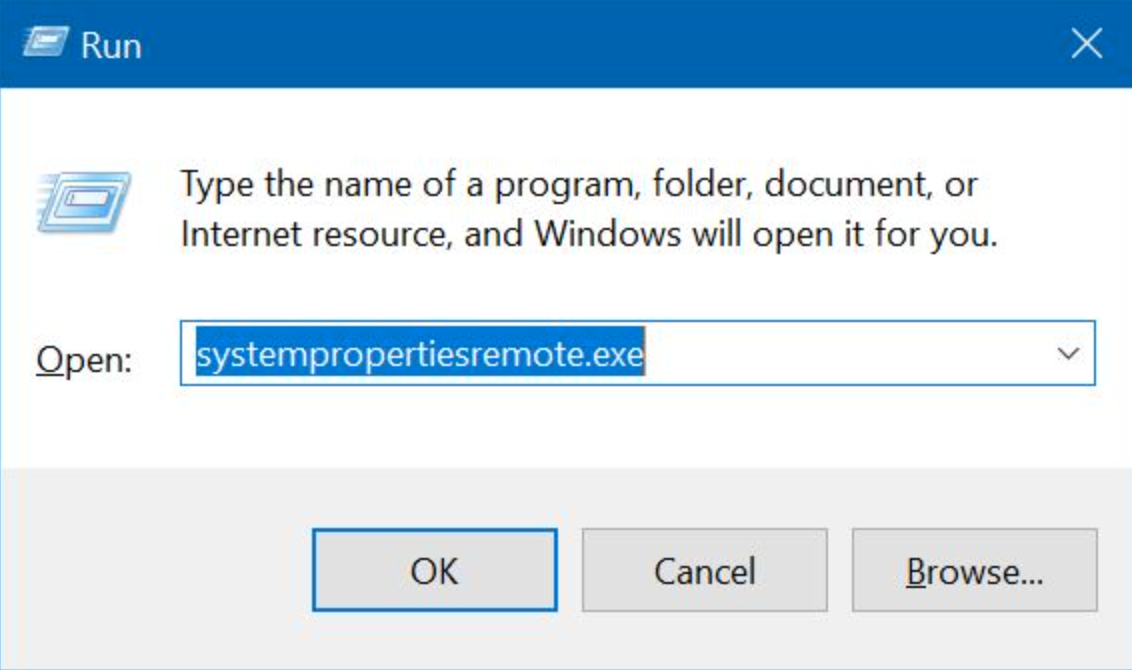
Druk op Win+R, typ
SystemPropertiesRemote.exe, en druk op Enter.
Klik op het tabblad Extern.
Selecteer onder Extern bureaublad “Externe verbindingen met deze computer toestaan.”
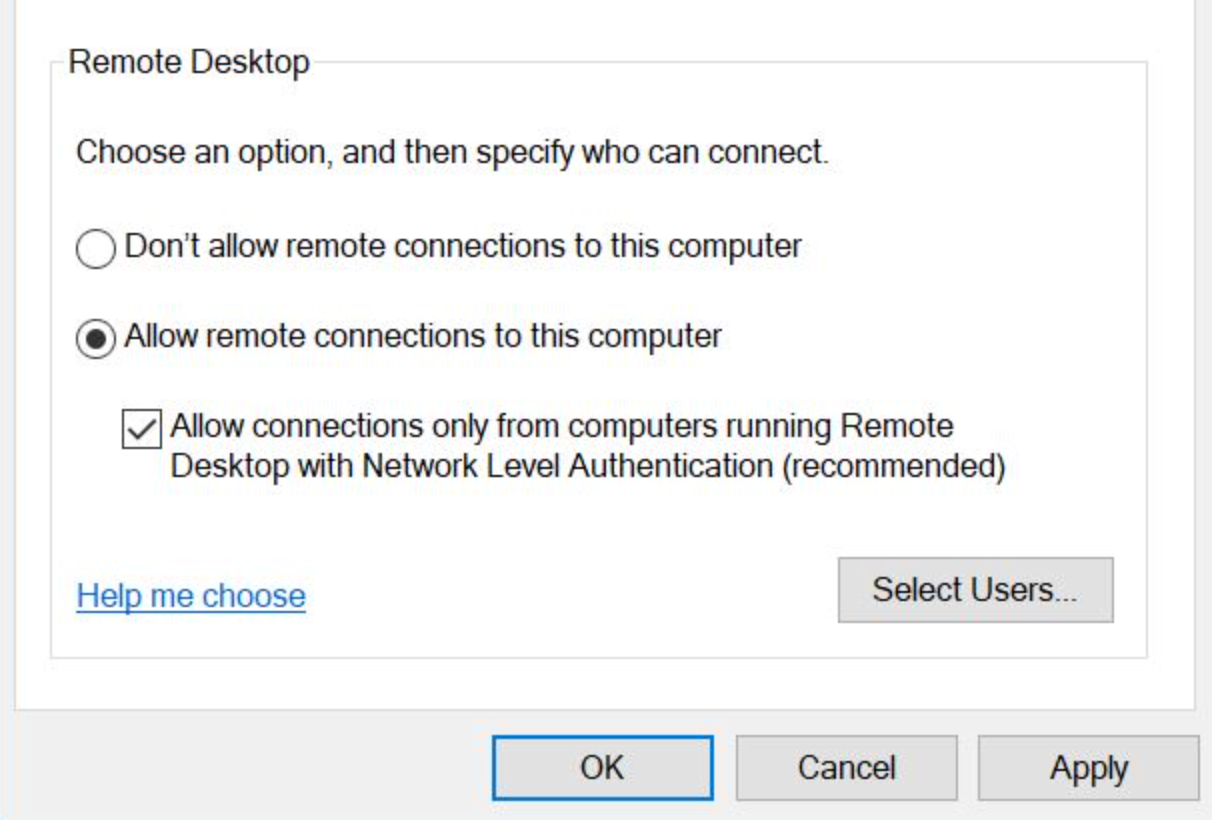
Als u de optie ziet, houd Netwerkniveauverificatie ingeschakeld (aanbevolen).
Klik op Toepassen.
Opmerking: Als uw doelmachine Windows Home draait, kan deze doorgaans geen inkomende RDP-sessies hosten. In dat geval hebt u een alternatieve tool nodig, zoals HelpWire.
Oplossing 2: Firewallinstellingen configureren
Windows Firewall doet zijn werk goed, soms zelfs te goed. Het kan verbindingen via Extern bureaublad blokkeren als beveiligingsmaatregel.
Zo los je het op:
Op uw Windows-pc drukt u op Win+R, typt u
firewall.cpl, en drukt u op Enter.
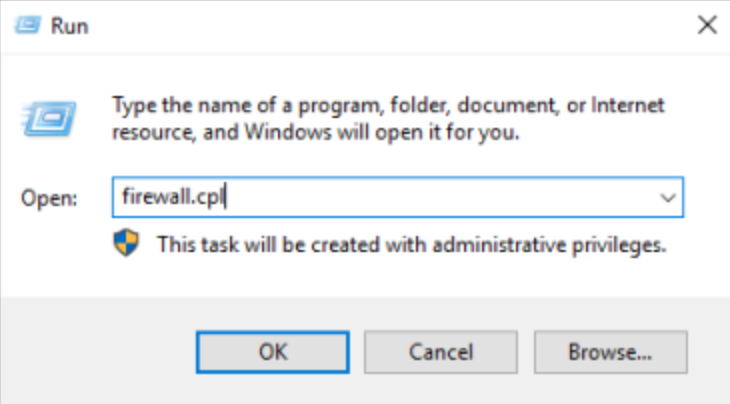
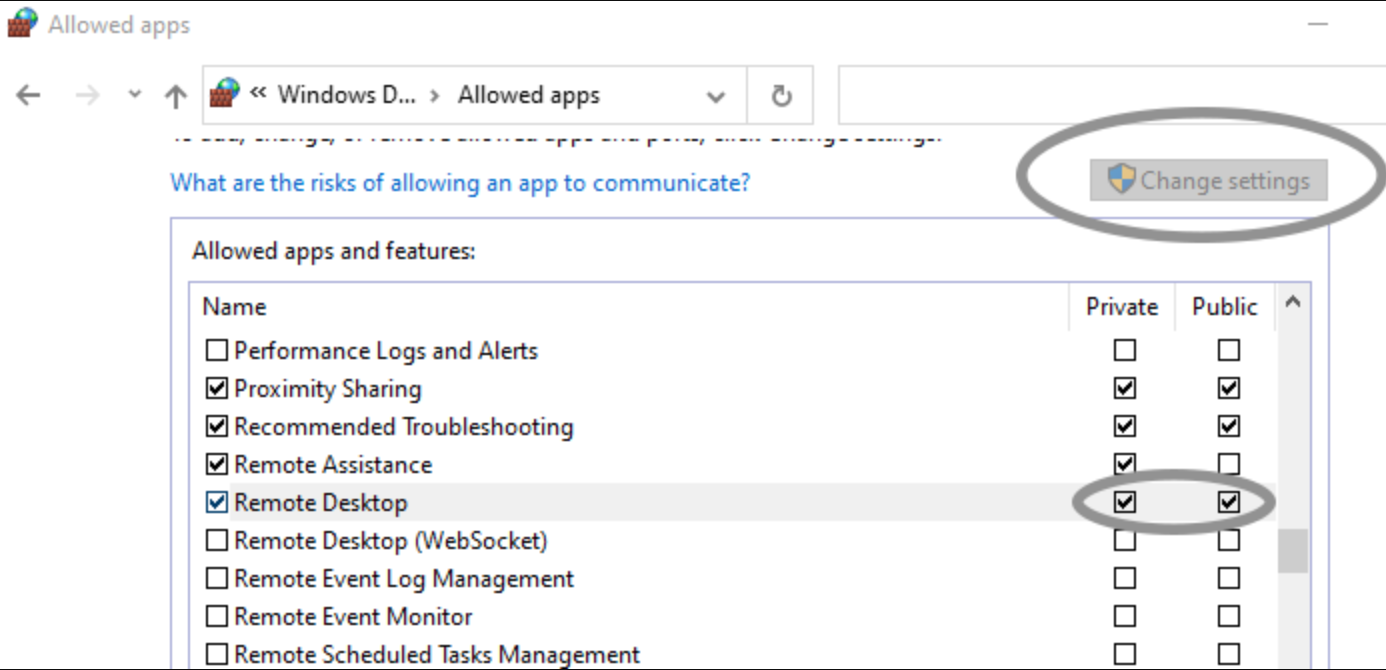
Klik op “Een app of functie door Windows Defender Firewall toestaan.”
Vind: Extern bureaublad en WebSocket.

Zorg ervoor dat Privé is aangevinkt.
Vink Openbaar alleen aan als je het echt nodig hebt.
Klik op OK.
Dit sluit aan bij de richtlijnen van Microsoft dat het inschakelen van Extern bureaublad de toegang opent en beperkt moet worden tot vertrouwde netwerken.
Oplossing 3: Gebruik uitnodiging voor Hulp op Afstand
Deze is een beetje ouderwets. Het is niet hetzelfde als Remote Desktop, maar het kan dienen als een nuttige extra controle om de algemene functionaliteit voor externe toegang aan de Windows-kant te bevestigen.
Druk op Win+R, typ
msra.exeen druk op Enter.Kies “Nodig iemand die je vertrouwt uit om je te helpen.”
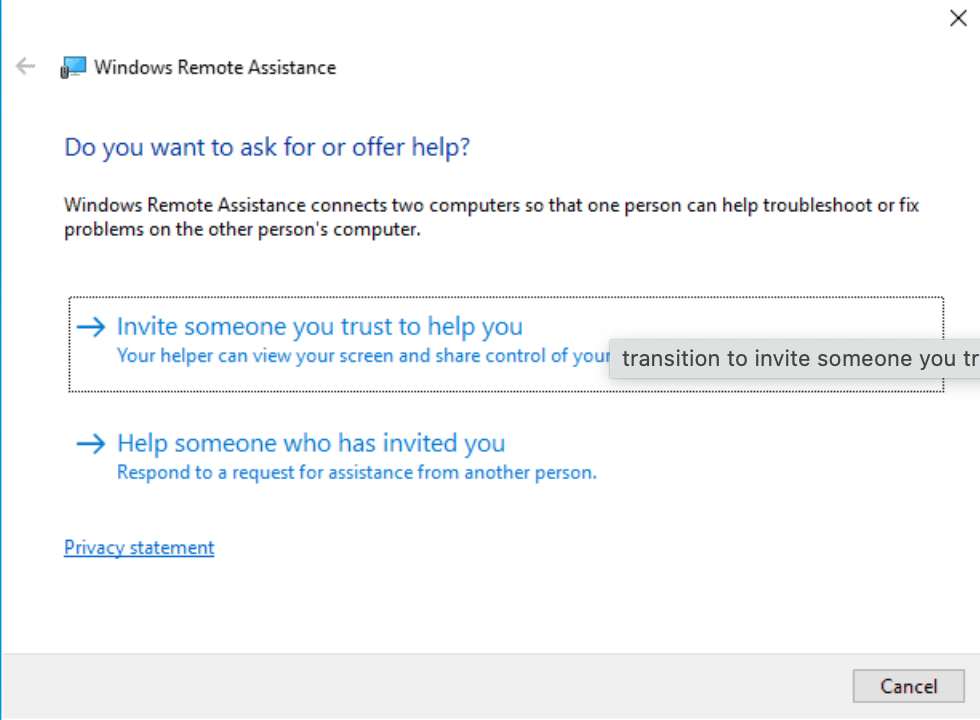
Klik op “Deze uitnodiging opslaan als bestand.”
Sla het ergens op waar je vanaf je Mac bij kunt.
Houd het gegenereerde wachtwoord bij de hand.
Als Hulp op afstand werkt maar Extern Bureaublad niet, dan wijst dat sterk op RDP-specifieke instellingen, firewallregels of beperkingen van de Windows-editie in plaats van op een volledige netwerkstoring.
Oplossing 4: Schakel uw antivirus tijdelijk uit
Uw antivirussoftware kan uw legitieme verbindingspoging behandelen alsof het een schimmige hacker is die probeert in te breken. Veel beveiligingsprogramma’s bewaken netwerkactiviteit en kunnen verbindingen met Extern bureaublad blokkeren.
Schakel tijdelijk de antivirus op de Windows-pc uit.
Probeer de verbinding opnieuw.
Als het werkt, voeg Extern bureaublad toe aan de uitzonderingenlijst van de antivirus.
Schakel de antivirus opnieuw in.
Oplossing 5: Controleer of poort 3389 open is
Extern bureaublad gebruikt poort 3389. Als deze poort niet openstaat, kom je er niet door.
Open op je Mac Terminal.
Voer uit: nc -vz <windows-ip-or-name> 3389
Als u via internet verbinding maakt, controleer dan of uw router poortdoorschakeling heeft geconfigureerd voor 3389 naar het juiste interne IP.
Beveiligingsopmerking: Vermijd het rechtstreeks blootstellen van 3389 aan het openbare internet indien mogelijk. Geef de voorkeur aan een VPN of een gateway-aanpak. Microsoft benadrukt ook dat Extern bureaublad alleen op vertrouwde netwerken moet worden ingeschakeld.
Oplossing 6: Verwijder de tijdelijke bestanden van Remote Desktop op de Mac
Soms heeft de Mac-kant een frisse start nodig. Beschadigde tijdelijke bestanden kunnen verbindingsproblemen veroorzaken.
Open de Finder.
Zoek naar “group containers” (zorg ervoor dat je zoekt in Deze Mac).
Open de map Group Containers.
Zoek
UBF8T346G9.com.microsoft.rdc.Klik er met de rechtermuisknop op en kies Verplaats naar prullenmand.
Start uw Mac opnieuw op en probeer opnieuw verbinding te maken.
Deze opschoningsprocedure wordt veel gebruikt in richtlijnen voor RDP-problemen op macOS voor probleemoplossing.
Oplossing 7: Controleer uw verbindingsgegevens nogmaals
Dit is nog een “duh” moment, maar typefouten gebeuren.
In Windows, controleer:
• De pc-naam
• Het huidige IP-adres
Voer in de Mac/Windows-app opnieuw in:
• Hostnaam precies zoals weergegeven
• Of het IP-adres precies zoals weergegeven
Als de een niet werkt, probeer de ander.
Oplossing 8: Controleer of uw netwerk stabiel is
Een instabiele netwerkverbinding kan zeker fout 0x204 veroorzaken.
Zorg ervoor dat beide apparaten met een stabiel netwerk zijn verbonden.
Test indien mogelijk met een bekabelde verbinding.
Controleer de router op beperkingen tussen cliënten.
Belangrijke routerinstelling: Als je je op een lokaal netwerk bevindt, controleer of AP-isolatie / Client-isolatie is ingeschakeld.
- Log in op je router.
- Open de Wi-Fi-instellingen.
- Schakel AP/Client-isolatie uit als deze is ingeschakeld.
- Sla de wijzigingen op.
- Probeer opnieuw verbinding te maken.
Oplossing 9: Controleer uw VPN-configuratie
Als je een VPN gebruikt (vooral voor zakelijke verbindingen), zorg er dan voor dat deze juist is geconfigureerd en actief is op zowel de Mac als de Windows-pc.
Bevestig dat uw VPN is verbonden.
Controleer of uw VPN-beleid RDP-verkeer toestaat.
Test het verbinden met en zonder VPN (indien toegestaan).
Als het een bedrijfs-VPN is, schakel de IT-afdeling in om de poort-/routeringsregels te bevestigen.
Oplossing 10: Overweeg een alternatief voor Extern bureaublad
Kijk, Remote Desktop kan lastig zijn. Als je alles hierboven hebt geprobeerd en nog steeds vastzit met fout 0x204, is het misschien tijd om een andere tool te overwegen.
HelpWire is een solide gratis RDP-alternatief dat veel van deze configuratiehoofdpijn omzeilt. Het is cross-platform, werkt tussen Mac, Windows en Linux, en vereist niet dat je met firewalls, poorten of complexe netwerkinstellingen hoeft te rommelen. Het gebruikt versleutelde sessies, ondersteunt bestandsoverdrachten en werkt gewoon zonder gedoe.
De conclusie
Zoals bij elk technisch probleem is de meest effectieve manier om fout 0x204 op te lossen het zorgvuldig bekijken van de mogelijke oorzaken en deze rechtstreeks aan te pakken. Een veelvoorkomende stap bij probleemoplossing is het verifiëren van de verbindingsgegevens, het aanpassen van configuraties en het controleren op factoren die de inkomende verbinding kunnen blokkeren, zoals VPN-instellingen, firewallbeperkingen of interferentie door antivirussoftware.
Als de fout echter aanhoudt ondanks het proberen van de voorgestelde oplossingen, overweeg dan een alternatief zoals HelpWire, dat het probleem snel oplost zonder dat er complexe technische configuraties of netwerkwijzigingen nodig zijn.