
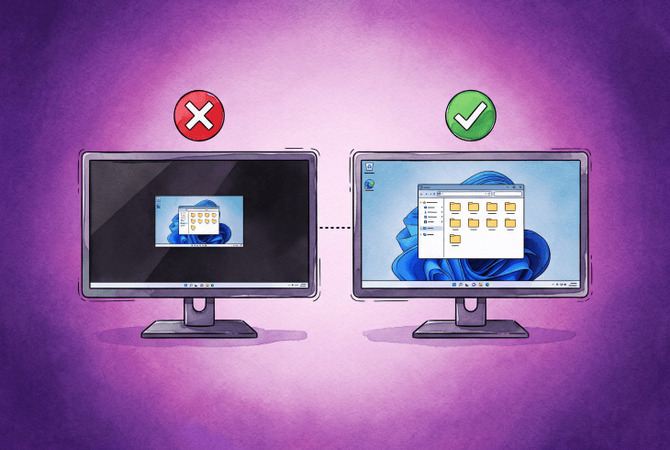
De schermresolutie van extern bureaublad gaat mis wanneer de client en de host verschillende weergaveschaalinstellingen gebruiken, of wanneer de sessie niet past in de geschaalde werkruimte van het clientscherm. Een high-DPI-client die is verbonden met een host die zijn schaalfactor niet kan accepteren, krijgt een sessie met microscopisch kleine tekst. Een sessie die groter is aangevraagd dan de logische werkruimte van het clientscherm wordt geopend met schuifbalken en een taakbalk buiten bereik. De schuifregelaar Schermconfiguratie in Verbinding met extern bureaublad kan een te grote sessie verkleinen, maar lost piepkleine tekst niet op, omdat deze het aantal pixels van de sessie verandert en niet de schaal.
Op de meeste hosts is de snelste oplossing voor piepkleine tekst om de lokale Windows-schaal in te stellen op de waarde die u in de sessie wilt en u af te melden bij Windows voordat u opnieuw verbinding maakt, omdat mstsc de oude schaal behoudt totdat u zich afmeldt. Voor een te grote sessie deelt u de fysieke resolutie door de schaalfactor en vraagt u een kleinere sessie aan met de schakelaars mstsc /w en /h. De fixes in deze gids zijn gegroepeerd naar symptoom, en een tabel laat zien hoe elke Windows-versie van de host met schaal omgaat.
HelpWire is software voor externe toegang voor IT-ondersteuning. Het toont het externe scherm in zijn eigen HelpWire Operator-app-venster, en de weergavemodi voor passend maken schalen dat beeld op het vensterformaat, ongeacht welke resolutie en DPI de externe pc gebruikt. Dat past in dit geval omdat het probleem zit in de manier waarop het externe bureaublad uw scherm bereikt, en HelpWire gebruikt de RDP-schaalonderhandeling helemaal niet, zonder .rdp-bestand of registerwaarde om te bewerken.
Waarom werkt de weergaveschaling van Extern bureaublad niet tussen twee beeldschermen
Schaalweergave gaat mis omdat RDP de sessie opbouwt op basis van een grootte en een schaalfactor die de cliënt bij het verbinden doorstuurt, en de host elke wijziging daarvan vanuit de sessie blokkeert. Standaard neemt de externe sessie het schaalpercentage van de cliënt over, dus een laptop op 150% levert een sessie van 150% op. Het artikel van Windows OS Hub over RDP-DPI documenteert deze overerving en de bijbehorende vergrendeling. Open binnen de sessie Instellingen > Systeem > Beeldscherm, en Windows antwoordt met Beeldscherminstellingen kunnen niet worden gewijzigd vanuit een externe sessie.
De mismatch treedt op wanneer één van beide zijden die overdracht niet kan ondersteunen. Een high-DPI-cliënt die verbinding maakt met een host die de schaalfactor die de cliënt verstuurt niet kan accepteren, krijgt een sessie die pixel voor pixel wordt getekend. Een Surface Book-eigenaar beschrijft het resultaat op een 4K-scherm als lettertypen en toepassingsvensters die te klein zijn om te gebruiken.
Het tegenovergestelde symptoom, een externbureaubladresolutie die te groot is voor het venster, is eenvoudige rekenkunde. Windows meet de ruimte voor het mstsc-venster in logische pixels, die gelijk zijn aan fysieke pixels gedeeld door de schaalfactor. Een antwoord van februari 2026 op Microsoft Q&A loopt dit na met een 2560x1440-monitor op 125%: de logische hoogte daalt naar 1152 pixels, dus een aangevraagde sessie van 1200 pixels hoog past niet, en Windows voegt schuifbalken toe.
De host behoudt de grootte en schaalfactor die bij het verbinden zijn verstuurd totdat de cliënt om een wijziging vraagt. Windows App verstuurt de grootte opnieuw wanneer het venster verandert als de optie voor formaat wijzigen is ingeschakeld, maar in mstsc blijft de schaalfactor gekoppeld aan de monitor waarop de sessie is gestart.
Wat de meeste mensen eerst proberen en waarom het mislukt
Vier oppervlakkige oplossingen keren vaak terug in discussies over een te kleine schermresolutie van een extern bureaublad:
-
Smart Sizing. Een Server 2022-gebruiker op Microsoft Q&A beschreef de keuze als schuifbalken met de taakbalk buiten bereik, of Smart Sizing met tekst die te klein is om te lezen.
-
Weergaveconfiguratie-schuifregelaar. De schuifregelaar en de
desktopwidth-regels hebben hun plaats, en onze gids over een te kleine remote-desktopresolutie behandelt die, maar ze regelen het aantal pixels, niet de schaal. -
De lokale schaal wijzigen en meteen opnieuw verbinden. Het
mstsc-proces behoudt de oude DPI-context totdat u zich bij Windows afmeldt, waardoor de wijziging geen effect lijkt te hebben. -
Poging om de schermresolutie te wijzigen op Remote Desktop vanuit de sessie via Instellingen. Dit eindigt met de hierboven geciteerde foutmelding.
Schermresolutie aanpassen in Extern bureaublad: beproefde oplossingen
Pas eerst de schaal aan en het aantal pixels daarna, omdat een schaalverschil de meeste sessies met een onjuiste grootte verklaart. Elke onderstaande oplossing wordt onderbouwd door Microsoft-documentatie of forumantwoorden en gebruikersrapporten die in de desbetreffende sectie zijn gelinkt, en de groepen volgen het symptoom dat je ziet.
Schermresolutie van extern bureaublad te klein op een client met hoge DPI
Los een kleine sessie op met één doel: een clientschaal en een sessieschaal die overeenkomen. Begin met de client, omdat daarvoor geen beheerdersrechten op de host nodig zijn.
Oplossing 1: Pas de clientschaal aan en meld u af
Stel binnen de sessie de lokale schaal in op de gewenste waarde en meld je vervolgens af, omdat de sessie de schaal overneemt die mstsc bij het starten uitleest. Dit is de meest bevestigde oplossing in de threads die ik heb doorgenomen, en hiermee wordt de weergaveschaal van Extern bureaublad aan de clientzijde ingesteld, waar de meeste huidige hosts deze uitlezen.
-
Druk op Win + I en open Systeem > Beeldscherm.
-
Onder Schaal & lay-out stelt u Schaal in op het percentage dat u in de sessie wilt, bijvoorbeeld 125% of 150%. In Windows 10 heet dezelfde instelling De grootte van tekst, apps en andere items wijzigen.
-
Open Start, klik op uw accountafbeelding en selecteer Afmelden.
-
Meld u opnieuw aan, sluit alle geopende vensters van Verbinding met extern bureaublad en maak opnieuw verbinding.
Als de nieuwe lokale schaal uw eigen bureaublad te groot maakt, laat de lokale waarde op het door u gewenste niveau staan en ga door naar Oplossing 2.
Oplossing 2: Stel desktopscalefactor in het .rdp-bestand in
Voeg een schaalfactorregel toe aan het verbindingsbestand om de sessie een andere schaal te geven dan je lokale scherm. Referentie van RDP-eigenschappen van Microsoft somt 100, 125, 150, 175, 200, 250, 300, 400 en 500 op als geldige waarden en markeert de eigenschap als verouderd, dus beschouw dit als een noodoplossing in plaats van een permanente instelling.
-
In Verbinding met extern bureaublad, klik op Opties weergeven, blijf op het tabblad Algemeen, klik op Opslaan als, en sla de verbinding op als een
.rdpbestand. -
Klik met de rechtermuisknop op het bestand en kies Openen met > Kladblok.
-
Voeg de onderstaande regel toe met het gewenste percentage:
desktopscalefactor:i:150 -
Sla het bestand op en open de verbinding vanuit het bestand.
Als de sessie de regel negeert, is de host zelf de limiet. Een beheerder op Microsoft Q&A voegde de waarde toe na een overstap naar laptops met 1920x1080 en zag dat RDP deze volledig negeerde, en het antwoord in die discussie wees de hostversie aan als oorzaak. Controleer de rij voor de host in de versietabel verderop.
Oplossing 3: Overschrijf de hostschaal met IgnoreClientDesktopScaleFactor
Geef de host opdracht de schaal van de client te negeren en stel vervolgens in het gebruikersprofiel zelf de DPI van de sessie in. Windows OS Hub documenteert beide waarden. Voer de commando’s uit binnen de externe sessie.
-
Meld u aan met een beheerdersaccount, open de Opdrachtprompt met Als administrator uitvoeren, en voer het volgende uit:
reg add "HKLM\SYSTEM\CurrentControlSet\Control\Terminal Server\WinStations" /f /v IgnoreClientDesktopScaleFactor /t REG_DWORD /d 1 -
Stel de DPI voor uw account in met de waarde
LogPixelsuit de onderstaande tabel. Dit voorbeeld stelt 150% in:reg add "HKCU\Control Panel\Desktop" /f /v LogPixels /t REG_DWORD /d 144 -
Meld u af zodat de nieuwe waarde bij de volgende aanmelding wordt geladen:
logoff -
Opnieuw verbinden. De sessie wordt geopend op de DPI die u hebt ingesteld, ongeacht de schaal van de client.
Als het account waarvoor de nieuwe schaal nodig is geen beheerdersrechten heeft, voer stap 2 uit vanuit een normale Opdrachtprompt in de eigen sessie van die gebruiker. Sommige Server-versies slaan de eerste waarde volledig over, en de versietabel hieronder geeft aan welke.
| Schaal | LogPixels (decimaal) |
desktopscalefactor |
|---|---|---|
| 100% | 96 |
100 |
| 125% | 120 |
125 |
| 150% | 144 |
150 |
| 175% | 168 |
175 |
| 200% | 192 |
200 |
| 250% | 240 |
250 |
| 300% | 288 |
300 |
Oplossing 4: Bitmap-schaling forceren met een mstsc.exe.manifest-bestand
Voer mstsc uit als een DPI-onbewuste app, zodat Windows het volledige sessievenster naar je lokale schaal uitrekt. De keerzijde is onscherpere tekst. Windows voert bitmapschaalvergroting uit op de vensters van DPI-onbewuste desktop-apps, zoals de high-DPI-ontwikkelaarsgids van Microsoft uitlegt. Gebruikers bevestigen deze oplossing op Windows 10-clients in een Microsoft Q&A-thread, en in dezelfde thread wordt gemeld dat dit niet werkt op Windows 11, dus pas het alleen toe op een Windows 10-client. Het onderstaande manifest is bedoeld voor 64-bits Windows.
-
Open de Opdrachtprompt als administrator en schakel externe manifesten in:
reg add "HKLM\SOFTWARE\Microsoft\Windows\CurrentVersion\SideBySide" /v PreferExternalManifest /t REG_DWORD /d 1 /f -
Open Kladblok als administrator en plak dit manifest:
<?xml version="1.0" encoding="UTF-8" standalone="yes"?><assembly xmlns="urn:schemas-microsoft-com:asm.v1"
manifestVersion="1.0"
xmlns:asmv3="urn:schemas-microsoft-com:asm.v3"><dependency><dependentAssembly><assemblyIdentity type="win32"
name="Microsoft.Windows.Common-Controls" version="6.0.0.0"
processorArchitecture="amd64" publicKeyToken="6595b64144ccf1df"/></dependentAssembly></dependency><asmv3:application><asmv3:windowsSettings
xmlns="http://schemas.microsoft.com/SMI/2005/WindowsSettings"><ms_windowsSettings:dpiAware xmlns:ms_windowsSettings="http://schemas.microsoft.com/SMI/2005/WindowsSettings">false</ms_windowsSettings:dpiAware></asmv3:windowsSettings></asmv3:application></assembly> -
Sla het op als
C:\Windows\System32\mstsc.exe.manifestmet Opslaan als type ingesteld op Alle bestanden, zodat Kladblok niet.txttoevoegt. -
Sluit alle vensters van Remote Desktop Connection en maak opnieuw verbinding.
Een bericht op Dynamics Community waarschuwt dat Windows Update de waarde PreferExternalManifest kan verwijderen, dus controleer eerst het register als de fix niet meer werkt. De waarde is systeembreed, dus Windows geeft de voorkeur aan een extern manifest voor elk uitvoerbaar bestand dat er een heeft, en een reageerder op een GitHub Gist vraagt zich af of dat een aanvalsoppervlak opent. Ik verwijder die zodra de klant overstapt op een nieuwere Windows-build.
Schermresolutie van extern bureaublad te groot of afgesneden
Verklein de gevraagde sessie totdat deze binnen uw logische werkruimte past, of stel op de host een limiet in zodat geen enkele client om meer kan vragen.
Oplossing 5: Stem de sessiegrootte af op uw logische werkruimte
Deel je fysieke resolutie door de schaalfactor en vraag vervolgens een sessie aan die kleiner is dan het resultaat. Een 2560x1440 monitor op 125% levert 2048x1152 logische pixels op, en na ongeveer 100 logische pixels aan hoogte voor de titelbalk en de taakbalk past 1920x1050. Voor 1:1-pixels op een groter formaat stel je de lokale schaal in op 100% en meld je je af. Dezelfde procedure als Fix 1.
-
Open Instellingen > Systeem > Beeldscherm, noteer de waarden voor Beeldscherm resolutie en Schaal, en deel de resolutie door de schaal. Trek ongeveer 100 pixels af van de logische hoogte.
-
Druk op Win + R en start de onderstaande verbinding met die afmetingen met behulp van de breedte- en hoogte-opties uit Microsofts mstsc-referentie:
mstsc /v:PC-NAME /w:1920 /h:1050 -
Vervang
PC-NAMEdoor de hostnaam of het IP-adres van de externe pc.
Als het venster met de juiste afmetingen opent maar weigert naar volledig scherm te gaan, is dat een apart probleem, en onze handleiding voor RDP-sessies die niet op volledig scherm werken behandelt de Default.rdp-zijde ervan.
Oplossing 6: Beperk de sessiegrootte met Groepsbeleid
Stel via Groepsbeleid een maximale sessiegrootte in op de host, zodat geen enkele client een bureaublad kan aanvragen dat groter is dan uw beeldschermen. De limiet is van toepassing op elk beeldscherm dat de sessie gebruikt, en een antwoord in een Microsoft Q&A-thread over vensters die na een herverbinding van grootte veranderen raadt aan deze in te stellen op de resolutie van uw beeldschermen. Hiervoor is de Editor voor lokaal groepsbeleid nodig, die wordt meegeleverd met de edities Pro, Enterprise en Server.
-
Op de host, druk op Win + R, typ
gpedit.msc, en druk op Enter. -
Ga naar Computerconfiguratie > Beheerssjablonen > Windows-onderdelen > Services voor extern bureaublad > Sessiehost voor extern bureaublad > Externe sessie-omgeving.
-
Open Maximale beeldschermresolutie beperken, selecteer Ingeschakeld, voer de breedte en hoogte van de clientmonitor in waarop de sessie moet passen, en klik op OK.
-
Pas het beleid toe en maak opnieuw verbinding:
gpupdate /force
Schermresolutie van extern bureaublad wijzigen in de Windows-app
Voeg de pc toe aan Windows App en stel de sessiegrootte in op de apparaatkaart, omdat de app weergaveopties per apparaat opslaat. Microsoft vermeldt verbindingen met een externe pc in Windows App op Windows als een previewfunctie in zijn Windows App-installatiehandleiding, en noemt Remote Desktop Connection als de algemeen beschikbare optie.
Oplossing 7: Voeg de pc toe en kies een vaste resolutie
Schakel de standaardbeeldscherminstellingen op de apparaatkaart uit en kies een resolutie uit de lijst, en elke verbinding met die pc wordt dan in die resolutie geopend.
-
Installeer Windows App uit de Microsoft Store en open deze op het Apparaten-tabblad.
-
Selecteer het pictogram plus (+) in de linkernavigatie, voer de hostnaam of het IP-adres in bij PC-naam, en selecteer Toevoegen.
-
Selecteer de drie puntjes (…) op de kaart van de pc en selecteer vervolgens Instellingen.
-
Schakel Gebruik standaardinstellingen uit en stel de weergaveconfiguratie in op Enkel scherm.
-
Schakel Resolutie bijwerken bij formaatwijziging uit, kies vervolgens een resolutie uit de lijst Resolutie die verschijnt.
De namen van de opties zijn afkomstig van de pagina met weergave-instellingen van Microsofts Windows App. Windows App mist de DPI-compatibiliteitsoverschrijving die de oude app Remote Desktop accepteerde, wat in een Microsoft Q&A-thread wordt aangemerkt als een belemmering voor apps die zonder die optie onjuist worden weergegeven. Voor die apps, blijf bij mstsc met Fix 4.
Wijzig de schermresolutie in Extern bureaublad zonder opnieuw verbinding te maken
Gebruik de Windows App met resolutie-updates bij het wijzigen van de venstergrootte, omdat de klassieke client de sessiegrootte niet kan wijzigen zodra er verbinding is gemaakt. Vergelijking van functies van Microsofts Remote Desktop-client geeft aan dat dynamische resolutie niet wordt ondersteund in Windows (MSTSC). Vergelijking van clients door CmdrKeene merkt op dat het wijzigen van de grootte van het mstsc-venster de sessieresolutie nooit wijzigt, terwijl de Store Remote Desktop-app die voorafging aan Windows App het externe bureaublad op exact de nieuwe venstergrootte opnieuw tekende. Pagina met weergave-instellingen van Microsoft beschrijft hetzelfde gedrag voor de optie Windows App.
Oplossing 8: Schakel resolutie-updates in bij formaatwijziging
Schakel op de apparaatkaart de optie voor formaat aanpassen in, en past de externe resolutie zich aan het venster aan terwijl je de randen sleept.
-
Selecteer in Windows App de drie puntjes (…) op de kaart van de PC en selecteer vervolgens Instellingen.
-
Schakel Standaardinstellingen gebruiken uit en kies Enkele weergave.
-
Schakel Resolutie bijwerken bij formaatwijziging in.
-
Maak verbinding in een venster in plaats van volledig scherm en sleep aan een hoek van het venster. De externe resolutie wordt aangepast aan het venster.
Eén gebruiker op Microsoft Q&A merkte dat de weergaveschakelaars in het sessiemenu elke dag opnieuw moesten worden ingesteld.
Schaal over monitoren met verschillende DPI
Start de sessie op de monitor waarop je wilt werken, omdat de sessie de schaal van de monitor behoudt waarop deze is gestart.
Oplossing 9: Start op de rechter monitor en maak de schaal gelijk
Start de verbinding vanaf het doelbeeldscherm, of geef beide beeldschermen dezelfde schaal. Een antwoord van juni 2026 op Microsoft Q&A bevestigt de beperking voor een 4K-laptop in combinatie met een 1080p extern beeldscherm: sleep de sessie van het ene naar het andere en de tekst wordt onleesbaar.
-
Verplaats het venster Verbinding met extern bureaublad naar de doelmonitor voordat u op Verbinden klikt.
-
Voor een sessie op beide beeldschermen opent u Opties weergeven > Weergave en vinkt u Alle beeldschermen gebruiken voor de externe sessie aan, of voeg deze regel toe aan het
.rdp-bestand:use multimon:i:1 -
Als u vaak sessies tussen schermen sleept, stel beide monitoren in op dezelfde waarde voor Schaal in Instellingen > Systeem > Beeldscherm en meld u af.
Gedrag van de schermresolutie in Extern bureaublad per Windows-versie
De hostversie bepaalt of de sessie uw clientschaalfactor volgt en of een overschrijving aan de serverzijde werkt, dus controleer de host voordat u een oplossing kiest. Gebruik de tabel om te bepalen naar welke zijde van de verbinding de host luistert. De eerste drie kolommen zijn afkomstig van Windows OS Hub en een Q&A-antwoord over een oudere host. De laatste kolom is mijn keuze op basis daarvan. Ik heb Windows 11-hosts weggelaten omdat geen enkele bron die ik vertrouw hun overschrijvingsgedrag documenteert.
| Hostversie | Sessie volgt de schaal van de client | IgnoreClientDesktopScaleFactor |
Fix om eerst te proberen |
|---|---|---|---|
| Windows Server 2008 R2 | Nee | Niet van toepassing | Fix 4 op een Windows 10-client |
| Windows Server 2012 R2, 2016, 2019, Windows 10 | Ja | Gehonoreerd | Fix 3, of Fix 1 zonder beheerdersrechten |
| Windows Server 2022, 2025 | Ja | Genegeerd | Fix 1 |
Hoe laat u een scherm op afstand in uw venster passen met HelpWire
Maak verbinding met HelpWire en kies een modus voor passend schalen in de app HelpWire Operator, waarna het externe scherm wordt geschaald naar uw venster zonder wijzigingen op de externe pc. Als uw vraag is hoe u de schermresolutie in Extern bureaublad voor een eenmalige ondersteuningssessie kunt aanpassen, dan is het antwoord zonder .rdp-bewerkingen om RDP bij die sessie weg te laten. De stappen volgen de Quick Connect-gids en de referentie voor opties voor externe verbindingen in de HelpWire-kennisbank.
-
Download HelpWire Quick Connect en start het.
-
Kopieer de verbindingslink die de app weergeeft en stuur deze naar de persoon bij de externe pc via e-mail, chat of een helpdeskticket.
-
De externe gebruiker opent de link, start de HelpWire Client app, die geen installatie op Windows vereist, en klikt op Toegang verlenen.
-
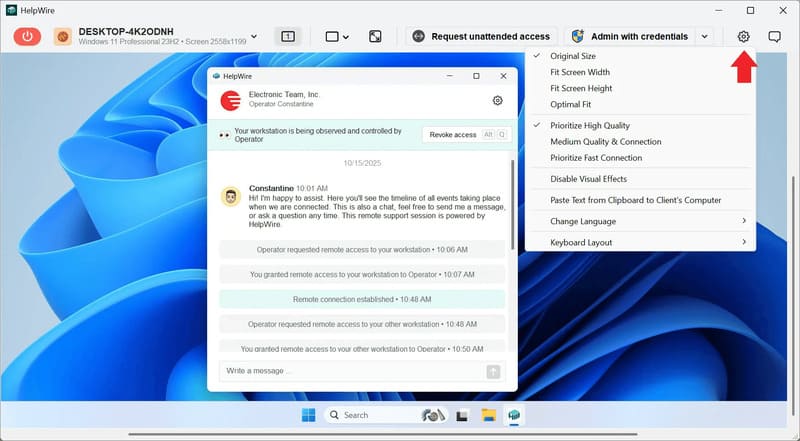
Open in het venster HelpWire Operator via de werkbalk het menu met opties voor externe verbinding.
-
Kies Optimale schaal om zowel breedte als hoogte aan het venster aan te passen. Aan schermbreedte aanpassen en Aan schermhoogte aanpassen passen één zijde aan, en Originele grootte toont het externe scherm pixel voor pixel.
-
Als verkleinde tekst er onscherp uitziet, selecteer in hetzelfde menu Hoge kwaliteit prioriteren.
-
Voor een pc op afstand met meerdere beeldschermen kunt u de schermknoppen op de werkbalk gebruiken om één scherm weer te geven of de weergave horizontaal of verticaal te splitsen.
-
Klik op de knop Verbinding verbreken linksboven wanneer het werk klaar is.
Veelgestelde vragen
Een RDP-verbindingsbestand accepteert tot 8192 pixels voor de sessiebreedte en voor de sessiehoogte. De referentie voor RDP-eigenschappen van Microsoft vermeldt 200 tot 8192 als het geldige bereik voor zowel desktopwidth als desktopheight.
Het klassieke clientvenster kan niet groter worden dan de resolutie waarmee je verbinding hebt gemaakt. De clientvergelijking van CmdrKeene geeft het voorbeeld van een 1920x1080-verbinding op een 4K-scherm, waarbij het venster maximaal een kwart van het scherm beslaat. Om het scherm te vullen, wijzig voordat je verbinding maakt de schermresolutie van Extern Bureaublad, met de schuifregelaar op Volledig scherm of de native resolutie van de monitor.
Ja, een grotere sessie kost meer op trage verbindingen en op de host. Een lagere limiet verbetert de verbindingsprestaties, met name over trage verbindingen, en vermindert de serverbelasting.
Voer mstsc /l uit om de beeldscherm-ID’s weer te geven, en geef ze vervolgens op in het .rdp-bestand met een regel zoals selectedmonitors:s:0,1. De eigenschapsreferentie van Microsoft merkt op dat de geselecteerde beeldschermen aaneengesloten moeten zijn, dat het eerste ID het primaire beeldscherm in de sessie wordt en dat de modus voor meerdere monitoren ingeschakeld moet zijn.
Nee, de spanmodus werkt alleen met monitoren naast elkaar. De mstsc-documentatie van Microsoft vermeldt dat overspannen monitoren één resolutie moeten delen en horizontaal uitgelijnd moeten zijn, en dat verticale stapelingen niet worden ondersteund.
Nee, Microsoft heeft het ingetrokken. De overzichtspagina van de Remote Desktop-client vermeldt dat de Store-app het einde van de ondersteuning heeft bereikt en niet langer beschikbaar is voor downloaden of installatie, en verwijst gebruikers naar Windows App.

