
Remote Desktop laat je een andere computer bedienen, maar bestanden terug naar je lokale computer krijgen gaat bij de meeste mensen mis. Je kunt het bestand op het externe bureaublad zien, je kunt het openen, maar het naar je laptop kopiëren vereist dat specifieke instellingen zijn ingeschakeld voordat je verbinding maakt.
Bestandsoverdracht van extern bureaublad naar lokaal werkt via klembordomleiding, stationskoppeling of directe UNC-paden wanneer RDP-instellingen dat toestaan. Wanneer Groepsbeleid die methoden blokkeert of de externe computer Windows Home draait, heb je in plaats daarvan SFTP of externe-toegangssoftware van derden nodig, zoals HelpWire. Het addertje onder het gras is dat toegang tot klembord en stations moet worden geconfigureerd in Lokale bronnen voordat je op Verbinden klikt, niet erna.
Als je Lokale bronnen liever helemaal niet wilt configureren, ondersteunt HelpWire slepen-en-neerzetten en bestandsoverdracht via het klembord zonder enige voorafgaande configuratie, zoals behandeld in Methode 5.


Hoe werkt bestandsoverdracht in Extern bureaublad
Extern bureaublad gebruikt het proces rdpclip.exe om uw lokale klembord te synchroniseren met de externe sessie. Voor toegang tot stations stelt RDP uw lokale stations binnen de externe sessie beschikbaar als omgeleide stations. U kunt er doorgaans toegang toe krijgen via Verkenner of rechtstreeks met paden zoals \\tsclient\c. De client Verbinding met extern bureaublad verzorgt deze omleiding wanneer u lokale bronnen inschakelt voordat u verbinding maakt.
Zowel klembord- als stationsomleiding vereisen configuratie aan de clientzijde voordat u de verbinding tot stand brengt. Windows maakt deze toewijzingen tijdens de verbindingshandshake. Nadat u verbinding hebt gemaakt, heeft het wijzigen van de instellingen geen effect totdat u de verbinding verbreekt en opnieuw verbinding maakt met de nieuwe configuratie.
De service rdpclip.exe wordt op de externe computer uitgevoerd en onderhoudt de klembordsynchronisatie. Uw lokale stations verschijnen als omgeleide volumes in Verkenner van de externe sessie onder “Deze pc” wanneer stationsomleiding is ingeschakeld. Omgeleide stations kunnen worden weergegeven als paden in UNC-stijl zoals \\tsclient\c, maar de toegang verloopt via RDP-stationsomleiding in plaats van via een normale gedeelde netwerkmap.
Bestanden kopiëren van extern bureaublad naar de lokale machine
Methode 1: Kopiëren en plakken via klembordomleiding
Deze methode is het meest geschikt voor kleinere bestanden en kan mislukken bij bestanden van ongeveer 2GB of groter. Klembordomleiding laat u bestanden op het externe bureaublad kopiëren en ze op uw lokale machine plakken met Ctrl+C en Ctrl+V.
-
Open Verbinding met Extern bureaublad (Win+R, typ mstsc.exe) en klik op Opties weergeven.
-
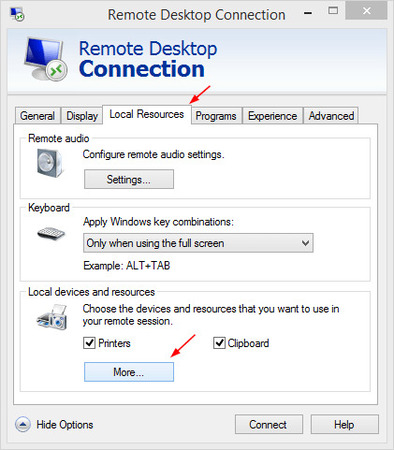
Ga naar het tabblad Lokale bronnen en schakel onder Lokale apparaten en bronnen het selectievakje Klembord in.
-
Klik op Verbinden en meld u aan bij de externe machine.
-
Op het externe bureaublad, navigeer naar het bestand en kopieer het (klik met de rechtermuisknop → Kopiëren, of Ctrl+C).
-
Schakel over naar uw lokale computer (minimaliseer het RDP-venster of gebruik Alt+Tab) en plak het bestand waar u het wilt (klik met de rechtermuisknop → Plakken, of Ctrl+V).
Het bestand wordt overgezet via de klembordbuffer. Windows kopieert de bestandsgegevens via de RDP-verbinding en schrijft deze naar uw lokale schijf. Voor meerdere bestanden selecteert u ze allemaal voordat u kopieert. Het proces werkt hetzelfde voor mappen.
Beperkingen: Kopiëren en plakken kan mislukken bij bestanden van rond de 2GB of groter. Overdrachten boven 100MB vertragen merkbaar omdat RDP tijdens de overdracht beide klembordbuffers gesynchroniseerd houdt. Het proces rdpclip.exe op de externe machine verzorgt deze synchronisatie en verwerkt de bestanden achtereenvolgens.
Methode 2: Stationsomleiding (aanbevolen voor grote bestanden)
Stationsomleiding koppelt uw lokale stations aan de externe bureaubladsessie. De externe sessie toont uw lokale station als een omgeleid station. U kopieert bestanden met de normale Verkenner-bewerkingen.
-
Open Verbinding met extern bureaublad (mstsc.exe) en klik op Opties weergeven.
-
Ga naar Local Resources → More → vouw Drives uit en vink de vakjes aan voor de stations waartoe u toegang wilt (meestal Local Disk C:) en klik vervolgens op OK.
-
Ga terug naar het tabblad Algemeen, maak verbinding met de externe computer en open Verkenner op het externe bureaublad.
-
Kijk onder “Deze pc” voor uw omgeleide stations (ze worden weergegeven als “C on COMPUTERNAME”).
-
Kopieer bestanden tussen het externe bureaublad en uw omgeleide lokale schijf met de standaardfunctie kopiëren en plakken van Verkenner.
Uw lokale stations blijven gedurende de hele RDP-sessie toegankelijk. De externe sessie maakt ze zichtbaar als omgeleide stations, zodat u via Verkenner kunt bladeren en bestanden kopiëren.
Wanneer te gebruiken: Grote bestanden (meer dan 100 MB), meerdere bestandsoverdrachten in één sessie, of wanneer u tweerichtingstoegang nodig hebt gedurende uw externe sessie. Stationsomleiding werkt beter dan het klembord voor batchbewerkingen.
Methode 3: Rechtstreekse toegang tot het tsclient-pad
Het tsclient-pad biedt UNC-toegang tot uw lokale stations, zelfs wanneer stationsomleiding niet lijkt te werken. Dit pad benadert hetzelfde omgeleide station rechtstreeks via het pad, zelfs als het niet duidelijk wordt weergegeven onder “Deze pc.”
-
Zorg ervoor dat schijfdoorsturing is ingeschakeld (volg Methode 2, stappen 1-7).
-
Maak verbinding met het externe bureaublad.
-
Op de externe computer drukt u op Win+R om Uitvoeren te openen.
-
Typ \\tsclient\c en druk op Enter (vervang c door uw stationsletter).
-
Verkenner wordt geopend en toont de inhoud van uw lokale schijf C:.
-
Kopieer bestanden tussen dit venster en het externe bureaublad indien nodig.
Het tsclient-pad werkt als een standaard UNC-netwerkpad. U kunt het als een netwerkschijf koppelen voor blijvende toegang tijdens de sessie. Open Opdrachtprompt op de externe computer en voer uit: net use Z: \\tsclient\c. Hiermee wordt een Z:-stationskoppeling naar uw lokale C:-station gemaakt voor de duur van de sessie.
Wanneer te gebruiken: Stationsomleiding is ingeschakeld maar uw lokale stations worden niet weergegeven onder “Deze pc” op het externe bureaublad. Het tsclient-pad benadert hetzelfde omleidingsmechanisme via een direct UNC-pad in plaats van de Verkenner-interface.
Methode 4: Gebruik SFTP wanneer bestandsoverdracht via RDP is geblokkeerd
Sommige bedrijfsnetwerken schakelen bestandsoverdracht uit via afzonderlijke RDP-beleidsinstellingen. “Geen stationsomleiding toestaan” blokkeert omgeleide lokale stations en \\tsclient-paden. “Geen klembordomleiding toestaan” blokkeert kopiëren en plakken via het klembord. Als uw organisatie beide uitschakelt, gebruik dan SFTP of een andere goedgekeurde, veilige methode voor bestandsoverdracht.
-
Installeer een SFTP-server op de externe computer. OpenSSH Server is beschikbaar als een optionele Windows-functie op ondersteunde Windows-client- en serveredities.
-
Open op de externe computer Instellingen → Apps → Optionele functies → Functie toevoegen.
-
Zoek naar OpenSSH Server en installeer deze.
-
Open Services (services.msc) en start de OpenSSH SSH Server-service.
-
Stel de service in op automatisch starten.
-
Installeer op je lokale machine een SFTP-client zoals FileZilla of WinSCP.
-
Maak verbinding met de externe machine met behulp van het IP-adres, poort 22 en uw Windows-inloggegevens.
-
Bestanden overzetten via de SFTP-clientinterface.
In beheerde bedrijfsomgevingen, raadpleeg uw IT-team voordat u OpenSSH Server inschakelt of poort 22 opent. SFTP omzeilt RDP-omleidingsbeperkingen, maar het moet nog steeds voldoen aan het beveiligingsbeleid van uw organisatie.
Methode 5: Gebruik HelpWire wanneer RDP niet beschikbaar of geblokkeerd is
HelpWire biedt externe toegang en bestandsoverdracht zonder dat Remote Desktop Protocol nodig is. Dit werkt wanneer de externe computer op Windows Home draait, wanneer RDP volledig door beleid is geblokkeerd, of wanneer een eenvoudigere installatie zonder RDP-configuratie nodig is.
-
Download en installeer HelpWire op uw lokale computer (de operatorcomputer).
-
Stel een externe ondersteuningssessie in met de clientcomputer via het verbindingsproces van HelpWire.
-
Zodra de externe sessie actief is, zet bestanden over met kopiëren en plakken via het klembord.
-
Op uw lokale computer, klik met de rechtermuisknop op het bestand en selecteer Kopiëren, of druk op Ctrl+C (Windows) of Cmd+C (macOS).
-
Klik met de rechtermuisknop op de gewenste locatie op de computer van de klant en selecteer Plakken, of druk op Ctrl+V (Windows) of Cmd+V (macOS).
HelpWire ondersteunt ook slepen-en-neerzetten van uw computer naar de computer van de klant. Sleep bestanden naar het venster van de HelpWire Operator-app en plak ze vervolgens op de gewenste locatie op de computer van de klant.
Opmerking voor Linux: Wanneer u vanaf Linux met Wayland verbinding maakt, moet u machtigingen voor klembordtoegang verlenen wanneer u hierom wordt gevraagd aan het begin van de externe sessie.
HelpWire werkt op Windows, macOS en Linux. De bestandsoverdracht werkt via klembordomleiding tijdens een actieve externe sessie, dus werkt het onafhankelijk van RDP-beperkingen. Instellingen voor Groepsbeleid die RDP-stationsomleiding en het RDP-klembord blokkeren, hebben geen invloed op het klembord van HelpWire, omdat het zijn eigen protocol voor externe toegang gebruikt.
Wanneer dit gebruiken: De externe computer draait Windows Home-editie, uw organisatie blokkeert alle RDP-methoden voor bestandsoverdracht, u moet bestanden overbrengen tussen verschillende besturingssystemen of u wilt een eenvoudigere configuratie zonder de RDP-instellingen voor Lokale bronnen te configureren. HelpWire werkt ook als tijdelijke oplossing tijdens het oplossen van problemen met de RDP-configuratie.
Vergelijking: Welke overdrachtsmethode te gebruiken
| Methode | Insteltijd | Limiet voor bestandsgrootte | Beste voor | Werkt wanneer Groepsbeleid RDP blokkeert | Ondersteuning voor Windows Home |
| Kopiëren en plakken | 30 seconden | 2 GB-klembordlimiet | Enkele kleine bestanden | Nee | Alleen client |
| Schijfdoorsturing | 1 minuut | Geen 2 GB-klembordlimiet | Meerdere bestanden, grote bestanden | Nee | Alleen client |
| tsclient UNC | 1 minuut | Geen 2 GB-klembordlimiet | Wanneer stations niet zichtbaar zijn | Nee | Alleen client |
| SFTP | 5-10 minuten | Afhankelijk van server, client, bestandssysteem | Bedrijfsbeperkingen | Ja | Alleen client |
| HelpWire | 2 minuten | Afhankelijk van abonnement en netwerk | Windows Home, RDP geblokkeerd, cross-platform | Ja | Zowel client als host |
Kopiëren en plakken wordt merkbaar trager boven 50MB omdat rdpclip.exe klembordbuffers incrementeel synchroniseert. Stationsomleiding en tsclient dragen bestanden efficiënter over. SFTP en HelpWire werken volledig buiten het RDP-protocol, waardoor ze opties zijn wanneer Groepsbeleid RDP-bestandsoverdracht blokkeert.
Veelgestelde vragen
Nee. Het ingebouwde Windows Extern bureaublad ondersteunt het slepen van bestanden tussen het RDP-venster en uw lokale bureaublad niet. Gebruik in plaats daarvan kopiëren en plakken met klembordomleiding ingeschakeld, stationsomleiding of het pad \\tsclient.
Kopiëren en plakken van tekst en bestandsoverdracht kunnen verschillend worden beïnvloed door clientinstellingen en beleid. Controleer eerst of Klembord is ingeschakeld onder Lokale bronnen. Als het kopiëren en plakken van bestanden nog steeds mislukt, schakel omleiding van stations in en draag het bestand over via Deze pc of \\tsclient\c.
Open Verbinding met extern bureaublad, klik op Opties weergeven, ga naar Lokale bronnen, klik op Meer, vouw Stations uit en selecteer de lokale stations waartoe u toegang wilt. Dit moet u configureren voordat u verbinding maakt. Nadat u opnieuw verbinding hebt gemaakt, zouden de stations onder Deze pc moeten verschijnen in de externe sessie.
Kopiëren en plakken via het klembord in Extern bureaublad kan mislukken bij bestanden van ongeveer 2 GB of groter. Voor grote bestanden gebruikt u in plaats daarvan stationsdoorsturing of het pad \\tsclient. Deze methoden vallen niet onder dezelfde klembordlimiet, al blijft het slagen van de overdracht afhankelijk van opslagruimte, machtigingen, sessiestabiliteit en netwerkkwaliteit.
