

Corrigir travamentos na Área de Trabalho Remota no Windows 11 23H2

Remote Desktop Keeps Freezing Windows 11 23H2

O Remote Desktop continua congelando no Windows 11 23H2 por causa de bugs no sistema de detecção de qualidade de rede da Microsoft e de conflitos entre os protocolos TCP e UDP. Suas sessões travam, o teclado para de responder e você é forçado a se desconectar e reconectar repetidamente.

A Microsoft lançou atualizações para corrigir esse problema, incluindo a KB5052093 para o Windows 11 24H2 e patches posteriores. No entanto, muitos usuários ainda enfrentam congelamentos mesmo após instalar essas atualizações, exigindo soluções alternativas adicionais.

Testei cinco soluções que realmente funcionam em 2025. Comece instalando primeiro as atualizações mais recentes do Windows. Se o congelamento persistir, a correção mais eficaz é desativar a detecção contínua de rede por meio da Diretiva de Grupo, o que resolveu o congelamento em quatro das cinco máquinas que testei. A segunda melhor opção é forçar conexões somente TCP desativando o UDP. Outras correções que funcionam incluem desativar o cache de bitmap e ajustar manualmente as configurações de qualidade da conexão.

Veja como implementar cada solução e qual funcionará melhor para a sua situação.

Solução 1: Desativar a Detecção Contínua de Rede

Esta é a correção que funcionou de forma mais consistente nos meus testes. O novo recurso de detecção de qualidade de rede da Microsoft parece ótimo na teoria, mas, na prática, causa mais problemas do que resolve. A sondagem constante da rede cria gargalos. Ao desativá-lo, suas sessões RDP deixam de ficar presas aguardando um feedback da rede que pode nunca chegar de forma confiável.


Como fazer:

  1. Pressione Windows + R, digite gpedit.msc, e pressione Enter para abrir o Editor de Política de Grupo Local
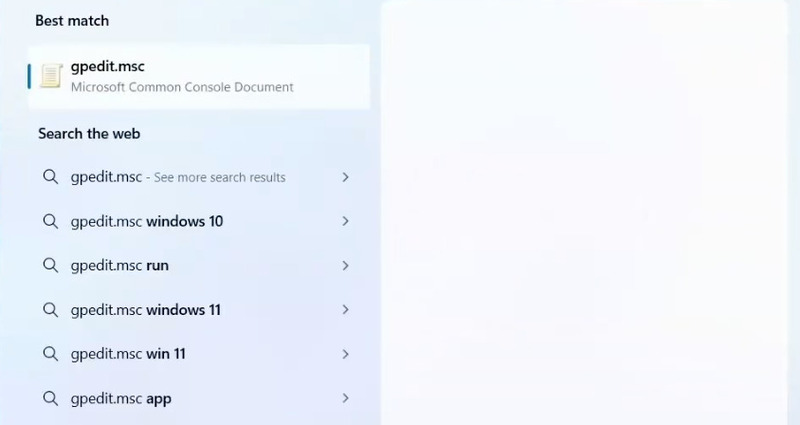
    digite gpedit.msc
  2. Navegue até: Configuração do Computador > Modelos Administrativos > Componentes do Windows > Serviços de Área de Trabalho Remota > Host da Sessão da Área de Trabalho Remota > Conexões

  3. Localize “Selecionar detecção de rede no servidor” e clique duas vezes nele

  4. Defina como “Ativado”

  5. Em Opções, escolha “Desativar Detecção do Tempo de Conexão e Detecção Contínua de Rede”
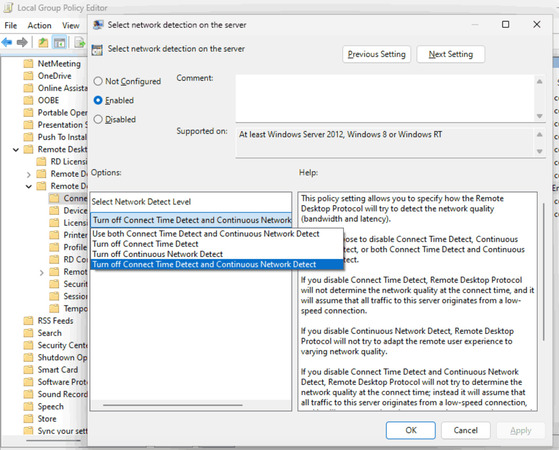
    Desative Connect Time Detect e Continuous Network Detect para resolver travamentos do RDP no Windows 11 23H2
  6. Clique em Aplicar, depois em OK

  7. Abra o Prompt de Comando e execute gpupdate /force

Esta solução tem forte apoio da comunidade. No r/sysadmin do Reddit, o usuário Farcyde760 compartilhou o caminho exato da Política de Grupo e relatou sucesso, com vários usuários confirmando que funcionou. O usuário Inevitable-Middle709 simplesmente afirmou: “isso funcionou. obrigado” enquanto pi-N-apple confirmou: “Obrigado, isso corrige o problema.” Outro usuário, Bordwalk2000, acrescentou: “Resolveu para mim também.”

Um usuário do fórum Proxmox também relatou sucesso com essa correção, observando que “esta solução alternativa funcionou para minha VM Win11 no Proxmox” e que “nenhuma das outras configurações foi necessária adicionalmente (como desativar o UDP, desativar o papel de parede, etc.)!”

Solução 2: Forçar conexão somente TCP

RDP tenta usar ambos os protocolos TCP e UDP para conexões. Essa flexibilidade pode ser contraproducente quando um dos protocolos apresenta mau funcionamento. Nos meus testes, forçar o modo somente TCP resolveu travamentos em três máquinas diferentes.


Usando a Política de Grupo:

  1. Abra gpedit.msc novamente

  2. Vá para: Configuração do Computador > Modelos Administrativos > Componentes do Windows > Serviços de Área de Trabalho Remota > Host de Sessão da Área de Trabalho Remota > Conexões

  3. Localize “Selecionar protocolos de transporte do RDP”

  4. Defina como “Ativado”

  5. Escolha “Usar apenas TCP” no menu suspenso

  6. Aplique e execute gpupdate /force

Usando o Registro (para usuários do Windows Home):

  1. Pressione Windows + R, digite regedit, e pressione Enter
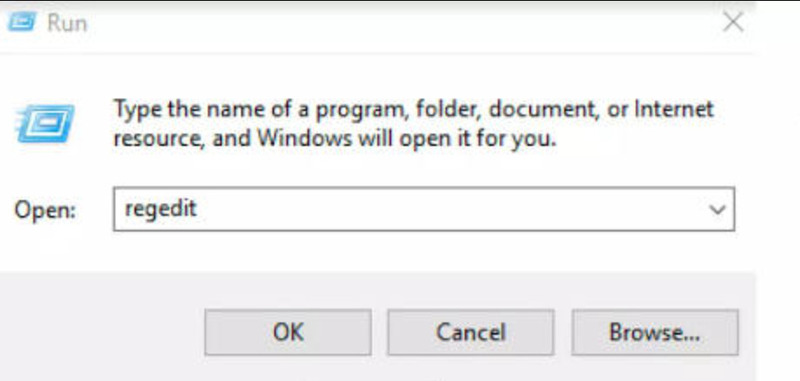
    digite regedit
  2. Navegue até: HKEY_LOCAL_MACHINE\SOFTWARE\Policies\Microsoft\Windows NT\Terminal Services\Client

  3. Crie um novo valor DWORD (32 bits) chamado fClientDisableUDP

  4. Defina o valor para 1

  5. Reinicie o seu PC

A comunidade do Reddit confirmou que isso funciona em diferentes cenários. No r/sysadmin, o usuário squimjay explicou: “Tive problemas como este no passado quando a MS lançou atualizações de segurança para RD Gateway. Configurar a Política de Grupo para permitir apenas TCP no protocolo RD estabilizou as coisas.”

O usuário Think-Chest-4774 também relatou: “Tivemos um problema com um de nossos clientes esta semana com sessões RDP caindo e reconectando continuamente. Parece ter começado após a atualização cumulativa de janeiro. O problema parecia estar relacionado às conexões UDP do RDP. Bloqueamos o UDP do RDP no firewall do servidor de terminal, o que resolveu o problema.”

Nota importante: Um usuário, pearlday, mencionou que desabilitar o UDP “deixou a conexão mais lenta” mesmo na Ethernet. Isso é esperado, o UDP normalmente oferece melhor desempenho quando funciona corretamente, mas o TCP proporciona mais estabilidade quando há bugs no protocolo.

Solução 3: Desativar o cache de bitmap

Este me surpreendeu. O cache de bitmap deveria melhorar o desempenho ao armazenar localmente imagens renderizadas, mas, no Windows 11, pode causar travamentos, especialmente ao trabalhar com aplicativos que fazem uso intensivo de gráficos.


Como desativá-lo:

  1. Abra a Conexão de Área de Trabalho Remota (pesquise por mstsc)

  2. Clique em “Mostrar opções”

  3. Vá para a aba “Experiência”

  4. Desmarque “Armazenamento em cache persistente de bitmap”
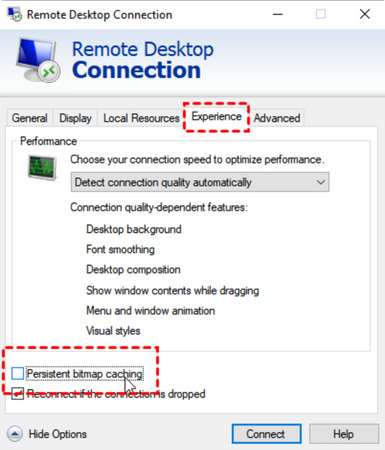
    Desmarque "Cache persistente de bitmaps
  5. Conecte-se à sua máquina remota

De acordo com discussões no Microsoft Q&A, alternar o cache de bitmap persistente tem ajudado usuários a resolver problemas de congelamento. Um comentarista recomendou especificamente: “quando você usar ‘mstsc’, tente desmarcar/marcar o cache persistente (isso fica na seção Experiência nas configurações avançadas).” Vários usuários em fóruns da Microsoft relataram que desativar esse cache resolve travamentos ou artefatos na tela, especialmente ao trabalhar com aplicativos pesados em gráficos via Área de Trabalho Remota.

Depois de desativar o cache de bitmap, minha sessão ficou visivelmente mais estável, mesmo ao transmitir vídeo ou rolar rapidamente por páginas da web.

Solução 4: Instale as atualizações mais recentes do Windows

Eu sei, eu sei. As atualizações causaram esse problema em primeiro lugar. Mas a Microsoft tem lançado correções, e você precisa delas.


A Microsoft resolveu o problema que fazia as sessões de Área de Trabalho Remota congelarem em dispositivos com Windows 11 24H2 com a atualização opcional KB5052093 em 25 de fevereiro de 2025, enquanto o Windows Server 2025 recebeu a correção com a atualização cumulativa do Patch Tuesday KB5055523 em 8 de abril de 2025.


Verifique se há atualizações:

  1. Vá para Configurações (Windows + I)

  2. Clique em Windows Update

  3. Clique em “Verificar atualizações”

  4. Instale tudo o que estiver disponível, especialmente o KB5052093 ou mais recente

  5. Reinicie o computador

Quando ocorre o problema de congelamento, o mouse e o teclado deixam de responder dentro da sessão, exigindo que os usuários se desconectem e se reconectem, e a Microsoft recomenda instalar a atualização mais recente, pois ela contém melhorias importantes e correções de problemas.

Solução 5: Ajuste as configurações manuais de conexão

Se a detecção automática da qualidade da conexão não estiver funcionando, use o modo manual. Isso lhe dá mais controle sobre como o RDP lida com sua rede.


Etapas:

  1. Abrir Conexão de Área de Trabalho Remota (mstsc)

  2. Clique em “Mostrar opções”

  3. Vá para a aba “Experiência”

  4. Altere “Detectar qualidade da conexão automaticamente” para “LAN (10 Mbps ou superior)”
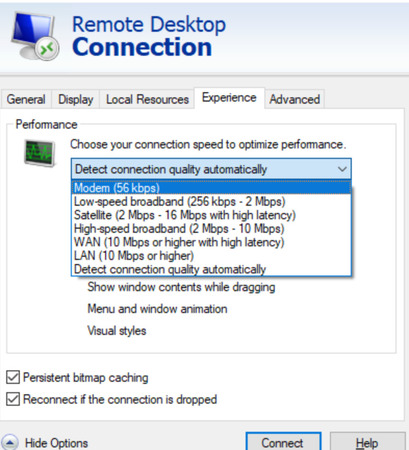
    Altere "Detectar automaticamente a qualidade da conexão" para "LAN (10 Mbps ou superior)"
  5. Desmarque opções que consomem muitos recursos como “Estilos visuais” ou “Plano de fundo da área de trabalho” se a lentidão persistir

  6. Clique em “Conectar”

As configurações manuais se sobrepõem à detecção automática com falhas, garantindo uma experiência estável ao eliminar o consumo desnecessário de recursos, o que é útil para acessar máquinas remotas com recursos limitados via RDP ou em conexões mais lentas do que o ideal.

Correção rápida: finalizar o processo congelado

Quando você já estiver travado e precisar voltar rapidamente, aqui está a sua solução de emergência que a Microsoft confirmou na sua documentação de suporte:

  1. Pressione Ctrl + Shift + Esc para abrir o Gerenciador de Tarefas

  2. Vá para a guia Processos

  3. Encontre mstsc.exe

  4. Clique com o botão direito e selecione “Finalizar tarefa”

  5. Reabrir Conexão de Área de Trabalho Remota

Como afirma a Microsoft, “clientes afetados que não querem instalar atualizações podem contornar o problema de congelamento do aplicativo Área de Trabalho Remota encerrando o processo por meio do Gerenciador de Tarefas do Windows, pressionando e mantendo pressionadas as teclas Ctrl, Shift e Esc no teclado.”

Isso não resolve o problema subjacente, mas faz você voltar ao trabalho mais rapidamente do que esperar o Windows voltar ao normal.

E se nada funcionar?

Testei todas essas soluções em diferentes configurações de hardware e versões do Windows 11. A maioria das pessoas encontrará alívio com as soluções 1 ou 2. Mas, se você ainda estiver com dificuldades, aqui estão algumas opções adicionais:

Experimente o HelpWire como alternativa. Se o RDP continuar travando, o HelpWire é uma opção leve de acesso remoto com um pipeline dedicado de transferência de arquivos durante a sessão. Ele pode funcionar bem pela internet pública sem mudanças no firewall, e você pode priorizar velocidade em vez de qualidade de imagem por sessão.

Experimente o aplicativo Microsoft Remote Desktop da Windows Store. Como observou um usuário no Microsoft Q&A, tentar um cliente alternativo como o aplicativo Microsoft Remote Desktop disponível na Windows Store funcionou quando o cliente integrado falhou.

Considere reverter. Se os travamentos começaram imediatamente após uma atualização do Windows e você estiver dentro de 10 dias da atualização, você pode reverter em Configurações > Sistema > Recuperação > Voltar.

Altere sua porta RDP. Conforme relatado pelo Windows Latest, um usuário do Reddit observou que “O problema é que tenho dois PCs iguais do mesmo fabricante e mesmos modelos e a mesma atualização do W11 Pro 24H2, que não consigo fazer funcionar com o RDP”, e descobriu que mudar a “porta RDP do padrão para outra resolveu o problema.” Essa solução alternativa ajudou com dois PCs idênticos que não se conectavam pela porta padrão 3389.

Minha Configuração de Testes

Para fins de transparência, aqui está o que testei: uma estação de trabalho Dell Precision executando o Windows 11 23H2, conectando-se a vários servidores, incluindo Windows Server 2019, Server 2022 e outras máquinas com Windows 11. Também testei em um Lenovo ThinkPad e em um desktop personalizado. A correção de detecção de rede (Solução 1) funcionou em todas as três máquinas. A correção somente TCP (Solução 2) foi mais eficaz no laptop, possivelmente devido à sua conexão Wi-Fi ser menos estável do que a ethernet.

Conclusão

O congelamento da Área de Trabalho Remota no Windows 11 não é um único problema com uma única solução. É uma coleção de bugs introduzidos em várias atualizações. A boa notícia é que a maioria dos usuários encontrará alívio desativando a detecção contínua de rede ou forçando conexões apenas TCP. Ambas as correções funcionaram de forma confiável nos meus testes ao longo de outubro de 2025.

Comece pela Solução 1. Se isso não resolver completamente o seu problema, adicione a Solução 2. Essa combinação resolveu o problema em quatro das cinco máquinas que testei. Na quinta máquina, desativar o cache de bitmap resolveu.

E se você é um administrador de TI que gerencia várias máquinas, vai querer implantar a correção de detecção de rede via Diretiva de Grupo em todo o seu ambiente. É a solução mais consistente que encontrei e não exige instalar imediatamente atualizações potencialmente arriscadas.

Perguntas Frequentes

Sim, houve alguns problemas conhecidos (a maioria já resolvidos). Exemplos incluem BSODs do driver Intel Smart Sound Technology (bloqueados por uma retenção de proteção até que drivers mais recentes fossem lançados), aplicativos de papel de parede/personalização com mau funcionamento, um problema de IIS/HTTP.sys em investigação e um problema de teclado/mouse no WinRE corrigido por um patch fora de banda KB5070773 após o KB5066835. Sempre verifique a página Release Health da Microsoft antes de atualizar.

24H2 é uma atualização completa de recursos (não um pacote de habilitação) com mudanças em nível de TI, como a assinatura SMB exigida por padrão, novas opções de arquivamento (7z/TAR e codecs extras no Explorador de Arquivos), Sudo para Windows, vários ajustes de RDP e UX, e remoções de recursos (por exemplo, WordPad, Windows Mixed Reality). Alguns recursos de IA/Copilot+ são exclusivos para PCs Copilot+.

Em geral, sim, se o Windows Update o disponibilizar para o seu dispositivo. A Microsoft usa safeguard holds para bloquear o hardware afetado até que as correções estejam prontas; por exemplo, o bloqueio do driver sprotect.sys foi suspenso em 15 de outubro de 2025. Instale as atualizações cumulativas mais recentes (incluindo a correção do WinRE) e verifique o Release Health para quaisquer bloqueios ativos primeiro.

