RDP travado em “Configurando sessão remota”: como corrigir

Fix RDP Stuck on Configuring Remote Session

Se você já se pegou olhando para a tela “Configurando sessão remota” ao tentar se conectar via Protocolo de Área de Trabalho Remota (RDP), você não está sozinho. É um problema frustrante que pode acontecer em tudo, desde o Windows 10 e 11 até configurações de servidor e desktops virtuais. Depois de passar um tempo vasculhando fóruns e testando várias soluções, reuni uma lista de correções comprovadas que realmente funcionam, com base em feedback do mundo real de usuários que enfrentaram o mesmo problema.

Neste artigo, vou guiá-lo pelas principais soluções, desde desativar o UDP para melhorar a estabilidade da rede, até reiniciar os serviços do RDP na máquina host, e até recriar certificados se algo der errado com a criptografia. Também explicarei como liberar memória para evitar falta de recursos, e como limpar arquivos de cache local pode corrigir qualquer corrupção persistente de dados de sessão. Cada uma dessas soluções foi testada e confirmada por usuários, então posso afirmar com confiança que elas ajudarão a colocar sua sessão RDP de volta nos trilhos.

E se o RDP continuar dando problemas, vou apresentar o HelpWire, uma ferramenta de área de trabalho remota gratuita, fácil de usar e uma ótima alternativa ao RDP se você estiver buscando uma solução mais simples e confiável. Vamos lá!

Solução 1. Desativar o UDP do RDP no cliente (correção para conexões de rede precárias)

Por que isso funciona:

O RDP usa UDP (Protocolo de Datagrama do Utilizador) juntamente com TCP para melhorar o desempenho, especialmente em redes com alta latência ou perda de pacotes. No entanto, alguns utilizadores relatam que o UDP causa problemas de ligação em certas redes ou em determinadas compilações do Windows. Desativar o UDP obriga o RDP a usar apenas TCP, o que pode resolver problemas de negociação e estabilizar a ligação durante a configuração da sessão.

Instruções passo a passo:

  1. Abra o Editor do Registro:
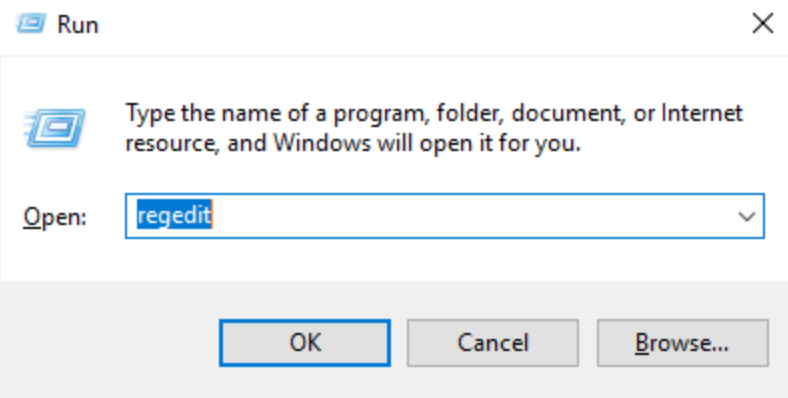
    • Pressione Win + R, digite regedit e pressione Enter.

    Editor do Registro
  2. Navegue até o seguinte caminho:
    HKEY_LOCAL_MACHINE\SOFTWARE\Policies\Microsoft\Windows NT\Terminal Services\Client

  3. Crie um novo valor DWORD (32 bits):

    • Clique com o botão direito na pasta Client e selecione Novo → Valor DWORD (32 bits).

    • Nomeie o valor: fClientDisableUDP.
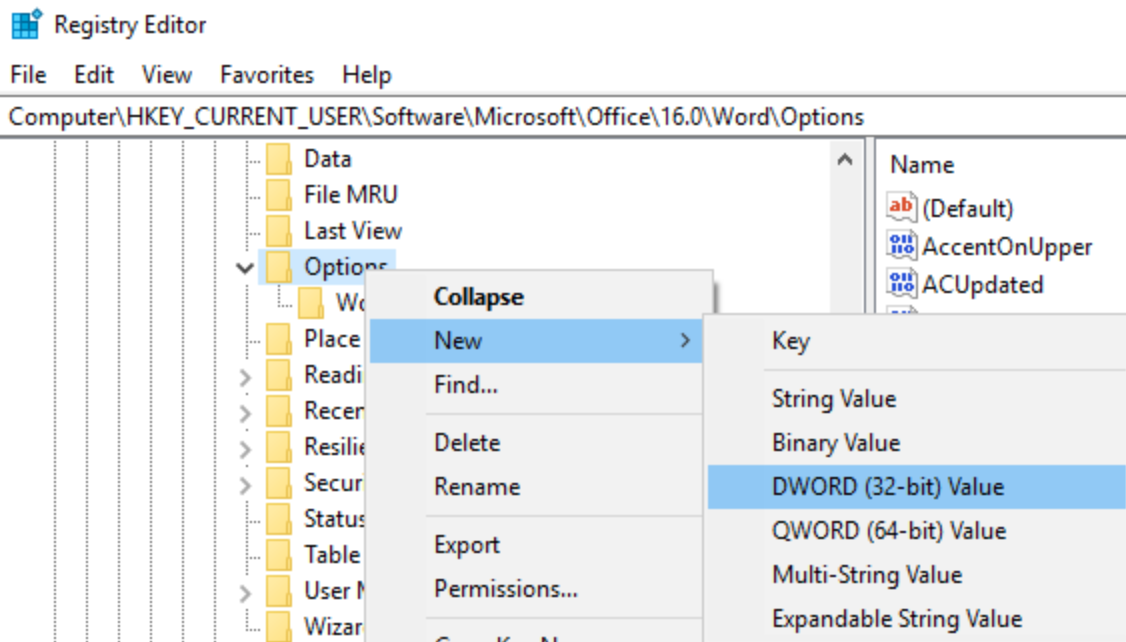
     

    RDP travado em Configurando sessão remota


    • Defina o valor como 1.

  4. Reinicie o computador para aplicar as alterações.

  5. Reconecte-se usando RDP e veja se o problema foi resolvido.

“Após desabilitar o UDP no Registro, minha conexão passou da etapa ‘Configurando a sessão remota’ sem qualquer problema.”
usuário do Reddit Feedback do usuário

Solução 2. Reiniciar os Serviços de Área de Trabalho Remota no Host (Resolver Serviços Travados)

Por que isso funciona:

A Área de Trabalho Remota depende de vários serviços que devem estar em execução e configurados corretamente. Se esses serviços estiverem travados, falharem ou estiverem em um estado parcial, as conexões RDP podem falhar ou ficar travadas na etapa “Configurando sessão remota”. Reiniciar esses serviços pode atualizar seu estado, ajudando a redefinir quaisquer processos travados.

Instruções passo a passo:

  1. Abra o aplicativo Serviços:

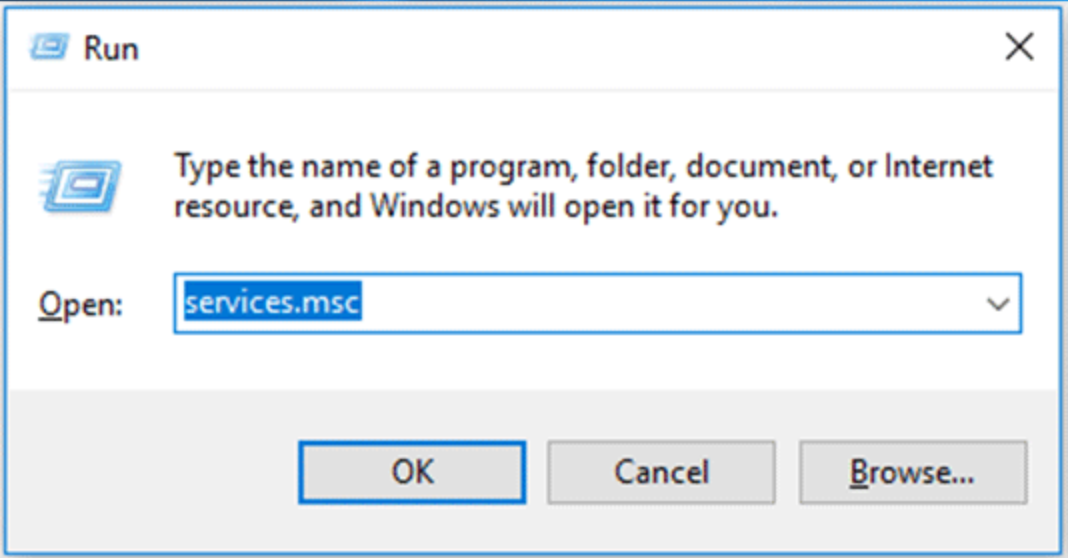
    • Pressione Win + R, digite services.msc e pressione Enter.

    Reiniciar os Serviços de Área de Trabalho Remota no Host
  2. Localize e reinicie os seguintes serviços:

    • Serviços de Área de Trabalho Remota
    • Configuração de Área de Trabalho Remota (opcional, dependendo da sua versão do Windows)

  3. Verifique as dependências:

    • Alguns serviços, como o RPC (Chamada de Procedimento Remoto) ou o Log de Eventos, também podem precisar ser reiniciados.

  4. Assim que os serviços forem reiniciados, tente conectar-se novamente usando RDP.

Reiniciei os Serviços de Área de Trabalho Remota, e a sessão passou da etapa de configuração imediatamente!
SuperUser usuário Feedback do usuário

Solução 3. Recriar certificados RDP corrompidos no host (corrigir erros de certificado)

Por que isso funciona:

O RDP usa certificados SSL/TLS para estabelecer uma conexão segura. Se esses certificados ficarem corrompidos ou desatualizados, a inicialização da sessão pode falhar, fazendo com que o cliente RDP fique travado em “Configuring remote session.” Recriar ou limpar os arquivos de certificado antigos força o Windows a gerar novamente certificados novos e válidos, o que geralmente resolve esses erros.

Instruções passo a passo:

  1. Navegue até a pasta do certificado RDP:

    Abra o Explorador de Arquivos e vá para:
    C:\ProgramData\Microsoft\Crypto\RSA\MachineKeys

  2. Renomeie a pasta existente (para fins de backup): Renomeie MachineKeys para MachineKeys‑Backup.

  3. Reinicie o serviço de Configuração da Área de Trabalho Remota ou reinicie a máquina.

  4. O sistema irá regenerar novos certificados automaticamente assim que for reiniciado. Tente conectar-se via RDP novamente.

Solução 4. Libere memória no host remoto (evite gargalos de memória)

Por que isso funciona:

Se a máquina remota não tiver memória disponível suficiente, ela pode não conseguir estabelecer ou carregar completamente a sessão RDP. Se a RAM ou a memória virtual estiver próxima da capacidade máxima, o sistema pode travar ao tentar alocar recursos para a sessão RDP, o que faz com que a conexão fique travada em “Configuring remote session.” Garantir que o sistema tenha memória livre suficiente é fundamental para a inicialização da sessão.

Instruções passo a passo:

  1. Faça login no sistema remoto localmente ou por meio de outro método.

  2. Abra o Gerenciador de Tarefas (Ctrl + Shift + Esc).

  3. Verifique o uso de memória na guia Desempenho. Certifique-se de que pelo menos 20% da RAM esteja livre.

  4. Se necessário, libere memória por meio de:
    • Fechando aplicativos desnecessários.
    • Aumentando a memória virtual ou o arquivo de paginação.
    • Adicionando mais RAM física, se necessário.

  5. Tente novamente a conexão RDP.

Solução 5. Excluir o cache local do RDP (limpar possível corrupção)

Por que isso funciona:

Os clientes RDP armazenam dados de sessão em cache localmente para acelerar as reconexões. No entanto, se os dados em cache forem corrompidos, isso pode impedir que a sessão seja estabelecida corretamente. Excluir o cache força o cliente a começar do zero, sem quaisquer dados de sessão antigos que possam estar causando o problema.

Instruções passo a passo:

  1. Abra o Explorador de Arquivos. Vá para a seguinte pasta:
    %localappdata%\Microsoft\Terminal Server Client\Cache

  2. Excluir todos os arquivos na pasta Cache.

  3. Feche o Explorador de Arquivos e reinicie o cliente RDP.

  4. Tente conectar-se à máquina remota novamente.

Após excluir os arquivos de cache, a sessão conseguiu se conectar sem travar.
SuperUser usuário Feedback do usuário

Solução 6: Experimente o HelpWire como uma alternativa gratuita à área de trabalho remota

Se o problema persistir e você estiver procurando uma alternativa gratuita ao RDP, considere usar o HelpWire, uma solução de desktop remoto que oferece um serviço intuitivo e confiável para acesso remoto sem os problemas comuns associados às configurações tradicionais de RDP.

O HelpWire permite conexões de desktop remoto fáceis e contínuas, com suporte a acesso multiplataforma (Windows, macOS, Linux). É leve, não requer configurações complexas e foi projetado para evitar problemas comuns que podem fazer o RDP tradicional travar, como problemas de rede, certificados desatualizados e congestionamento de memória.

“Mudamos para o HelpWire após constantes problemas com o RDP, e a transição foi tranquila. É leve, e não tive um único problema de conexão.”
Utilizador da TechCommunity Feedback do usuário
HelpWire 4.6
Alternativa gratuita ao RDP — eleve seu suporte remoto.
Visitar site
Preço: Grátis
Sistemas suportados: Windows, macOS, Linux
HelpWire

Conclusão

Quando o RDP fica travado em “Configurando sessão remota”, é um problema frustrante, mas há várias etapas práticas que você pode seguir para resolvê-lo. Desde desativar o UDP no cliente até reiniciar serviços no host, limpar o cache e recriar certificados, cada solução aborda um aspecto diferente do processo de configuração do RDP. Para problemas persistentes, HelpWire oferece uma alternativa fácil e gratuita para quem busca uma experiência de área de trabalho remota mais fluida.


Seguindo essas etapas de solução de problemas ou considerando HelpWire como alternativa, você pode voltar a trabalhar remotamente sem atrasos.