
Já me deparei com esse problema mais vezes do que gostaria de admitir, e quase sempre se resume a uma de duas coisas: o rdpclip.exe travou na máquina remota, ou o redirecionamento da área de transferência está bloqueado em algum ponto na pilha de permissões entre o seu cliente e o host remoto. Ambas as falhas parecem idênticas do ponto de vista do usuário, e é por isso que a correção errada costuma ser tentada primeiro.
As soluções abaixo estão ordenadas pelo que resolve mais casos primeiro, conforme confirmado no Microsoft Q&A, no Windows OS Hub e em threads do r/sysadmin.
Antes de começar: Orientação rápida
Este guia foi escrito principalmente para o cliente clássico da Área de Trabalho Remota do Windows, `mstsc.exe`, conectando-se a um host do Windows. Se copiar e colar funcionava antes e de repente parou, comece pela Solução 1. Se nunca funcionou nesta sessão ou ambiente, verifique as configurações do cliente, da política e do Registro nas Soluções 2 a 4.
Se você usar outro cliente, como Windows App, Microsoft Store Remote Desktop, macOS Remote Desktop, mRemoteNG, FreeRDP, Remmina, Royal TS ou RDCMan, os menus do cliente podem ser diferentes, mas as correções do lado do servidor ainda se aplicam.
Em ambientes gerenciados, como computadores ingressados no domínio, Azure Virtual Desktop, Windows 365, Microsoft Dev Box ou RD Gateway, o redirecionamento da área de transferência pode ser bloqueado pela Política de Grupo, pelo Intune, pelas propriedades RDP do pool de hosts ou pela política do gateway. Pools de hosts AVD mais recentes e PCs na Nuvem do Windows 365 recém-provisionados podem ter o redirecionamento da área de transferência desativado por padrão.
O redirecionamento da área de transferência costuma ser desativado intencionalmente em ambientes corporativos e de alta segurança para evitar vazamento de dados. Confirme com a TI antes de alterar a Política de Grupo, as configurações do Intune ou os valores do Registro em uma máquina gerenciada.
Por que o copiar e colar do RDP deixa de funcionar
rdpclip.exe travou na máquina remota
rdpclip.exe gerencia a integração da área de transferência entre a sessão remota e o cliente. Quando ele trava ou é encerrado, copiar e colar para de funcionar, mesmo que o restante da sessão continue funcionando normalmente. Ele não reinicia automaticamente, por isso o Ctrl+V não faz nada e a opção Colar fica acinzentada.
O redirecionamento da área de transferência está bloqueado em algum ponto da pilha de permissões
Três configurações controlam o acesso à área de transferência em uma sessão mstsc padrão: a caixa de seleção do cliente, a Política de Grupo no lado do servidor e os valores do Registro. Em ambientes gerenciados, mais camadas se aplicam: as propriedades do arquivo .rdp, as propriedades RDP do pool de hosts do AVD, as políticas do Windows 365 Cloud PC, os perfis de configuração do Intune e as políticas CAP e RAP do RD Gateway podem, cada uma, bloquear o redirecionamento da área de transferência de forma independente. A configuração mais restritiva prevalece.
Texto funciona, mas arquivos não
As transferências de arquivos exigem que o redirecionamento de unidade esteja ativo, além do redirecionamento da área de transferência. Se o redirecionamento de unidade estiver bloqueado em qualquer ponto da pilha, a cópia e colagem de arquivos falha silenciosamente, enquanto o texto continua funcionando. Um usuário do Microsoft Q&A resumiu bem: “O redirecionamento de unidade DEVE estar habilitado; caso contrário, você só conseguirá copiar texto simples pela área de transferência.”
Diagnóstico de Sintomas: Comece aqui para corrigir o copiar e colar da Área de Trabalho Remota
| Sintoma | Causa provável | Vá para |
| Funcionava antes, colar agora está acinzentado | rdpclip.exe travou | Solução 1 |
| Texto é colado, arquivos não | Redirecionamento de unidade bloqueado | Solução 2 e Solução 3 |
| Nunca funcionou desde o início da sessão | Caixa de seleção do cliente, GPO, Intune, pool de hosts ou bloqueio no registro | Da Solução 2 à Solução 4 |
| Funciona com mstsc.exe, falha no cliente de terceiros | Problema de compatibilidade do cliente | Antes de começar |
| Arquivos acima de 2 GB falham silenciosamente | Limite de tamanho da área de transferência do RDP | Se isso não funcionou |
| Falha após cada reconexão | rdpclip.exe trava ao reconectar | Solução 1, script do PowerShell |
Solução 1: Reinicie o rdpclip.exe na Máquina Remota
Por que funciona: rdpclip.exe trava e não reinicia sozinho. Encerrá-lo e iniciá-lo novamente dentro da sessão redefine o canal da área de transferência sem encerrar a sessão ou alterar nenhuma configuração. Esta é consistentemente a correção mais rápida quando o copiar e colar da Área de Trabalho Remota para o local de repente para de funcionar no meio da sessão. Um usuário do Microsoft Q&A confirmou que funciona em 2025, escrevendo: “testado em 2025 e funciona e resolveu meu problema.” A mesma correção é confirmada em comentários do Windows OS Hub e em tópicos de suporte do Jump Desktop há anos. O detalhe que sempre confunde as pessoas: isso deve ser feito na máquina remota dentro da sessão RDP, não no cliente local.
Etapas (dentro da sessão RDP, na máquina remota)
Pressione Ctrl + Shift + Esc dentro da sessão RDP para abrir o Gerenciador de Tarefas.
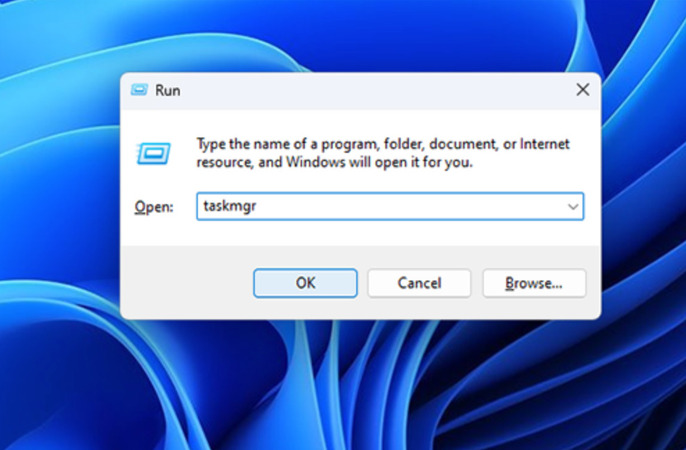
Clique na guia Detalhes. No Windows 11, use a guia Processos e procure por RDP Clipboard Monitor.
Encontre rdpclip.exe ou RDP Clipboard Monitor na lista.
Clique com o botão direito nele e selecione Finalizar tarefa.
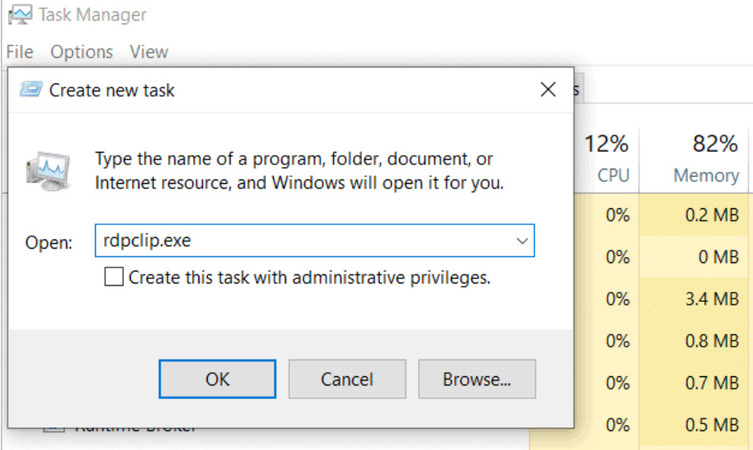
Clique em Arquivo e depois em Executar nova tarefa.
Digite rdpclip.exe e clique em OK.
Teste o copiar e colar entre a sessão remota e a sua máquina local.
Se rdpclip.exe não estiver na lista, ele já foi encerrado. Pule a etapa 4 e vá direto para Arquivo > Executar nova tarefa > rdpclip.exe.
Solução 2: Verifique as configurações do cliente do mstsc antes de conectar
Por que isso funciona: O cliente mstsc.exe possui uma caixa de seleção que controla se o redirecionamento da área de transferência será solicitado no momento da conexão. Se ela estiver desmarcada, a máquina remota nunca abre o canal da área de transferência, independentemente de como o servidor esteja configurado. Já vi pessoas passarem uma hora solucionando problemas no lado do servidor apenas para descobrir que essa caixa nunca foi marcada. Uma caixa de seleção separada controla o redirecionamento de unidades, e deixar de marcá-la é o motivo mais comum pelo qual você não consegue copiar arquivos da Área de Trabalho Remota para o computador local, mesmo quando o texto funciona normalmente. Ambas precisam ser configuradas antes de conectar, não durante uma sessão ativa.
Etapas (no seu computador local, antes de conectar)
Feche a conexão RDP existente.
Abra a Conexão de Área de Trabalho Remota (mstsc.exe).
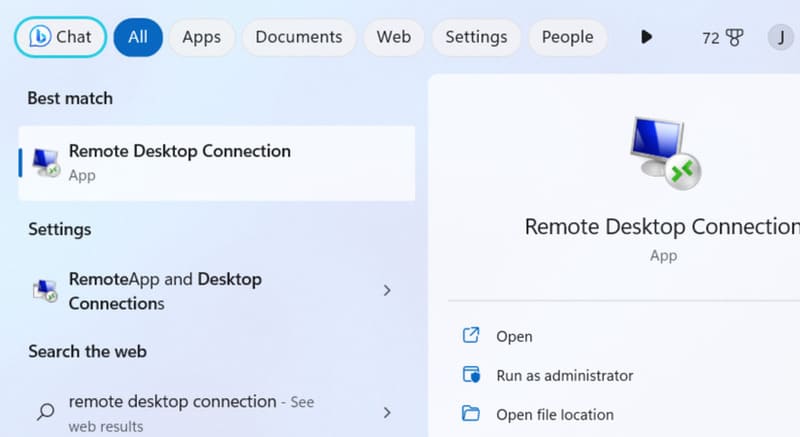
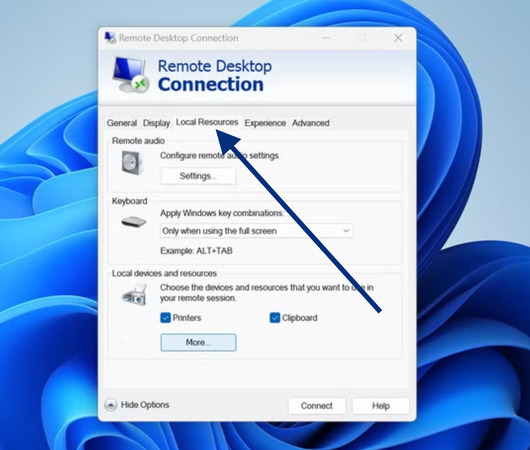
Clique em Mostrar opções.
Selecione a guia Recursos Locais.

Confirme que Área de Transferência está marcada em Dispositivos e recursos locais.
Clique em Mais.
Marque Drives se precisar copiar arquivos além do texto.
Clique em OK e reconecte-se.
Se você estiver iniciando a partir de um arquivo .rdp salvo
Abra o arquivo .rdp em um editor de texto e confirme que estes valores estão presentes e definidos como 1:
redirectclipboard:i:1
redirectdrives:i:1
drivestoredirect:s:*
Um valor de 0 em qualquer um deles substitui completamente a caixa de seleção do mstsc e bloqueia esse recurso no nível da conexão.
Solução 3: Corrigir a Política de Grupo no Computador Remoto
Por que isso funciona: Aqui é onde as coisas ficam menos óbvias. A Política de Grupo pode bloquear a área de transferência e o redirecionamento de unidades no nível da máquina local ou do domínio, e uma única política de bloqueio ativada se sobrepõe a tudo abaixo dela. Em ambientes ingressados no domínio, uma política enviada por um controlador de domínio pode bloquear a área de transferência sem que ninguém no local saiba que isso aconteceu. Esta é a correção quando a área de transferência nunca funcionou em uma sessão e as configurações do cliente mstsc parecem corretas. Após fazer a alteração, é necessário um logoff completo para que a nova política tenha efeito. Apenas uma desconexão não resolverá.
Etapas (na máquina remota, como administrador)
Pressione Win + R, digite gpedit.msc e pressione Enter.
Navegue até Configuração do Computador > Modelos Administrativos > Componentes do Windows > Serviços de Área de Trabalho Remota > Host da Sessão da Área de Trabalho Remota > Redirecionamento de Dispositivos e Recursos.
Clique duas vezes em Não permitir o redirecionamento da Área de Transferência.
Defina como Desativado. Clique em OK.
Clique duas vezes em Não permitir o redirecionamento de unidades.
Defina como Desativado. Clique em OK.
Abra o Prompt de Comando como administrador e execute:
gpupdate /force
Encerre completamente a sessão e reconecte-se. Em ambientes AVD, Windows 365 ou gerenciados pelo Intune, reinicie o host da sessão se a configuração ainda não for aplicada após o encerramento da sessão.
Solução 4: Corrigir os valores do Registro na máquina remota e na máquina cliente
Por que funciona: Esta é a que pega as pessoas depois que todo o resto parece estar em ordem. Dois locais do Registro no lado do servidor e um no lado do cliente controlam de forma independente o redirecionamento da área de transferência e de unidades. Valores em qualquer um deles podem bloquear o compartilhamento da área de transferência mesmo quando a Diretiva de Grupo está configurada corretamente. O caminho WinStations\RDP-Tcp não é exposto em nenhuma interface da Diretiva de Grupo, portanto, valores definidos ali por scripts antigos ou edições manuais permanecem invisíveis após mudanças de política. Um comentarista no Windows OS Hub rastreou sua falha crônica da área de transferência especificamente a fDisableCdm definido como 1 no ramo de políticas do Terminal Services, depois de já ter corrigido todo o resto.
Verifique primeiro o ramo de políticas do lado do servidor
Execute isto na máquina remota para verificar de uma vez todos os valores relevantes da área de transferência:
Get-ItemProperty -Path ‘HKLM:\SOFTWARE\Policies\Microsoft\Windows NT\Terminal Services’
|
Select-Object fDisableClip, fDisableClipboardRedirection, fDisableCdm
Um valor de 1 significa que essa configuração está bloqueando. Um valor de 0 ou uma chave ausente significa que não está bloqueando nessa camada.
Se algum valor retornar 1, abra o regedit na máquina remota e corrija-o:
Navegue até:
HKEY_LOCAL_MACHINE\SOFTWARE\Policies\Microsoft\Windows NT\Terminal ServicesEncontre fDisableClip. Se for 1, altere para 0.
Encontre fDisableClipboardRedirection. Se for 1, altere para 0.
Localize fDisableCdm. Se estiver 1, altere para 0. Isso controla o redirecionamento de unidade e afeta diretamente o copiar e colar de arquivos.
Verifique o caminho do WinStations na máquina remota
Navegue até:
HKEY_LOCAL_MACHINE\SYSTEM\CurrentControlSet\Control\Terminal Server\WinStations\RDP-TcpEncontre fDisableClip. Se estiver definido como 1, altere para 0.
Feche o Editor do Registro, encerre a sessão completamente e conecte-se novamente.
Verifique o registro do lado do cliente se a área de transferência nunca funcionou na sua máquina local, independentemente do host remoto ao qual você se conecta
No seu computador local, navegue até:
HKEY_LOCAL_MACHINE\Software\Microsoft\Terminal Server ClientLocalize DisableClipboardRedirection. Se estiver definido como 1, altere para 0.
Feche o Editor do Registro e reconecte-se.
Solução 5: Use o HelpWire como uma alternativa gratuita
Por que funciona: Quando a área de transferência do RDP está com problemas e você precisa mover arquivos ou texto entre máquinas imediatamente, o HelpWire contorna completamente o problema. Ele não depende do rdpclip.exe, das configurações de redirecionamento da área de transferência, da Política de Grupo ou das permissões de redirecionamento de unidades. Nenhum dos pontos de falha abordados nas Soluções 1 a 4 se aplica a ele. Eu o usei como alternativa quando os problemas da área de transferência em uma máquina remota não eram meus para resolver, e a transferência de arquivos funcionou na primeira tentativa, sem configuração em ambos os lados.
HelpWire funciona no Windows, macOS e Linux, e é totalmente gratuito. Vale a pena mantê-lo como um fluxo de trabalho paralelo mesmo depois de você estabilizar o RDP, especialmente para sessões em que a confiabilidade da área de transferência importa mais do que qualquer outra coisa.
Por que as correções para copiar e colar na Área de Trabalho Remota falham: erros a evitar
As mesmas ações equivocadas surgem em quase todos os tópicos de suporte que li, então vale a pena nomeá-las de antemão.
Reiniciar o rdpclip.exe na máquina local. O erro mais comum. O rdpclip.exe é executado no host remoto. Reiniciá-lo localmente não muda nada.
Desconectar e reconectar. Uma desconexão não redefine o estado do processo rdpclip.exe. O processo travado persiste após a reconexão. Você precisa fazer um logoff completo, ou reiniciar o rdpclip.exe diretamente pelo Gerenciador de Tarefas sem fechar seus aplicativos abertos.
Substituir o rdpclip.exe por uma cópia de um servidor funcional. O arquivo em si quase nunca é o problema. Vários usuários no Microsoft Q&A tentaram isso e relataram que não houve melhora. O problema é o estado do processo ou um bloqueio de política, não o binário.
Desativar o antivírus ou executar SFC e DISM. Vale tentar como último recurso, não como primeira medida. Na maioria dos casos de falha da área de transferência que analisei, nenhum dos dois faz diferença.
Perguntas frequentes
rdpclip.exe é o processo da sessão do usuário que lida com a integração da área de transferência entre uma sessão remota e o cliente local. Ele é executado como uma instância separada para cada sessão de usuário no host remoto e não reinicia automaticamente quando trava. Reiniciá-lo pelo Gerenciador de Tarefas dentro da sessão remota restaura o copiar e colar sem encerrar a sessão ou alterar quaisquer configurações.
Copiar e colar arquivos requer que o redirecionamento de unidades esteja ativo, além do redirecionamento da área de transferência. Abra o mstsc > Mostrar Opções > Recursos Locais > Mais e marque Unidades; em seguida, confirme que Não permitir redirecionamento de unidades está definido como Desativado na máquina remota. Em ambientes AVD ou RD Gateway, também verifique as permissões de redirecionamento de unidades nas propriedades RDP do pool de hosts ou nas políticas CAP e RAP.
Pode, e em ambientes gerenciados isso acontece com frequência. A configuração é Não permitir redirecionamento da Área de Transferência em Configuração do Computador > Modelos Administrativos > Componentes do Windows > Serviços de Área de Trabalho Remota > Host de Sessão da Área de Trabalho Remota > Redirecionamento de Dispositivos e Recursos. Em ambientes AVD e Windows 365, o Intune e as propriedades de RDP do pool de hosts podem bloquear a área de transferência independentemente desse GPO. Verifique com a equipe de TI antes de alterar essas configurações em uma máquina gerenciada.
Sim, e com frequência. Em ambientes corporativos, AVD, Windows 365 e de alta segurança, o redirecionamento da área de transferência é frequentemente bloqueado intencionalmente para evitar exfiltração de dados e movimentação maliciosa de arquivos. Não contorne essas configurações em uma máquina gerenciada sem confirmar com a TI que o redirecionamento da área de transferência é permitido para a sua conta.