Como corrigir o erro 0x204 do Remote Desktop no Mac

Fix Error 0x204 Remote Desktop

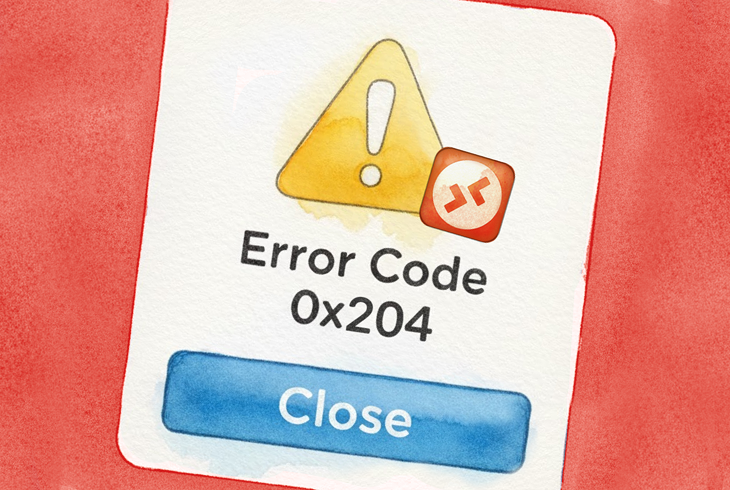
Então você está tentando conectar seu Mac a um PC com Windows usando a Área de Trabalho Remota e, bum, o código de erro 0x204 acerta você bem na cara. Frustrante, né? Esse erro é um daqueles quebra-cabeças que podem surgir de um punhado de problemas diferentes: configurações incorretas, firewalls excessivamente rigorosos ou simplesmente protocolos desatualizados.

Vamos direto ao ponto e resolver isso.

O que está realmente causando este erro?

Antes de mergulharmos nas soluções, é o seguinte: o erro 0x204 geralmente significa que seu Mac não consegue estabelecer uma conexão com o computador com Windows. O culpado? Normalmente é um destes:

  • A Área de Trabalho Remota nem está ativada no PC com Windows (sim, isso acontece mais do que você imagina)
  • O Firewall do Windows está bloqueando a conexão
  • Seu software antivírus está sendo superprotetor
  • A porta 3389 não está aberta ou devidamente encaminhada
  • Problemas de configuração de rede ou de VPN

Agora, vamos abordar cada um.

Solução 1: Certifique-se de que a Área de Trabalho Remota esteja realmente ativada

Isso parece óbvio, mas você ficaria surpreso com a frequência com que esse é o problema. Se a Área de Trabalho Remota não estiver ativada no Windows, seu Mac está basicamente batendo em uma porta trancada.


Veja o que fazer no seu PC com Windows:

  1. Pressione Win+R, digite SystemPropertiesRemote.exe, e pressione Enter.
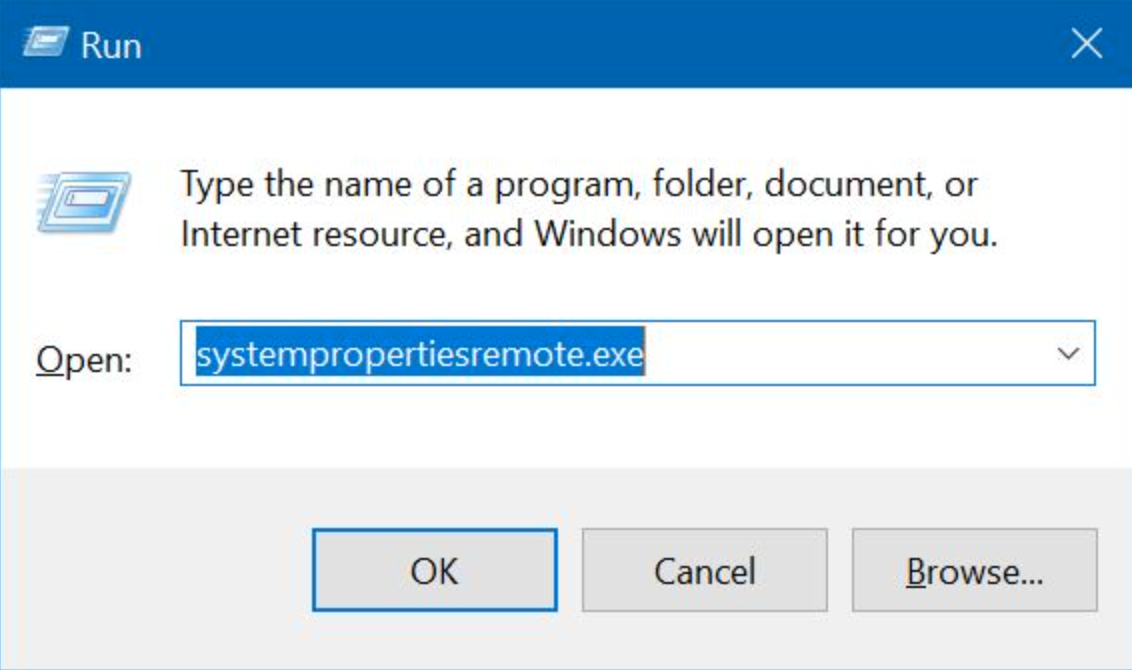
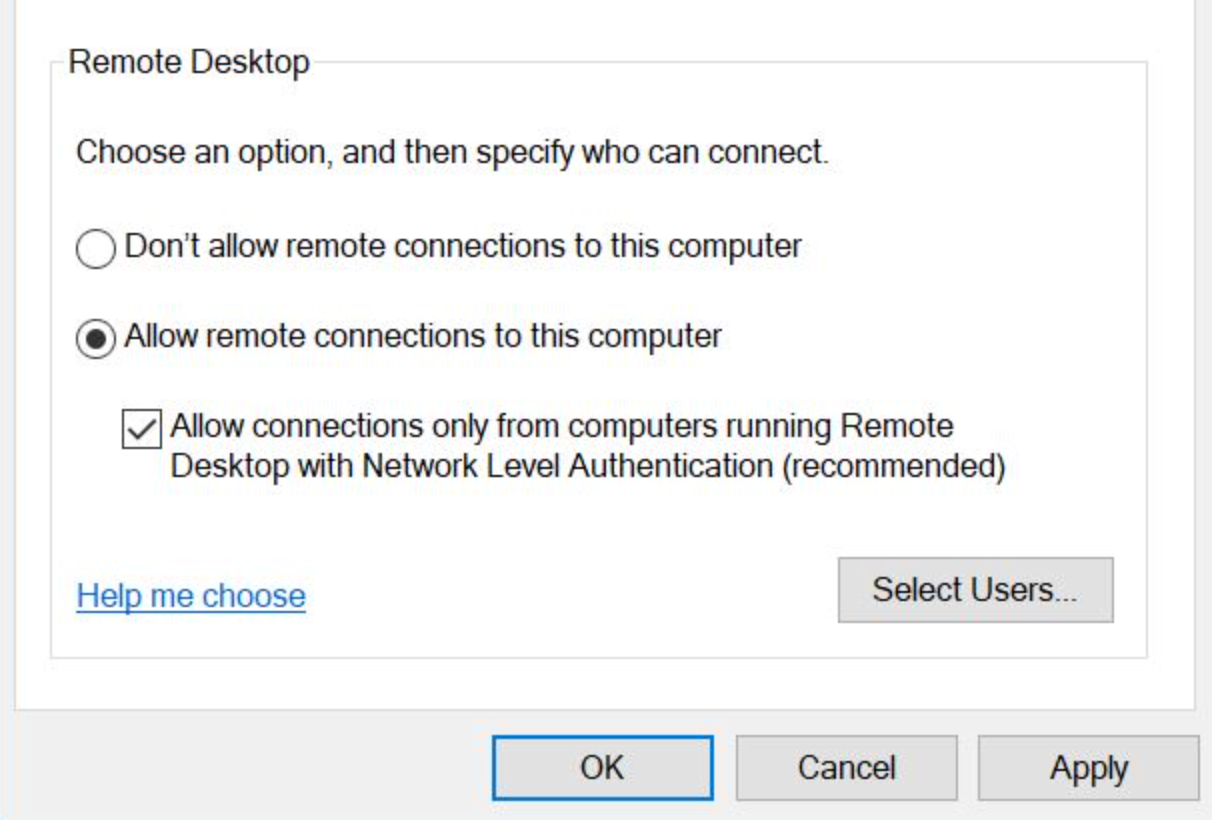
    Ativar Área de Trabalho Remota
  2. Clique na aba Remoto.

  3. Em Área de Trabalho Remota, selecione “Permitir conexões remotas a este computador.

    Área de Trabalho Remota Permitir conexões remotas a este computador
  4. Se você vir a opção, mantenha Autenticação em Nível de Rede habilitada (recomendado).

  5. Clique em Aplicar.

Nota: Se a sua máquina de destino for Windows Home, normalmente não pode hospedar sessões RDP de entrada. Nesse caso, você precisará de uma ferramenta alternativa, como HelpWire.

Solução 2: Configurar as configurações do firewall

O Firewall do Windows faz bem o seu trabalho, às vezes até bem demais. Ele pode estar bloqueando conexões de Área de Trabalho Remota como medida de segurança.


Veja como corrigir:

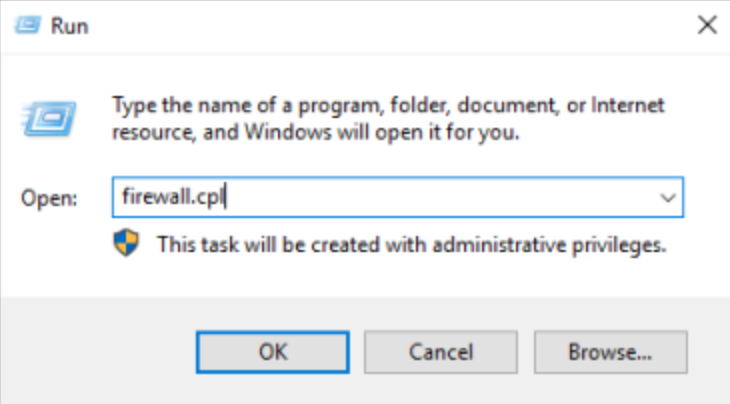
  1. No seu PC com Windows, pressione Win+R, digite firewall.cpl e pressione Enter.

    executar firewall.cpl
  2. Clique em “Permitir um aplicativo ou recurso através do Firewall do Windows Defender.

  3. Localizar: Área de Trabalho Remota e WebSocket.
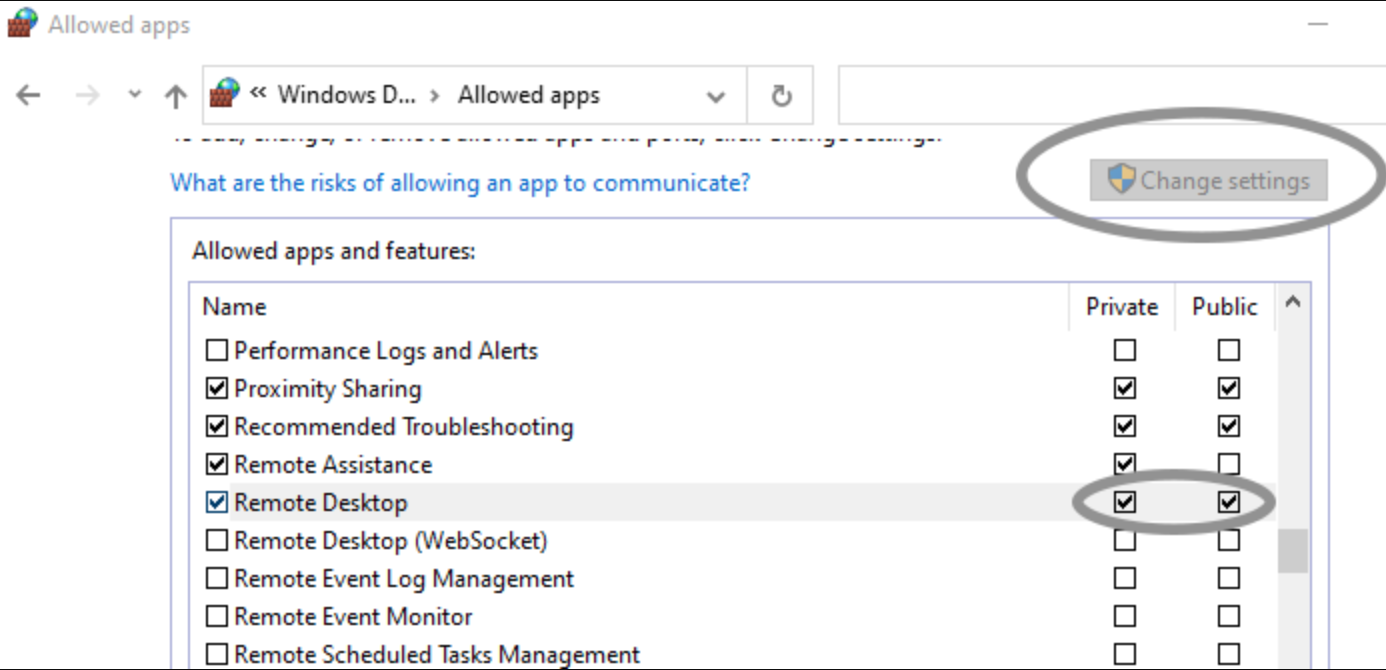
    Área de Trabalho Remota e WebSocket
  4. Certifique-se de que Privado esteja marcado.

  5. Marque Público apenas se realmente precisar.

  6. Clique em OK.

Isso está alinhado com as orientações da Microsoft de que ativar a Área de Trabalho Remota permite o acesso e deve ser limitado a redes confiáveis.

Solução 3: Use um convite de Assistência Remota

Este é um pouco à moda antiga. Não é o mesmo que o Remote Desktop, mas pode ser uma verificação cruzada útil para confirmar a funcionalidade geral de acesso remoto no lado do Windows.

  1. Pressione Win+R, digite msra.exe e pressione Enter.

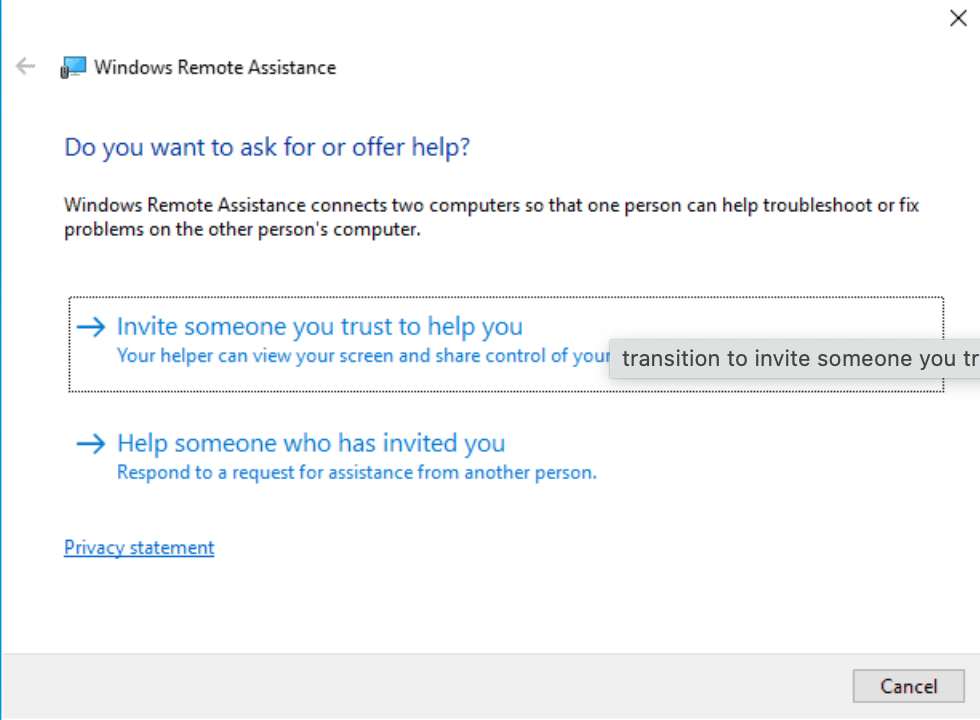
  2. Escolha “Convide alguém de sua confiança para ajudar você.

    Ativar Área de Trabalho Remota
  3. Clique em “Salvar este convite como arquivo.”

  4. Salve-o em algum lugar que você possa acessar a partir do seu Mac.

  5. Mantenha a senha gerada à mão.

Se a Assistência Remota funciona, mas a Área de Trabalho Remota não, isso aponta fortemente para configurações específicas do RDP, regras de firewall ou limitações da edição do Windows, em vez de uma falha total de rede.

Solução 4: Desative temporariamente o seu antivírus

Seu software antivírus pode estar tratando sua tentativa legítima de conexão como se fosse algum hacker suspeito tentando invadir. Muitos programas de segurança monitoram a atividade de rede e podem bloquear conexões de Área de Trabalho Remota.

  1. Desative temporariamente o antivírus no PC com Windows.

  2. Tente novamente a conexão.

  3. Se funcionar, adicione Área de Trabalho Remota à lista de exceções do antivírus.

  4. Reative o antivírus.

Solução 5: Verifique se a porta 3389 está aberta

A Área de Trabalho Remota utiliza a porta 3389. Se essa porta não estiver aberta, a conexão não será estabelecida.

  1. No seu Mac, abra o Terminal.

  2. Execute: nc -vz <windows-ip-or-name> 3389

  3. Se você estiver se conectando pela internet, verifique se o seu roteador tem o redirecionamento de portas configurado para a porta 3389, apontando para o IP interno correto.

Nota de segurança: Evite expor 3389 diretamente à internet aberta quando possível. Prefira uma VPN ou uma abordagem de gateway. Microsoft também enfatiza habilitar a Área de Trabalho Remota apenas em redes confiáveis.

Solução 6: Excluir os arquivos temporários do Remote Desktop no Mac

Às vezes, o lado do Mac precisa de um recomeço. Arquivos temporários corrompidos podem causar problemas de conexão.

  1. Abra o Finder.

  2. Pesquise por “group containers” (certifique-se de que está pesquisando em Este Mac).

  3. Abra a pasta Group Containers.

  4. Encontre UBF8T346G9.com.microsoft.rdc.

  5. Clique com o botão direito nele e escolha Mover para a Lixeira.

  6. Reinicie o seu Mac e tente conectar-se novamente.

Este caminho de limpeza é amplamente utilizado em orientações de solução de problemas para questões de RDP no macOS.

Solução 7: Verifique novamente os detalhes da sua conexão

Este é mais um momento “dã”, mas erros de digitação acontecem.

  1. No Windows, verifique:

    • O nome do PC

    • O endereço IP atual

  2. No aplicativo para Mac/Windows, insira novamente:

    • Nome do host exatamente como mostrado

    • Ou o endereço IP exatamente como mostrado

  3. Se um falhar, tente o outro.

Solução 8: Verifique se a sua rede está estável

Uma conexão de rede instável pode definitivamente causar o erro 0x204.

  1. Certifique-se de que ambos os dispositivos estejam em uma rede estável.

  2. Se possível, teste com uma conexão com fio.

  3. Verifique no roteador se há restrições entre clientes.

Configuração importante do roteador: Se você estiver em uma rede local, verifique se AP Isolation / Client Isolation está ativado.

  1. Faça login no seu roteador.
  2. Abra as configurações do Wi-Fi.
  3. Desative o AP/Client Isolation se estiver ativado.
  4. Salve as alterações.
  5. Tente conectar-se novamente.

Solução 9: Verifique a configuração da sua VPN

Se você estiver usando uma VPN (especialmente para conexões corporativas), certifique-se de que ela esteja devidamente configurada e ativa tanto no Mac quanto no PC com Windows.

  1. Confirme que sua VPN está conectada.

  2. Verifique se a sua política de VPN permite tráfego RDP.

  3. Teste a conexão com e sem VPN (se permitido).

  4. Se for uma VPN corporativa, envolva a TI para confirmar as regras de portas/roteamento.

Solução 10: Considere uma alternativa de Área de Trabalho Remota

Olha, a Área de Trabalho Remota pode ser instável. Se você já tentou tudo acima e ainda está preso com o erro 0x204, talvez seja hora de considerar uma ferramenta diferente.

HelpWire é uma sólida alternativa gratuita ao RDP que evita muitas dessas dores de cabeça de configuração. É multiplataforma, funciona entre Mac, Windows e Linux, e não exige mexer com firewalls, portas ou configurações de rede complexas. Usa sessões criptografadas, suporta transferências de arquivos e simplesmente funciona sem drama.

HelpWire 4.6
Alternativa gratuita ao RDP — eleve seu suporte remoto.
Visitar o site
Preço: Grátis
Sistemas suportados: Windows, macOS, Linux
HelpWire

A Conclusão

Como em qualquer problema técnico, a forma mais eficaz de resolver o erro 0x204 é analisar cuidadosamente as suas possíveis causas e tratá-las diretamente. Uma etapa comum de resolução de problemas envolve verificar os detalhes da conexão, ajustar as configurações e verificar se há quaisquer fatores que possam estar bloqueando a conexão de entrada, como configurações de VPN, restrições do firewall ou interferência de antivírus.


No entanto, se o erro persistir apesar de tentar as soluções sugeridas, considere usar uma alternativa como o HelpWire, que resolve o problema rapidamente, sem necessidade de configurações técnicas complexas ou alterações na rede.