
Como alterar a porta da Área de Trabalho Remota no Windows 11: guia completo

How to Change the Remote Desktop Port on Windows 11

Depois de passar dias analisando relatos de usuários em fóruns de TI e testando várias configurações em cenários do mundo real, compilei este guia abrangente sobre como alterar sua porta RDP no Windows 11. Seja você um administrador de sistemas reforçando sua infraestrutura ou um usuário avançado buscando reduzir o tráfego de varreduras, entender esse processo é essencial, mas nem sempre é a melhor solução para todos.

Resumo rápido:

  • A porta RDP padrão é TCP 3389, comumente visada por varreduras automatizadas.
  • Alterar portas requer edições no Registro, configuração do firewall e reinicialização do sistema.
  • As mudanças de porta por si só não fornecem segurança real; combine-as com NLA, VPNs e autenticação forte.
  • O processo leva de 10 a 15 minutos, mas pode interromper conexões existentes se não for planejado com cuidado.
  • Soluções alternativas como o HelpWire eliminam completamente a configuração de portas.

Compreendendo a porta RDP e por que alterá-la

Por padrão, a Área de Trabalho Remota do Windows escuta na porta TCP 3389. Quando você se conecta usando o mstsc.exe ou outro cliente RDP, esse cliente se conecta à porta 3389 no PC remoto.

Três motivos comuns para alterar esse padrão:

Segurança por obscuridade – Bots e scanners visam majoritariamente a porta 3389, portanto mover o RDP para uma porta atípica reduz o ruído de fundo. No entanto, isso não substitui práticas de segurança robustas.

Evitando conflitos – Outros softwares, especialmente ferramentas de virtualização, podem já estar usando a porta 3389.

Requisitos de políticas de rede – Alguns ambientes regulamentados exigem atribuições de portas personalizadas para conformidade.

Observação crítica de segurança: Alterar a porta não criptografa o tráfego nem impede ataques direcionados. Sempre combine uma porta personalizada com autenticação forte, Autenticação em Nível de Rede (NLA), VPNs ou serviços de gateway para segurança real.

Pré-requisitos

Antes de começar:

  • Você deve estar conectado como administrador
  • A Área de Trabalho Remota deve estar habilitada no computador com Windows 11
  • Faça backup do Registro antes de começar — editá-lo pode afetar o comportamento do sistema

1. O Método do Registro: Passo a Passo

Com base nos meus testes, a abordagem via Registro continua sendo o método mais confiável em todas as edições do Windows 11 (Pro, Enterprise, Education). Eis o que eu faço:

  1. Faça backup do seu registro primeiro. Não posso enfatizar isso o suficiente. Já vi administradores ficarem sem acesso porque pularam esta etapa.

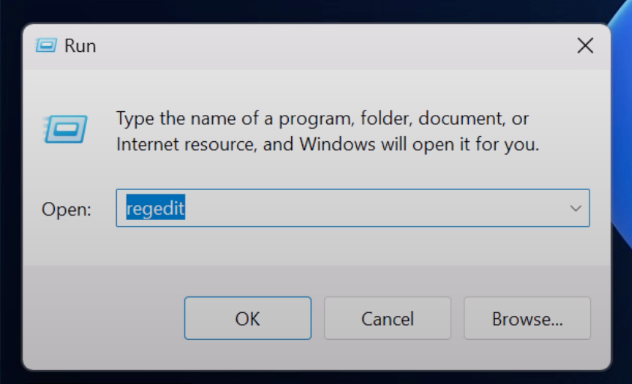
  2. Abra o Editor do Registro pressionando Win + R, digitando regedit e pressionando Enter.

    digite regedit
  3. Navegue até a chave de configuração do RDP:

    HKEY_LOCAL_MACHINE\SYSTEM\CurrentControlSet\Control\Terminal Server\WinStations\RDP-Tcp
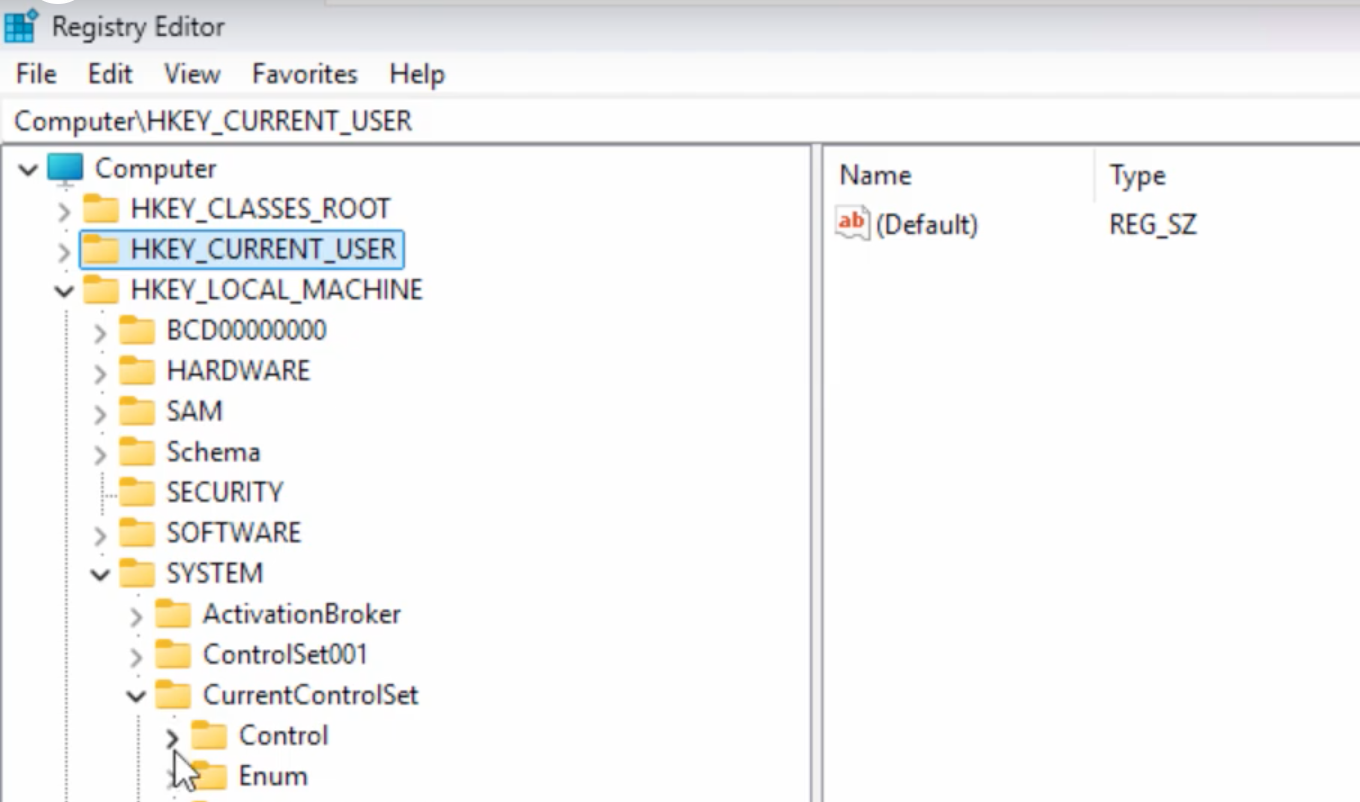
    Método do Registro para alterar a porta RDP no Windows 11
  4. Modifique o valor de PortNumber:

    • Clique duas vezes em PortNumber.
    • Altere a base para Decimal (é aqui que muitas pessoas se enganam; deixam em hexadecimal).
    • Insira o novo número da porta (eu normalmente uso portas na faixa 49152-65535 para evitar conflitos).
    • Clique em OK.
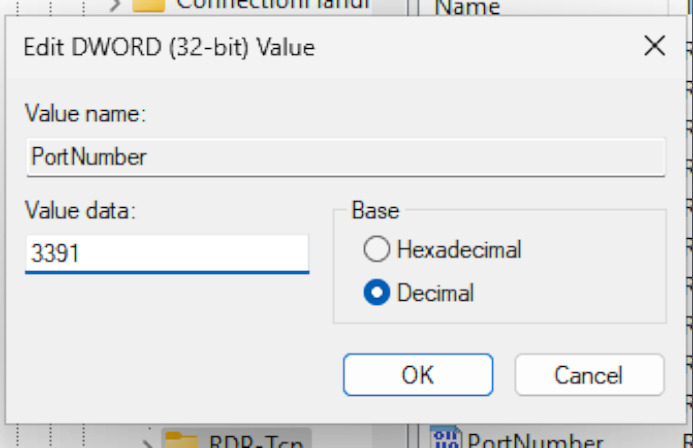
    Alternando para decimal ao editar o valor de PortNumber
  5. Reinicie a máquina. Uma simples reinicialização do serviço às vezes funciona, mas descobri que uma reinicialização completa garante que tudo seja inicializado corretamente.

2. Abordagem do PowerShell para Automação

Quando estou gerenciando várias máquinas, o PowerShell é meu método preferido. Aqui está o script que eu uso:

# Defina sua nova porta
$newPort = 3391

# Atualize o Registro
Set-ItemProperty -Path ‘HKLM:\SYSTEM\CurrentControlSet\Control\Terminal
Server\WinStations\RDP-Tcp’ -Name “PortNumber” -Value $newPort

# Verifique a alteração
$currentPort = (Get-ItemProperty -Path ‘HKLM:\SYSTEM\CurrentControlSet\Control\Terminal
Server\WinStations\RDP-Tcp’ -Name “PortNumber”).PortNumber
Write-Host “A porta RDP agora está definida como: $currentPort”

Depois de executar isso, você ainda precisa reiniciar para que as alterações entrem em vigor completamente.

2. Configurando o Firewall do Windows (A parte que a maioria dos guias omite)

É aqui que vejo as pessoas falharem com mais frequência: elas alteram o registro, mas esquecem do firewall. Seu serviço de RDP escutará na nova porta, mas o Firewall do Windows bloqueará todas as conexões de entrada.


Método pela GUI:

  1. Abra o Firewall do Windows Defender com Segurança Avançada.
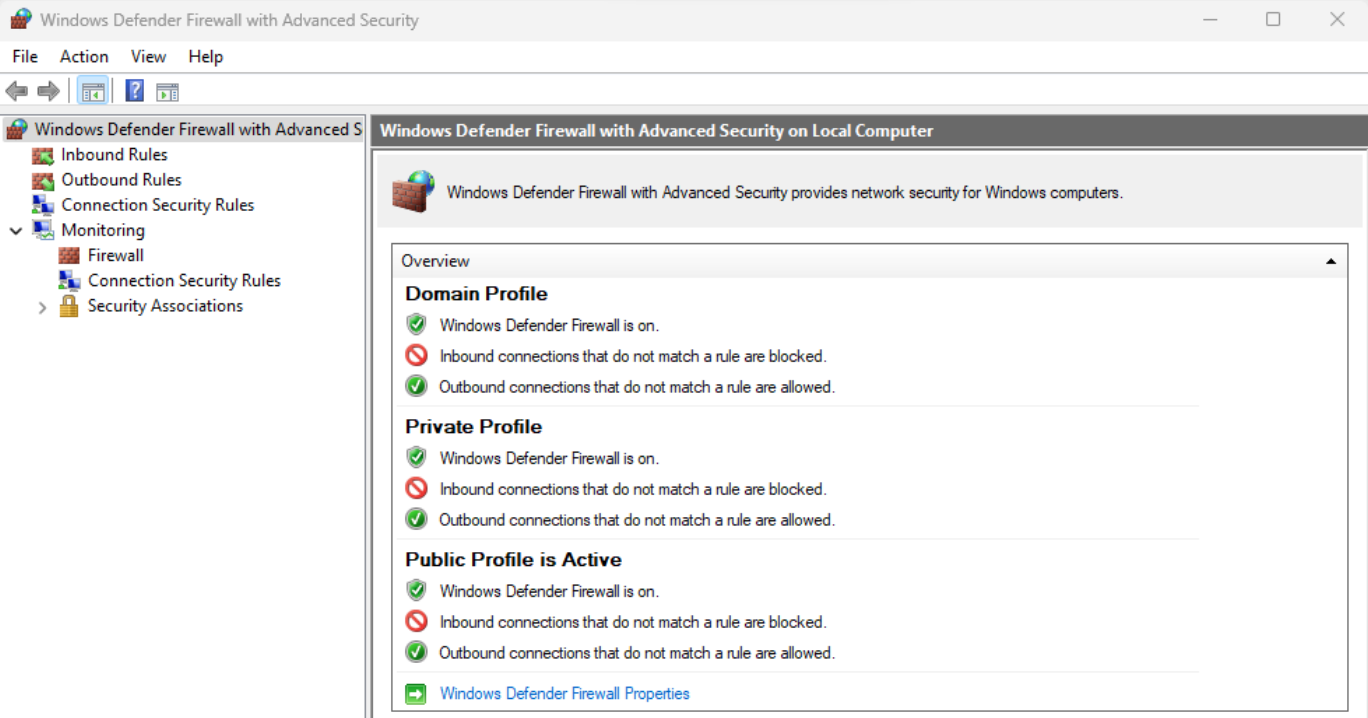
    Abrir o Firewall do Windows Defender com Segurança Avançada
  2. Selecione Regras de Entrada e, em seguida, clique em Nova Regra.
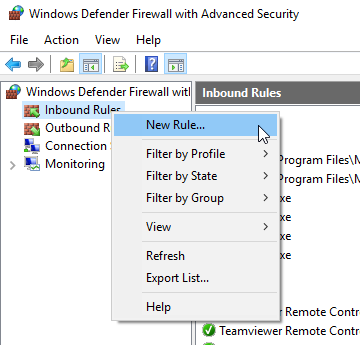
    Selecionar Regras de Entrada
  3. Escolha Porta, depois TCP, e especifique o novo número da porta.
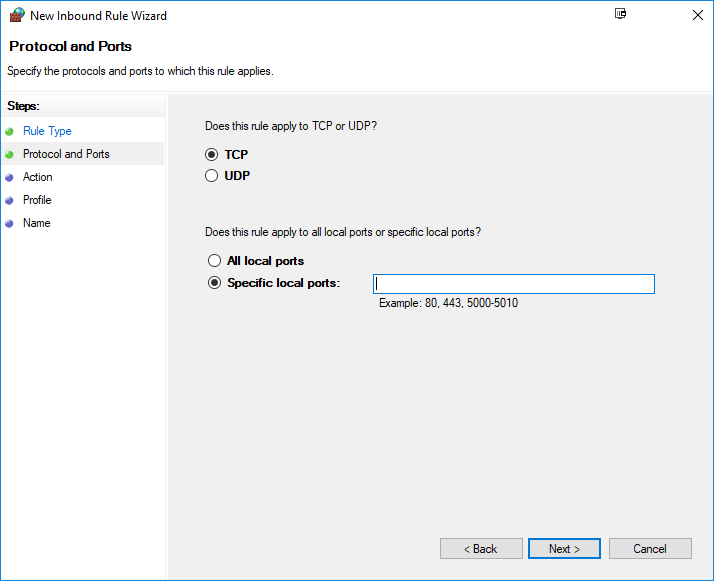
    especifique o seu novo número da porta
  4. Permitir a ligação.

  5. Aplicar a todos os perfis de rede (ou apenas a perfis específicos com base no seu ambiente).

  6. Dê um nome descritivo, como “RDP Custom Port 3391”.

Método PowerShell (mais rápido para várias máquinas):

New-NetFirewallRule -DisplayName “Porta personalizada do RDP” -Direction Inbound -Protocol TCP -LocalPort 3391 -Action Allow -Profile Any

Costumo criar regras para TCP e UDP ao usar recursos modernos do RDP, embora o TCP seja o requisito mínimo.

Testando sua configuração

Após fazer essas alterações e reiniciar, eu sempre testo de outra máquina antes de considerar o trabalho concluído:

  1. Abra a Conexão de Área de Trabalho Remota (mstsc.exe).
  2. No campo Computador, digite: hostname:port ou IP:port
    • Exemplo: 192.168.1.100:3391.
  3. Verifique se você consegue se conectar com sucesso.

Dica profissional: Use netstat -an | findstr "LISTENING" para confirmar que o sistema está realmente escutando na sua nova porta antes de solucionar problemas do lado do cliente.

Quando a configuração de portas se torna uma dor de cabeça: a alternativa HelpWire

Depois de anos configurando portas RDP, lidando com a travessia NAT de roteadores e solucionando problemas de regras de firewall, comecei a recomendar uma abordagem diferente para muitos usuários: software de acesso remoto dedicado que lida com a conectividade automaticamente.

HelpWire é uma das soluções que testei extensivamente e que elimina todo o problema de configuração de portas:

Por que eu recomendo o HelpWire:

  • Configuração zero: Sem necessidade de editar o registro, criar regras de firewall ou fazer encaminhamento de portas.
  • Suporte multiplataforma: Funciona no Windows, macOS e Linux.
  • Segurança integrada: Conexões criptografadas sem necessidade de VPN.
  • Gratuito para uso: Sem problemas de licenciamento para pequenas implantações.

Quando o HelpWire faz mais sentido do que portas RDP personalizadas:

  • Você precisa dar suporte a usuários em diferentes sistemas operacionais.
  • Configurar uma infraestrutura de VPN não é viável.
  • Você está fornecendo suporte remoto em vez de acesso remoto contínuo para trabalho.
  • Você quer evitar totalmente o encaminhamento de portas no roteador.
  • Você precisa de uma solução que “simplesmente funcione” para usuários não técnicos.

Ainda uso RDP com portas personalizadas para gerenciamento de servidores em ambientes controlados, mas para acesso remoto geral, especialmente ao dar suporte a usuários finais ou ao trabalhar entre plataformas, o HelpWire elimina completamente o ônus da configuração.

HelpWire 4.6
Alternativa gratuita ao RDP — eleve seu suporte remoto.
Visitar site
Preço: Grátis
Sistemas suportados: Windows, macOS, Linux
HelpWire

Boas práticas de segurança que eu realmente implemento

Alterar portas é uma pequena parte de uma estratégia de segurança mais ampla. Eis o que considero inegociável:

  1. Ativar Autenticação em Nível de Rede (NLA) – Isso já deve estar ativado por padrão no Windows 11, mas verifique. A NLA exige autenticação antes de estabelecer uma sessão, prevenindo muitos ataques automatizados.

  2. Implemente políticas de bloqueio de contas – Eu configuro as contas para serem bloqueadas após 5 tentativas malsucedidas, com um período de espera de 30 minutos.

  3. Use VPN para RDP exposto à internet – Se o acesso remoto precisar atravessar a internet pública, eu sempre o coloco por trás de uma VPN. Alterações de porta não impedem que atacantes sofisticados encontrem seu serviço.

  4. Ativar o registro de auditoria – Acompanhe tentativas de login com falha e conexões bem-sucedidas. Eu reviso esses logs semanalmente.

  5. Considere o Gateway da Área de Trabalho Remota – Para ambientes corporativos, o RD Gateway fornece controle de acesso centralizado e não requer a abertura de portas RDP diretamente para a internet.

Solução de problemas comuns que encontrei

Problema: Não é possível conectar após alterar a porta

  • Primeiro, verifique se a regra do firewall está correta e ativa.
  • Verifique se você está especificando a porta na sua string de conexão (nome do host:porta).
  • Confirme se o serviço RDP reiniciou corretamente após a alteração no registro.

Problema: As tentativas de conexão ainda estão indo para a porta 3389

  • Alguns clientes RDP armazenam em cache as configurações de conexão, limpe as credenciais salvas.
  • Certifique-se de especificar explicitamente o número da porta.
  • Verifique se você tem múltiplos adaptadores de rede com configurações diferentes.

Problema: Acesso remoto completamente perdido

  • É por isso que sempre tenho acesso físico ou fora de banda antes de fazer alterações.
  • Inicialize no Modo de Segurança, se necessário, e reverta a alteração no registro.
  • Como último recurso, restaure a partir do seu backup do registro.

Minha Recomendação Final

Após incontáveis configurações, aqui está minha avaliação: alterar a porta RDP reduz o ruído de varreduras automatizadas, mas deve fazer parte de uma estratégia de segurança em camadas, não uma solução isolada.

Para pequenas empresas, recomendo o HelpWire por sua abordagem sem configuração e suporte multiplataforma. Para empresas, portas RDP personalizadas com VPN e NLA funcionam bem.

Ajuste sua solução às suas necessidades reais, não ao que os guias dizem que você “deveria” fazer.

Comece com acesso remoto seguro:

  • Abordagem tradicional: Alterar a porta RDP + ativar NLA + implementar VPN.
  • Alternativa moderna: Experimente o HelpWire para acesso remoto sem configuração em várias plataformas.

Escolha o caminho que faça sentido para sua situação específica, e sempre priorize a segurança real em vez da aparência de segurança.