
Vários monitores no Remote Desktop deveriam funcionar assim que você altera uma única configuração. Mas, na prática, isso simplesmente não acontece de forma consistente. Por exemplo, no Windows 11 24H2, usuários que tinham o RDP com vários monitores funcionando há anos relataram que as sessões, de repente, voltavam para uma única tela após atualizações ou reinicializações, sem alterar nenhuma configuração.
Neste artigo, vou apresentar os principais métodos que funcionam para usar o Remote Desktop em vários monitores e as correções confirmadas.
Se não valer a pena ficar lidando com IDs de monitores e edições de arquivos .rdp, HelpWire detecta todos os monitores conectados automaticamente assim que a sessão começa, sem necessidade de configuração, mais sobre isso mais ao final.


Suporte por edição do Windows para vários monitores na Área de Trabalho Remota
Antes de configurar qualquer coisa, confirme se sua configuração oferece suporte à Área de Trabalho Remota com vários monitores.
| Configuração | Pode hospedar RDP | Multimonitor como anfitrião | Pode conectar via RDP |
|---|---|---|---|
| Windows 10/11 Home | Não | Não | Sim |
| Windows 10/11 Pro | Sim | Sim | Sim |
| Windows 10/11 Enterprise | Sim | Sim | Sim |
| Windows Server (todas as edições) | Sim | Sim | Sim |
| macOS (Windows App) | N/A | N/A | Sim, tudo ou nada |
A máquina remota deve executar Windows 10 ou 11 Pro, Enterprise ou Server para que a hospedagem integrada da Área de Trabalho Remota funcione. Uma máquina com Windows Home não pode atuar como um host RDP integrado. Ela pode atuar como um cliente RDP e se conectar a hosts compatíveis.
Como usar vários monitores com a Área de Trabalho Remota
Há quatro métodos. Os dois primeiros dependem do mstsc.exe, o cliente clássico da Conexão de Área de Trabalho Remota. O terceiro usa o Windows App, que é o cliente atual para macOS, iOS e os produtos de desktop na nuvem da Microsoft, e permanece em versão de visualização para conexões diretas a PCs remotos no Windows. O quarto é a edição direta do arquivo .rdp, que oferece o maior controle e é o método de que você precisa quando quiser estender a Área de Trabalho Remota apenas para o segundo monitor, sem usar todos eles.
Método 1: Ativar vários monitores no Microsoft Remote Desktop na guia Exibição do mstsc
Esta é a maneira padrão de ter a Área de Trabalho Remota em duas ou mais telas para a maioria dos usuários do Windows em uma conexão local ou VPN.
-
Pressione Win + R, digite
mstsc, e pressione Enter. -
Clique em Mostrar opções no canto inferior esquerdo.
-
Vá para a guia Exibição.
-
Marque Usar todos os meus monitores na sessão remota.
-
Volte para a guia Geral e clique em Salvar como para gravar essas configurações em um arquivo
.rdp. Pular esta etapa significa que a configuração se aplica apenas à sessão atual. -
Clique em Conectar.
Se a configuração continua sendo revertida, um arquivo .rdp previamente salvo quase certamente está sendo carregado e sobrescrevendo a caixa de seleção. Abra o arquivo no Bloco de Notas e verifique-o diretamente.
Método 2: Iniciar mstsc com a opção /multimon
A maneira mais rápida de usar Área de Trabalho Remota com vários monitores é a partir de uma caixa de diálogo Executar ou da linha de comando.
-
Pressione Win + R.
-
Digite
mstsc.exe /multimone pressione Enter. -
Insira seu endereço do host e conecte-se.
Isso abre a sessão com todos os monitores ativos. Para combinar sinalizadores: mstsc.exe /multimon /f /v:192.168.1.100 adiciona o modo de tela cheia e um host específico. Esse sinalizador não persiste em um arquivo salvo, então use o Método 1 ou o Método 4 se você precisar que a configuração seja mantida.
Método 3: Configure múltiplos monitores no Aplicativo do Windows
O Windows App é o cliente atual da Microsoft para macOS, iOS e produtos de área de trabalho na nuvem, incluindo o Windows 365 e o Azure Virtual Desktop. Para conexões diretas a PCs remotos no Windows, ele permanece em versão de visualização, e a Microsoft continua a direcionar os usuários do Windows para o mstsc.exe como o cliente de disponibilidade geral para esse cenário. Se você estiver se conectando a partir do macOS ou trabalhando com uma área de trabalho na nuvem, o Windows App é o cliente certo.
No Windows:
-
Abra o Windows App na Microsoft Store.
-
Em Dispositivos, localize o dispositivo que deseja configurar.
-
Clique no menu de três pontos no painel do dispositivo e selecione Configurações.
-
Desative Usar as configurações padrão.
-
Em Configurações de exibição, escolha uma das seguintes opções.
Todas as telas usa automaticamente todos os monitores conectados. Tela única restringe a sessão a uma tela que você escolher. Selecionar telas permite escolher dois ou mais monitores específicos, o que equivale a selectedmonitors em um arquivo .rdp legado.
No macOS:
-
Abra o Windows App na App Store.
-
Em Dispositivos, clique no ícone de lápis no dispositivo que deseja configurar.
-
Marque Usar configurações personalizadas.
-
Vá para a guia Exibição e selecione Usar todos os monitores.
No macOS, o modo multimonitor no Windows App é tudo ou nada na UI atual. Você pode usar um monitor ou todos os monitores. Selecionar monitores específicos na UI não está disponível.
Método 4: Editar o arquivo .rdp para definir monitores específicos
Este método é o mais adequado quando você deseja estender a Área de Trabalho Remota apenas para um segundo monitor, deixando um terceiro para trabalho local. Também é o método mais confiável quando as configurações da GUI continuam sendo ignoradas.
Primeiro, obtenha os IDs reais dos monitores. Execute isto a partir de um Prompt de Comando:
mstsc /l
Windows lista cada monitor conectado com seu ID baseado em zero. Esses IDs não correspondem aos números exibidos em Configurações de Exibição do Windows, portanto, não presuma que o Monitor 1 em Configurações seja igual ao ID 1 aqui.
Abra seu arquivo .rdp no Bloco de Notas e adicione ou edite estas linhas:
use multimon:i:1

selectedmonitors:s:0,1
Substitua 0 e 1 pelos IDs retornados por mstsc /l. O primeiro valor se torna a tela principal da sessão remota. Se você quiser todos os monitores sem restringir a IDs específicos, usar apenas multimon:i:1 é suficiente.
No Windows 11 24H2, os IDs dos monitores podem mudar após atualizações e reinicializações. Execute novamente mstsc /l após qualquer atualização importante do Windows e verifique se os IDs ainda correspondem ao que está no seu arquivo .rdp.
mstsc /span vs mstsc /multimon: Qual é a diferença?
Esses dois parâmetros produzem comportamentos diferentes e não são intercambiáveis.
mstsc /span estende a sessão por todos os monitores como uma única tela combinada. A máquina remota vê uma única tela ampla. A Microsoft documenta que o modo “span” requer monitores com a mesma resolução, alinhados horizontalmente. A expansão vertical não é suportada, e a resolução combinada não pode exceder 4096 x 2048.
mstsc /multimon trata cada monitor como uma tela separada na máquina remota. Cada tela opera de forma independente.
| mstsc /span | mstsc /multimon | |
|---|---|---|
| A máquina remota vê | Um único monitor amplo | Vários monitores separados |
| Independência por monitor | Não | Sim |
| Requisito de layout | Mesma resolução, apenas alinhamento horizontal | Os monitores selecionados devem ser contíguos |
| Limite de resolução combinada | 4096 x 2048 | Sem limite por monitor documentado nas fontes revisadas |
| Melhor para | Hosts legados sem suporte a vários monitores | Todos os hosts modernos do Windows |
Por que o RDP com vários monitores parou de funcionar
Uma causa comum para uma sessão que funcionava antes e agora não funciona é uma atualização ou reinicialização do Windows 11 24H2. Usuários no Microsoft Q&A e no Reddit relataram que sessões com monitor selecionado voltam para um único monitor ou passam a aparecer em monitores inesperados após as atualizações 24H2. A Microsoft não publicou uma nota de versão formal confirmando isso como uma regressão rastreada, portanto esses continuam sendo problemas relatados por usuários, e não bugs oficialmente documentados.
Um tópico de agosto de 2025 separado descreveu o mesmo comportamento após uma atualização cumulativa:
Agora, sempre que tento me conectar como de costume, apenas o monitor principal mostra a área de trabalho remota.
Uma causa secundária apontada nesses tópicos é a adjacência entre as bordas dos monitores. mstsc exige que os monitores que você deseja usar compartilhem pelo menos uma borda física nas Configurações de Exibição do Windows. Um espaço ou deslocamento na disposição virtual é suficiente para fazer o modo multimonitor falhar sem qualquer mensagem de erro.
O que as pessoas fazem de errado ao configurar a Área de Trabalho Remota com vários monitores
Marcar Usar todos os meus monitores para a sessão remota na guia Exibição do mstsc e conectar é a primeira coisa que quase todo mundo faz. Isso falha quando um arquivo .rdp pré-salvo é carregado no momento da conexão e substitui silenciosamente a configuração da GUI. A caixa de seleção reflete o estado da GUI, não o conteúdo do arquivo. Vários usuários relatam exatamente essa falha: a caixa está marcada, a conexão abre em um único monitor e nada na interface explica o porquê.
Executar mstsc.exe /multimon sem salvar a configuração em um arquivo corrige apenas a sessão atual e nada mais. Na próxima vez que alguém iniciar o atalho salvo ou o arquivo .rdp, ele reverte.
Editar selectedmonitors:s: no arquivo .rdp funciona inicialmente no Windows 11 24H2, depois quebra após uma reinicialização porque os IDs dos monitores podem mudar. Usuários no Microsoft Q&A relataram editar o arquivo várias vezes sem uma correção duradoura até executarem novamente mstsc /l a cada vez.
Definir Win + P como Duplicar na máquina remota é uma causa menos óbvia que elimina completamente o comportamento de vários monitores. O modo de exibição remoto deve estar definido como Estender. Se a máquina remota estiver espelhando suas próprias telas, o mstsc mostrará apenas um monitor, independentemente das configurações do cliente. Isso é uma falha comum em cenários de suporte remoto em que alguém alterou as configurações de exibição no host sem perceber que isso afeta as sessões RDP recebidas.
Arrastar a janela do RDP para esticá-la por dois monitores não cria uma sessão com vários monitores. Isso produz uma única janela de sessão ampliada com barras de rolagem. A máquina remota ainda vê apenas um monitor.
O Windows App suporta vários monitores no macOS
No macOS, o Windows App oferece suporte ao modo multimonitor, mas apenas como uma escolha de tudo ou nada na UI atual. Você pode usar um monitor ou todos os monitores. Selecionar monitores específicos na UI não está disponível.
Quando o RDP nativo com múltiplos monitores fica complicado demais
Se você realiza suporte remoto e a combinação de edição de arquivo .rdp, alterações de ID de monitor e limitações do Windows App gera sobrecarga demais, considere alternativas. Por exemplo, o HelpWire lida com vários monitores sem essa camada de configuração. Assim que uma sessão começa, o HelpWire detecta automaticamente todos os monitores no dispositivo remoto. Você pode alternar entre as telas remotas ou visualizar várias ao mesmo tempo, com opções para dividir a visualização do operador horizontalmente ou verticalmente.
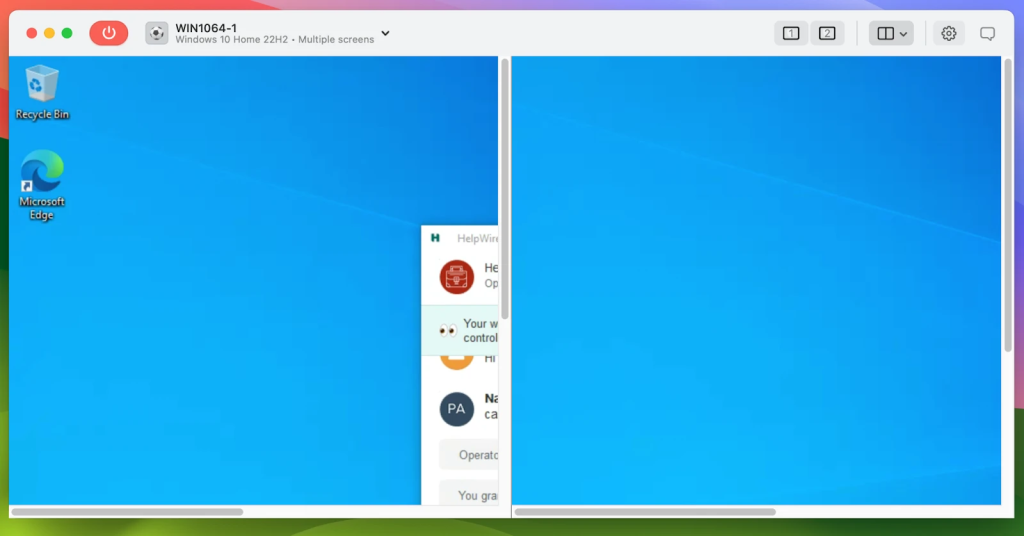
Para equipes de TI e técnicos independentes que precisam iniciar sessões rapidamente e alternar entre monitores remotos, isso elimina uma interrupção real no fluxo de trabalho.
Perguntas frequentes sobre a Área de Trabalho Remota com vários monitores
Sim. Conexão de Área de Trabalho Remota (mstsc.exe) suporta sessões com vários monitores no Windows 10 e no Windows 11, edições Pro, Enterprise e Server. O recurso requer que o host remoto esteja executando o Windows Pro, Enterprise ou Server. Hosts com Windows Home não podem atuar como hosts de Área de Trabalho Remota integrados.
Abra mstsc.exe, clique em Mostrar Opções, vá para a guia Exibição e marque Usar todos os meus monitores para a sessão remota. Salve a conexão em um arquivo .rdp antes de conectar. Como alternativa, execute mstsc.exe /multimon na caixa de diálogo Executar para uma sessão única com todos os monitores ativos.
Execute mstsc /l no Prompt de Comando para listar os IDs de monitor atuais. Abra seu arquivo .rdp no Bloco de Notas e adicione use multimon:i:1 e selectedmonitors:s:X,Y, substituindo X e Y pelos dois IDs de monitor contíguos que você deseja. No Windows App no Windows, use a opção Selecionar exibições em Configurações do dispositivo para escolher monitores específicos sem editar nenhum arquivo.
Usuários no Microsoft Q&A e no Reddit relataram que atualizações e reinicializações do Windows 11 24H2 podem fazer com que mstsc reatribua IDs de monitores. Isso faz com que as entradas saved selectedmonitors:s: apontem para os monitores errados ou sejam totalmente ignoradas. Executar novamente mstsc /l e atualizar o arquivo com os IDs atuais é a correção mais amplamente relatada. A Microsoft não publicou um boletim formal confirmando isso como uma regressão rastreada.
mstsc /span combina todos os monitores em uma única tela ampla e exige monitores com a mesma resolução alinhados horizontalmente. A extensão vertical não é suportada. mstsc /multimon trata cada monitor local como uma tela independente na máquina remota. Para quase todos os casos de uso, /multimon é a escolha correta. /span é útil apenas quando o host remoto não oferece suporte ao modo multimonitor.
O Windows Home não pode atuar como um host integrado da Área de Trabalho Remota. Um PC com Windows Home ainda pode atuar como cliente RDP e se conectar a hosts Windows Pro, Enterprise ou Server, incluindo sessões com vários monitores iniciadas a partir dele.
Sim. mstsc /multimon não impõe a restrição de mesma resolução que a Microsoft documenta para /span. Cada monitor opera de forma independente, portanto diferentes resoluções e configurações de DPI são tratadas por tela. Problemas de escala de DPI podem surgir no lado do host remoto quando suas configurações de exibição entram em conflito com o layout da sessão recebida. Para resolvê-los, é necessário ajustar a escala de exibição em Configurações na máquina remota após a conexão.
Sim. Usar dois ou mais monitores de alta resolução por meio de uma sessão RDP aumenta significativamente a carga de rede em comparação com uma sessão de um único monitor. Taxas de atualização de tela lentas, quedas de quadros ou imagens distorcidas em uma das telas remotas geralmente estão relacionadas à largura de banda, não a um erro de configuração. Reduza a configuração de profundidade de cor na guia Exibição do mstsc ou diminua a resolução da sessão se o desempenho for prejudicado.
Dica profissional: Mantenha um arquivo .rdp separado para cada máquina à qual você se conecta regularmente, com os IDs dos monitores corretos e as configurações de exibição já definidas. Após qualquer grande atualização do Windows, execute mstsc /l uma vez, compare a saída com seus arquivos e atualize quaisquer IDs que tenham mudado. Dois minutos de manutenção evitam o problema de a sessão abrir na tela errada, que gera a maioria dos tópicos nos fóruns sobre este assunto.

Um usuário no Microsoft Q&A (julho de 2025) escreveu: