
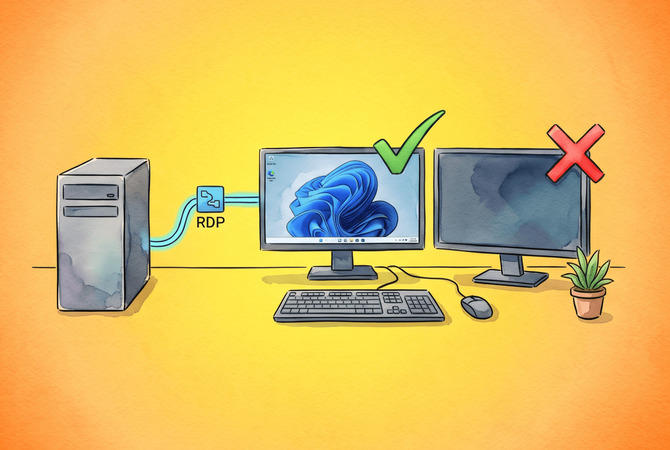
Quando o uso de vários monitores na Área de Trabalho Remota não funciona, na maioria dos casos isso se resume a uma de duas causas. Ou um arquivo .rdp salvo é carregado no momento da conexão e substitui a caixa de seleção da guia Display, ou o layout de exibição local infringe uma regra que o mstsc aplica sem aviso. A Microsoft afirma em sua referência de propriedades do RDP que os monitores que você selecionar devem ser contíguos. Uma lacuna entre eles nas configurações de Display restringe a sessão a uma única tela, sem erro e sem entrada no log de eventos.
Na maioria dos computadores, a correção leva dois minutos. Execute mstsc /l, leia os IDs de monitores atuais e reescreva a linha selectedmonitors:s: para corresponder. Quando isso não mudar nada, avance pelas verificações restantes no lado do cliente e depois no computador remoto, onde a Política de Grupo limita a contagem de monitores a 1, ou o driver de exibição WDDM puxa todas as janelas para uma única tela após uma reconexão. As correções abaixo são executadas na ordem em que são mais frequentemente confirmadas, cada uma com o comando exato, o caminho de política ou o valor de registro de que precisa. Siga a lista e pare quando a sessão abrir onde você deseja.
Uma observação primeiro. Se a máquina com vários monitores pertencer a um usuário remoto em vez de a você, HelpWire contorna essa camada. É um software de acesso remoto para equipes e técnicos de TI, e detecta todas as telas na estação de trabalho remota assim que a sessão começa, sem IDs de monitor para procurar e sem propriedades .rdp para editar. Ele roda no Windows, macOS e Linux. Mais sobre onde ele se encaixa mais ao final.
Três verificações que indicam qual camada falhou
Três verificações restringem a causa a uma de três camadas: o arquivo de conexão, a máquina local ou o host remoto. Execute-as antes de alterar qualquer coisa, porque cada camada tem uma solução diferente e nenhuma delas se anuncia por si só.
-
Abra o Prompt de Comando e execute
mstsc /l. Anote cada ID. A numeração começa em zero e não corresponde aos números em Configurações > Sistema > Tela. -
Abra o arquivo
.rdpque é iniciado quando você se conecta. Procure poruse multimon:i:1e compare qualquer linhaselectedmonitors:s:com os IDs da etapa 1. -
Na máquina remota, execute
gpresult /h C:\rdp.htmle procure no relatório porLimit number of monitors. Um valor de1ali encerra a investigação.
Compare seu sintoma com a tabela para decidir qual correção abrir primeiro.
| Sintoma | Camada que falhou | Primeira verificação |
| A sessão abre em apenas um monitor e funcionou na semana passada | Arquivo de conexão, IDs de monitor obsoletos | mstsc /l |
| A sessão usa alguns monitores, mas ignora outros | Layout de exibição local, sem borda compartilhada | Organize seus monitores |
| Cada monitor local mostra a mesma imagem | Modo de exibição local, Duplicar | Win + P no cliente |
| A sessão cai no momento em que multimon é solicitado | Pilha de gráficos do host | Ambiente de Sessão Remota políticas |
| Todas as janelas vão parar em um monitor após uma reconexão | Driver de vídeo do host | fEnableWddmDriver |
| Painel de Controle da NVIDIA monitor principal |
Correções para múltiplos monitores da Área de Trabalho Remota que não funcionam
Essas sete correções resolvem a imensa maioria das falhas de RDP com vários monitores. As quatro primeiras ficam no cliente, as duas seguintes na máquina remota, e a última na própria sessão.
Reescreva selectedmonitors depois que o mstsc /l listar novos IDs
IDs de monitor obsoletos são a causa mais comum de todas. Os IDs de monitor mudam após atualizações e após reinicializações normais, então uma linha que apontava para as telas corretas em março passa a não apontar para nada em abril. Um usuário no Microsoft Q&A executando a build 26100.4349 constatou que uma sessão configurada para os monitores 0 e 4 abriu em uma tela de transmissão, com o arquivo completamente ignorado.
-
Execute
mstsc /la partir do Prompt de Comando. A caixa de diálogo lista cada monitor com sua resolução e posição. -
Anote os IDs que você deseja. A tela na posição
0,0é a principal. -
Abra o arquivo
.rdpno Bloco de Notas e confirme queuse multimon:i:1está presente, em minúsculas, com um único espaço. -
Adicione ou edite
selectedmonitors:s:0,2com os seus IDs. O primeiro ID torna-se o monitor principal dentro da sessão, o que define onde a barra de tarefas remota fica. -
Guarde e abra o ficheiro diretamente em vez de através do
mstsc.exe.
Conexão de Área de Trabalho Remota nunca escreve selectedmonitors por si só. Se a linha não existir, adicione-a.
Faça com que os monitores de destino compartilhem uma borda
mstsc rejeita uma seleção não contígua e reverte para uma única tela, portanto, os monitores que você especificar devem se tocar na disposição virtual. A Microsoft documenta esse requisito na propriedade selectedmonitors. Um usuário no Microsoft Q&A teve de reposicionar a tela do laptop abaixo de seus dois monitores de desktop na disposição, embora fisicamente ela fique à esquerda deles, para que uma seleção de dois entre três funcionasse.
-
Abra Configurações > Sistema > Tela, e clique em Organizar suas telas.
-
Arraste cada monitor listado em
selectedmonitorsaté que sua borda se sobreponha ao próximo ao longo do lado onde se encontram. Contato apenas em um canto não conta. -
Clique em Aplicar, em seguida reconecte-se.
Um deslocamento vertical não é, por si só, um problema. Na disposição de três monitores relatada no tópico KB5121003 mais abaixo, o monitor 2 fica 195 pixels acima do monitor 1, e o par funcionou porque os dois retângulos ainda se sobrepõem ao longo da borda que compartilham. O que quebra a seleção é um vão, ou contato apenas em um canto, e o Windows não fornece indicação em nenhum dos casos.
Coloque a máquina local no modo Estender, não Duplicar
Um cliente no modo Duplicar apresenta um único monitor lógico ao Windows, portanto uma sessão com vários monitores não tem nada para abranger. A referência do mstsc afirma que /multimon configura a disposição de monitores da sessão para ser idêntica à configuração atual do lado do cliente. Portanto, o layout que importa é o da máquina a partir da qual você se conecta, não das telas físicas conectadas ao host remoto. Pressione Win + P na máquina local, selecione Estender e, em seguida, confirme que cada monitor aparece em Configurações > Sistema > Tela antes de se reconectar. O guia de configuração para a Área de Trabalho Remota com vários monitores cobre a parte de habilitação.
Remover a substituição do arquivo .rdp salvo
A caixa de seleção da guia Exibição reflete o estado da caixa de diálogo, não o conteúdo do arquivo que é carregado quando você se conecta. Um atalho fixado, um .rdp na área de trabalho ou o Default.rdp que a Microsoft documenta como um arquivo oculto na pasta Documentos de cada usuário possui suas próprias configurações, e essas configurações prevalecem. É por isso que a caixa permanece marcada enquanto a sessão é aberta em um único monitor.
-
Identifique o arquivo em que você clicou duas vezes. Habilite os itens ocultos no Explorador de Arquivos para ver
Default.rdp. -
Abra-o no Bloco de Notas e defina
use multimon:i:1. -
Salve e execute esse arquivo.
Ignore screen mode id. A Microsoft documenta que ele é sobrescrito assim que use multimon é definido como 1, portanto, um valor de modo de janela ali não é o seu problema. Use mstsc.exe /multimon apenas para comprovar que o cliente é capaz, já que a flag nunca é gravada em um arquivo.
Desativar o driver WDDM quando as janelas se recolherem após uma reconexão
Se todos os aplicativos se acumulam em um único monitor toda vez que você se reconecta, desative o driver gráfico WDDM na máquina remota. A sessão ainda é aberta em todos os monitores. O que se perde são as posições das janelas. Um administrador no Microsoft Q&A aplicou a correção para um usuário que se conectava a um desktop do escritório de casa, após um patch ter movido o Remote Desktop do driver XDDM para o WDDM. A própria política é compatível no Windows 10 versão 1903 e posteriores.
-
Execute
gpedit.mscna máquina remota. -
Vá para Configuração do Computador > Modelos Administrativos > Componentes do Windows > Serviços de Área de Trabalho Remota > Host de Sessão da Área de Trabalho Remota > Ambiente de Sessão Remota.
-
Defina Usar o driver de exibição gráfica WDDM para Conexões de Área de Trabalho Remota como Desativado. A sessão reverte para XDDM.
-
Execute
gpupdate /forcee reinicie. Sem ogpedit, adicionefEnableWddmDrivercomo umREG_DWORDde0emHKLM\SOFTWARE\Policies\Microsoft\Windows NT\Terminal Services.
Desativar o adaptador gráfico de hardware quando o multimon se desconectar instantaneamente
As sessões que caem no momento em que você solicita mais de um monitor geralmente se resolvem quando o host deixa de fornecer às sessões RDS seu adaptador gráfico de hardware. O grupo de TI de instalações da Michigan State University publica uma correção de três políticas em sua base de conhecimento do help desk, voltada para a máquina na qual você está se conectando. Ela combina a política do adaptador de hardware e o limite de monitores abaixo com a política WDDM da correção anterior, e o item de limite de monitores é contraintuitivo o suficiente para que as pessoas o ignorem.
-
Abra a mesma pasta Ambiente de Sessão Remota na máquina remota.
-
Defina Usar adaptadores gráficos de hardware para todas as sessões dos Serviços de Área de Trabalho Remota como Desativado. As sessões então recorrem ao Driver de Renderização Básico da Microsoft. O equivalente no Registro é
bEnumerateHWBeforeSWcomo umREG_DWORDde0emHKLM\SOFTWARE\Policies\Microsoft\Windows NT\Terminal Services. -
Defina Limitar o número de monitores como Ativado e insira um monitor a mais do que pretende usar.
-
Execute
gpupdate /forcee reinicie.
Forçar uma nova sessão em vez de reconectar
Faça com que o cliente inicie uma nova sessão em vez de uma reconexão quando um arquivo corrigido ainda produz o layout antigo e uma sessão desconectada está aguardando no host. Em um host de Serviços de Área de Trabalho Remota, adicione disableconnectionsharing:i:1 ao arquivo .rdp. A Microsoft o documenta para conexões dos Serviços de Área de Trabalho Remota como a propriedade que determina se o cliente se reconecta a uma sessão existente ou inicia uma nova. Em um PC remoto comum, encerre a sessão obsoleta em vez disso.
-
Execute
quser /server:HOSTNAMEpara listar as sessões e seus IDs. -
Execute
logoff <ID> /server:HOSTNAMEna sessão desconectada, em seguida, reconecte-se com seu c fiorrectedle.
Por que vários monitores não funcionam na área de trabalho remota após uma atualização do Windows
Relatos de múltiplos monitores não funcionando em cluster de Área de Trabalho Remota no Windows 11 versão 24H2 e 25H2, em que os IDs dos monitores mudam após atualizações e reinicializações e invalidam qualquer linha selectedmonitors salva.
Uma atualização isolada pode quebrar um layout funcional sem qualquer alteração nos IDs. Em agosto de 2026, um usuário relatou no Microsoft Q&A que o KB5121003, a atualização de segurança de 11 de agosto de 2026 para o Windows 11 24H2 e 25H2, compilações 26100.9168 e 26200.9168, quebrou um layout selectedmonitors:s:1,2 que funcionava em uma configuração com três telas. A Microsoft nunca listou o RDP com múltiplos monitores entre os problemas conhecidos desse KB. Em 14 de setembro de 2026, o mesmo usuário relatou que atualizações cumulativas posteriores haviam restaurado o comportamento antigo. Quando uma atualização é a suspeita, o log do lado do cliente fica no Event Viewer em Applications and Services Logs > Microsoft > Windows > TerminalServices-ClientActiveXCore.
Após qualquer atualização cumulativa ou de recursos, e após qualquer alteração na sua dock ou no arranjo dos cabos, execute mstsc /l uma vez e compare-o com cada arquivo .rdp que você mantém. Telas sem fio contam como monitores nessa lista, portanto desconecte uma tela transmitida antes de ler os IDs.
Área de trabalho remota não funciona em vários monitores no Windows App
No Windows App, o fato de a Área de Trabalho Remota não funcionar em vários monitores se deve à configuração de exibição armazenada por dispositivo, e não a um arquivo de conexão.
Abra o cartão do dispositivo, selecione as reticências, escolha Configurações e desative Usar configurações padrão. A Microsoft documenta três configurações de exibição para o Windows App no Windows: Todos os monitores, Um único monitor e Selecionar monitores. A mesma página afirma que os monitores escolhidos em Selecionar monitores devem estar lado a lado, o que é, no Windows App, a forma da regra de contiguidade. Duas outras configurações explicam reclamações que surgem depois que uma sessão já está aberta. Um único monitor quando em modo de janela: a propriedade singlemoninwindowedmode:i:1 reduz uma sessão com vários monitores para um único monitor assim que você sai da tela cheia. Maximizar para os monitores atuais: a propriedade maximizetocurrentdisplays decide se um maximizar usa os monitores em que a janela está ou os monitores escolhidos nas configurações. Ambas vêm desativadas por padrão e nenhuma funciona no mstsc.exe.
| Cliente | Vários monitores | Monitores específicos | Estado |
Conexão de Área de Trabalho Remota (mstsc.exe) |
Sim | Sim, via selectedmonitors |
Integrado ao Windows, com suporte |
| Windows App para Windows | Sim | Sim, Selecionar monitores | Conexões com PC remoto geralmente disponíveis desde 6 de outubro de 2026 |
| Aplicativo de Área de Trabalho Remota, Microsoft Store | Não | Não | Fim do suporte em setembro de 2025, removido da Loja em 27 de maio de 2025 |
| Cliente de Área de Trabalho Remota, MSI | Sim | Sim | Sem suporte desde 27 de março de 2026 em nuvens públicas e desde 28 de setembro de 2026 no Azure Government, Azure operado pela 21Vianet e AVD Classic |
| Windows App para macOS | Sim | Não, tudo ou nada | Com suporte |
Corrigir múltiplos monitores da Área de Trabalho Remota que não funcionam no Windows 10
Comece pelo próprio parâmetro. /l é um L minúsculo e não o dígito 1, que é o motivo mais comum de parecer não fazer nada, e a referência do mstsc da Microsoft o lista para Windows 10 e posteriores. Em qualquer cliente que não forneça uma lista de IDs, não há uma maneira segura de nomear um subconjunto, portanto use todos os monitores e remova a selectedmonitors line.
0x112f é ERRINFO_GRAPHICSSUBSYSTEMFAILED, que a especificação do protocolo RDP da Microsoft define como o subsistema gráfico do lado do servidor em estado de erro e incapaz de continuar a codificação gráfica. Um segundo monitor impõe mais trabalho a esse subsistema, razão pela qual um host que se conecta bem em uma tela pode falhar em duas. Um usuário no Microsoft Q&A resolveu quando conectou um monitor físico à máquina de destino e alterou sua resolução, e o guia para corrigir o 0x112f aborda outras causas.
Uma limitação que nenhuma configuração corrige: um computador com Windows Home não pode atuar como host de Área de Trabalho Remota de forma alguma.
Limites do lado do host em máquinas de domínio e RDS
Um limite de monitores no lado do host substitui tudo no seu arquivo de conexão e se identifica em uma mensagem de erro, em vez do silêncio em que as causas do lado do cliente o deixam. A política Limitar número de monitores fica em Computer Configuration > Administrative Templates > Windows Components > Remote Desktop Services > Remote Desktop Session Host > Remote Session Environment. Ela grava MaxMonitors como um REG_DWORD em HKLM\SOFTWARE\Policies\Microsoft\Windows NT\Terminal Services, com um intervalo de 1 a 16 quando a política está habilitada. Quando a política está desabilitada ou não configurada, a Diretiva de Grupo não impõe nenhum limite. Os hosts de sessão mantêm um segundo valor MaxMonitors em HKLM\SYSTEM\CurrentControlSet\Control\Terminal Server\WinStations\RDP-Tcp, cujo padrão é 16 no Windows Server 2012 e posteriores. Para ler o valor efetivo, execute Get-WmiObject -NameSpace root\CIMV2\TerminalServices -Class Win32_TSClientSetting | Select-Object MaxMonitors no host.
Coleções publicadas adicionam uma segunda substituição. Set-RDSessionCollectionConfiguration -CollectionName "Sales" -CustomRdpProperty "use multimon:i:1" aplica a propriedade a cada arquivo que a coleção distribui. Um administrador no Microsoft Q&A que a definiu como 0 relatou que o arquivo então se recusava a abrir por meio de clique com o botão direito em Editar, embora o Bloco de Notas ainda o abrisse. Esse relato não recebeu respostas, portanto trate uma caixa de diálogo Editar bloqueada como um sinal para verificar a configuração da coleção, e não como prova disso.
Arquivos baixados do RD Web Access são assinados digitalmente, e qualquer edição invalida a assinatura, o que produz: This RDP File is corrupted. The remote connection cannot be started. O reparo que um administrador publicou no Microsoft Q&A é do lado do servidor: altere a propriedade no valor RDPFileContents em HKLM\SOFTWARE\Microsoft\Windows NT\CurrentVersion\Terminal Server\CentralPublishedResources\PublishedFarms\<Collection>\RemoteDesktops\<Collection> no RD Connection Broker e, em seguida, baixe o arquivo novamente. Para manter uma cópia local editada, assine-a novamente com o rdpsign. O Windows Server 2016 e posteriores aceitam rdpsign /sha256 <thumbprint> connection.rdp, e /sha1 aplica-se ao Windows Server 2012 R2 e anteriores.
Quando a solução de problemas de RDP custa mais do que poupa
Cada correção acima pressupõe que você consiga acessar o Editor de Política de Grupo do host e suas configurações de exibição. Para um técnico que dá suporte ao computador de outra pessoa, essa suposição raramente é válida, e uma ligação que começa com instruções para gpedit.msc não é uma sessão de suporte de que alguém goste.
O HelpWire é construído em torno do trabalho de suporte para equipes de TI, provedores de TI autônomos e TI interna em empresas menores. Você envia um link, o usuário remoto executa o aplicativo e clica em Conceder acesso, e a sessão começa. Assim que conectado, seu aplicativo detecta todas as telas na estação de trabalho remota. A barra de ferramentas oferece uma única tela remota, uma divisão horizontal com as telas remotas empilhadas ou uma divisão vertical com elas lado a lado.
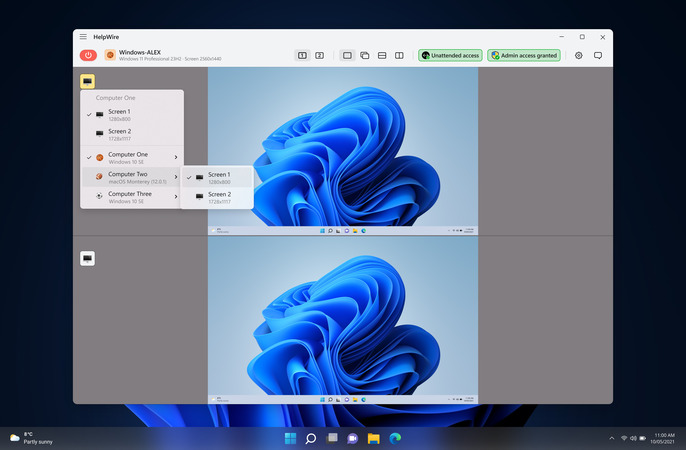
Não há IDs de monitores para consultar nem política para alterar no lado remoto. Quando a primeira correção resultar em trabalho de acompanhamento, você pode solicitar acesso não supervisionado durante a sessão, de modo que a mesma estação de trabalho fique acessível depois sem outro link.
Há um guia mais completo de Área de Trabalho Remota com vários monitores usando o Microsoft RDP caso você queira ver o método nativo documentado também.
Perguntas frequentes
Leia os valores de posição em mstsc /l, e não a ordem dos IDs. A caixa de diálogo lista cada monitor com sua resolução e sua posição na área de trabalho virtual, e o monitor que começa em 0,0 é o seu principal. O ID 0 frequentemente não é o principal, o que é o principal motivo pelo qual as pessoas editam a linha errada.
Conexão de Área de Trabalho Remota desativa a caixa de seleção quando a máquina da qual você se conecta tem apenas um monitor conectado. Reconecte o segundo monitor, feche o cliente e reabra-o. Se a caixa estiver disponível, mas a sessão ainda abrir em janela, o controle deslizante de configuração de exibição na mesma guia fica abaixo de Tela inteira. A Microsoft documentou o mecanismo para o Windows 7 SP1: a posição do controle deslizante é salva em Default.rdp e reutilizada por conexões iniciadas com mstsc /v. Esse arquivo ainda é o padrão oculto por usuário que o mstsc lê atualmente.
Dezesseis é o máximo do protocolo, e o host define o limite prático. A política Limitar número de monitores aceita qualquer valor de 1 a 16, mas o método WMI por trás da configuração no lado do servidor, SetMaxMonitors em Win32_TSClientSetting, aceita apenas de 1 a 10. Em hosts de sessão mais antigos configurados por essa via, 10 é o limite real.
Sim. Um gateway retransmite a conexão e não participa da negociação dos monitores, que ocorre entre o cliente e o host. Um engenheiro da Microsoft que respondeu a um tópico de Perguntas e Respostas exatamente sobre esta questão afirmou que, com todos os monitores ativados, a ordem dos monitores na sessão remota segue a ordem definida no cliente. Portanto, quando as telas aparecem invertidas, com a da esquerda exibida à direita, verifique a disposição local e o selectedmonitors, em vez do gateway. O primeiro ID que você listar é tratado como primário, e os demais seguem em sequência.
Isso é um problema do driver gráfico na máquina de onde você se conecta, não um erro de configuração, e difere do sintoma de colapso ao reconectar. Contribuidores de um tópico do Microsoft Q&A sobre falhas com dois monitores descrevem uma segunda tela local que congela no meio da sessão e só é redesenhada quando pressionam a tecla Windows ou passam o mouse sobre a barra da conexão, enquanto o trabalho por baixo continua. Um atribuiu isso a uma atualização do driver da NVIDIA, outro a uma atualização para o Windows 11, e um terceiro relatou o mesmo sintoma em gráficos integrados Intel. A correção publicada lá é o alinhamento: no Painel de Controle da NVIDIA, defina a tela que não está atualizando como a principal; depois, abra Configurações > Sistema > Tela e marque o mesmo monitor físico como o principal. O autor voltou dois dias depois para dizer que a etapa da NVIDIA sozinha não foi suficiente e que a etapa de exibição do Windows foi o que resolveu, e outro contribuidor informou que o alinhamento moveu o congelamento para a outra tela dele. Ninguém naquele tópico relatou uma reversão de driver bem-sucedida, e a única pessoa que a citou como solução alternativa não pôde usá-la após uma atualização para o Windows 11.

