

12:14Claude svarade: Windows 11 upprätthåller en hård gräns på en aktiv RDP-session åt gången, och när en andra användare ansluter kopplas den första omedelbart från med meddelandet “…Windows 11 upprätthåller en hård gräns på en aktiv RDP-session åt gången, och när en andra användare ansluter kopplas den första omedelbart från med meddelandet “En annan användare är inloggad. Om du fortsätter kommer de att kopplas från.” Detta är en licensbegränsning som upprätthålls av termsrv.dll, inte en hårdvarubegränsning, och datorn är tekniskt kapabel att hantera flera samtidiga sessioner utan prestandaproblem. Microsoft tillämpar denna begränsning i alla vanliga Windows 11-utgåvor, inklusive Pro och Enterprise, och för att få flera RDP-sessioner att köra samtidigt i Windows 11 krävs antingen att man byter till ett annat operativsystem eller helt kringgår licensupprätthållandet.
Om du behöver att flera personer arbetar på samma dator samtidigt finns det flera vägar att känna till, var och en med olika kostnader, komplexitet och licenskonsekvenser, och om ditt egentliga mål är fjärråtkomst snarare än oberoende samtidiga sessioner kan HelpWire lösa problemet utan att röra systemfilerna alls.


Vad de flesta provar först och varför det misslyckas
Den vanligaste icke-lösningen är Gruppolicyinställningen “Restrict Remote Desktop Services users to a single Remote Desktop Services session,” som finns under Computer Configuration > Administrative Templates > Windows Components > Remote Desktop Services > Remote Desktop Session Host > Connections. Att ställa in detta till Disabled gör inte att två olika användare kan ansluta samtidigt. Den styr huruvida samma användarkonto kan öppna en andra session i stället för att återansluta till en tidigare frånkopplad. Att växla den har ingen effekt på samtidighet med flera användare på Windows 11-arbetsstationsutgåvor.
Att köpa Windows 11 Enterprise är ytterligare en återvändsgränd. Den vanliga Windows 11 Enterprise-utgåvan stöder inte flera samtidiga lokala RDP-sessioner. Funktionen för flera sessioner i Windows 11 Enterprise Multi-Session är exklusiv för Azure Virtual Desktop och stöds inte på fysisk hårdvara eller virtuella datorer på plats.
Så här aktiverar du flera RDP-sessioner i Windows 11
Det finns en enda väg som stöds och är licensierad: Windows Server med Remote Desktop Services. Allt annat som beskrivs nedan kringgår Microsofts licenskrav och bryter mot Windows slutanvändarlicensavtal. Dessa metoder dokumenteras här eftersom de förekommer allmänt i forum och användare stöter på dem i praktiken, inte för att de rekommenderas. På företags- eller produktionsmaskiner är licens- och säkerhetsriskerna med kringlösningar tillräckligt stora för att utesluta dem helt.
Windows Server med Fjärrskrivbordstjänster (licensierade)
Windows Server med RDSH-rollen är den enda stödda, licensierade lösningen för flera samtidiga RDP-användare på en enskild värd. Windows Server 2025 tillåter två samtidiga administratörssessioner utan ytterligare konfiguration. För fler än två användare, eller för icke-administratörskonton, installera RDSH-rollen och köp RDS CALs.
-
Installera Windows Server 2025 eller Windows Server 2022 på måldatorn.
-
Öppna Serverhanteraren och klicka på Hantera > Lägg till roller och funktioner.
-
Välj installation av Fjärrskrivbordstjänster, sedan sessionsbaserad skrivbordsdistribution.
-
Tilldela rollerna Värd för fjärrskrivbordssession, Anslutningsmäklare för fjärrskrivbord och Webbåtkomst för fjärrskrivbord till målservern och slutför guiden.
-
Starta om servern när du uppmanas.
-
Öppna Remote Desktop Licensing Manager (licmgr.exe) och aktivera licensservern.
-
Lägg till RDS-CAL:er via licensguiden och välj Per användare eller Per enhet så att det passar din miljö.
-
Öppna gpedit.msc och navigera till Datorkonfiguration > Administrativa mallar > Windows-komponenter > Fjärrskrivbordstjänster > Värd för fjärrskrivbordssession > Licensiering.
-
Ställ in “Använd de angivna licensservrarna för Fjärrskrivbord” till Aktiverad och ange licensserverns namn.
-
Ställ in “Ange licensieringsläge för Fjärrskrivbord” till Per användare eller Per enhet så att det stämmer överens med din CAL-typ.
-
Öppna Datorhantering (compmgmt.msc) > Lokala användare och grupper > Användare, skapa ett separat lokalt konto för varje användare som behöver RDP-åtkomst, och lägg till varje konto i gruppen Fjärrskrivbordsanvändare.
RDP Wrapper (EULA-överträdelse)
Varning: RDP Wrapper kringgår Microsofts licensverkställighet för sessionsgränsen och bryter mot Windows slutanvändarlicensavtal (EULA) på alla arbetsstationsutgåvor. Det är inte lämpligt för affärs-, företags- eller produktionsmiljöer. Stegen nedan tillhandahålls endast i informationssyfte.
RDP Wrapper infogar ett mellanlager mellan Windows och processen TermService och fångar upp kontrollen av sessionsgränsen inuti termsrv.dll utan att ändra DLL:en direkt. Verktyget hostas på github.com/starcorp/rdpwrap.
Installera RDP Wrapper
-
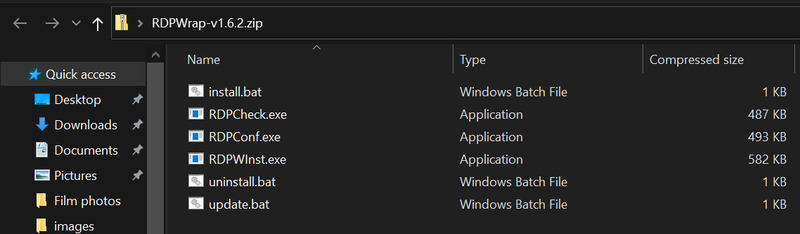
Ladda ner arkivet för den senaste versionen från github.com/starcorp/rdpwrap och packa upp det i en lokal mapp.
-
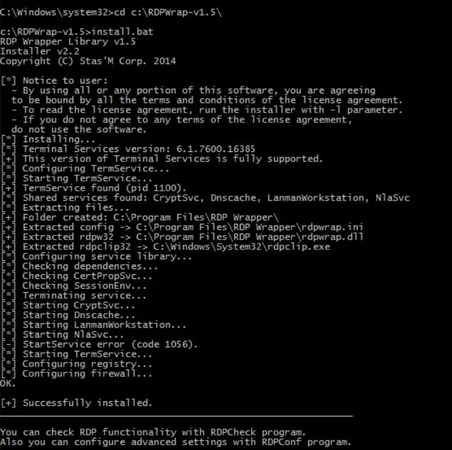
Högerklicka på install.bat och kör som administratör.
-
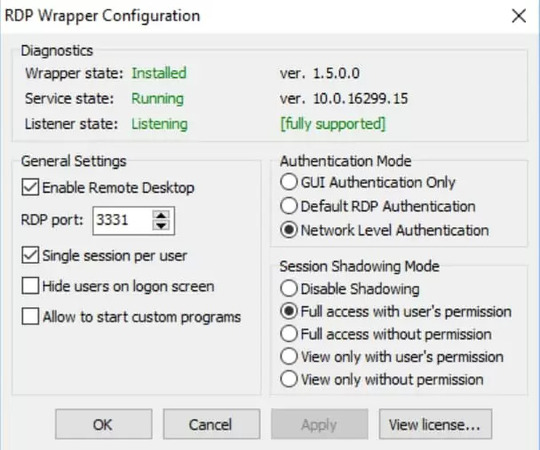
När installationen är klar, öppna RDPWConf.exe. Alla tre statusindikatorerna ska visa grönt.
-
Skapa separata lokala användarkonton i compmgmt.msc > Lokala användare och grupper > Användare.
-
Lägg till varje konto i gruppen Fjärrskrivbordsanvändare.
-
Testa genom att ansluta med två olika användarkonton från separata RDP-klienter samtidigt.
Se till att RDP Wrapper fungerar efter Windows-uppdateringar
Varje kumulativ Windows-uppdatering kan leverera en ny build av termsrv.dll, och RDP Wrapper kräver en matchande post i rdpwrap.ini för varje byggnummer. När posten saknas visar statusfönstret i RDPWConf.exe “not supported” eller “not listening” och samtidiga sessioner slutar fungera. Huvudarkivet hos starcorp uppdateras långsamt, så för att upprätthålla denna workaround krävs att man hämtar en community-underhållen rdpwrap.ini från en aktiv GitHub-fork efter varje Patch Tuesday.
För att bekräfta ditt nuvarande byggnummer för termsrv.dll, kör i ett PowerShell-fönster med administratörsbehörighet:
(Get-Item “C:\Windows\System32\termsrv.dll”).VersionInfo.FileVersion
-
Ladda ner en uppdaterad rdpwrap.ini från en community-fork som matchar ditt nuvarande byggnummer för termsrv.dll.
-
Öppna en kommandotolk som administratör och stoppa tjänsten: net stop TermService
-
Ersätt C:\Program Files\RDP Wrapper\rdpwrap.ini med den nedladdade filen.
-
Starta om tjänsten: net start TermService
-
Öppna RDPWConf.exe igen och bekräfta att alla indikatorer är gröna.
Om Windows-säkerhet flaggar RDP Wrapper som ett hot, betrakta det som en tydlig risksignal. Åsidosätt inte Windows Defender för att fortsätta använda detta verktyg på någon dator som hanterar känsliga data eller används inom en organisation. Verifiera källan, granska licenskonsekvenserna och överväg om det stödda Windows Server-alternativet är mer lämpligt för din situation.
termsrv.dll Direkt patchning (EULA-överträdelse)
Varning: Att patcha termsrv.dll ändrar en skyddad systemfil i Windows och bryter mot Windows EULA på alla arbetsstationsutgåvor. Det är inte lämpligt för affärs-, företags- eller produktionsmiljöer. Stegen nedan tillhandahålls endast i informationssyfte.
Patchen för termsrv.dll tar bort kontrollen av sessionsbegränsningen vid en build-specifik byte-förskjutning. Varje kumulativ uppdatering som ersätter termsrv.dll kräver en fullständig ompatchning, och byte-förskjutningen skiljer sig mellan build-versioner. Bekräfta den aktuella versionen av termsrv.dll innan du fortsätter och jämför den med ett aktuellt patch-skript från woshub.com, där byte-förskjutningarna underhålls per build.
Tillämpa patchen
-
Öppna ett förhöjt PowerShell-fönster och stoppa de beroende tjänsterna: net stop TermService net stop UmRdpService
-
Ta ägarskap av termsrv.dll: takeown /F C:\Windows\System32\termsrv.dll icacls C:\Windows\System32\termsrv.dll /grant Administrators:F
-
Säkerhetskopiera originalet innan du rör det: copy C:\Windows\System32\termsrv.dll C:\Windows\System32\termsrv.dll.bak
-
Bekräfta den installerade build-versionen: (Get-Item
“C:\Windows\System32\termsrv.dll”).VersionInfo.FileVersion -
Tillämpa den buildspecifika byteersättningspatchen med hjälp av ett verifierat patchskript för ditt build-nummer.
-
Starta om tjänsterna: net start UmRdpService net start TermService
-
Testa genom att ansluta en ytterligare RDP-session med ett annat användarkonto.
Reverterar patchen
Om patchen orsakar instabilitet eller om du vill ta bort den innan en Windows-uppdatering, återställ säkerhetskopian:
copy /Y C:\Windows\System32\termsrv.dll.bak C:\Windows\System32\termsrv.dll net stop TermService net start TermService
Windows 11 Enterprise med flera sessioner (endast Azure)
Windows 11 Enterprise Multi-Session har inbyggt stöd för flera samtidiga RDP-sessioner. Microsoft licensierar det uteslutande för distribution via Azure Virtual Desktop. Det stöds inte på fysisk hårdvara eller lokala virtuella datorer, och aktivering utanför Azure strider mot Windows EULA.
Om din organisation använder Azure Virtual Desktop är detta en väg som stöds fullt ut. Konfigurationen innebär att distribuera en Windows 11 Enterprise Multi-Session-avbildning från Azure Marketplace till en AVD-värdpool, konfigurera den maximala sessionsgränsen i värdpoolens egenskaper och tilldela användare via Azure Active Directory. Alla aktiveringsmetoder utanför Azure Virtual Desktop-berättigandeprocessen strider mot licensvillkoren.
Om du försöker köra flera sessioner på en lokal fysisk dator gäller inte detta alternativ utan att det strider mot licensvillkoren.
HelpWire - Ett enklare sätt att tillåta flera RDP-sessioner
Om det du behöver är att ansluta till en annan persons dator för att hjälpa, övervaka eller arbeta tillsammans med personen, HelpWire löser det utan att påverka Windows sessionsbegränsningar, patcha systemfiler eller köpa en Windows Server-licens. En operatör ansluter direkt till användarens befintliga session, användaren stannar kvar vid sitt eget skrivbord och RDP:s begränsning av samtidiga sessioner tillämpas aldrig.
HelpWire körs på Windows, macOS och Linux, kräver ingen portvidarebefordran och är inte beroende av att port 3389 är öppen. Det är gratis, hanterar både assisterad och oassisterad åtkomst och fungerar över långsamma nätverk utan konfigurationsändringar på värddatorn.
Om ditt faktiska behov är fjärrsupport eller delad åtkomst snarare än att ge flera personer helt oberoende Windows-skrivbord på en och samma dator samtidigt, är HelpWire värt att prova innan du binder dig till någon av systemändringarna ovan.
Vanliga frågor
Standardversionen av Windows 11 Enterprise stöder inte flera samtidiga RDP-sessioner på en lokal dator. Endast Windows 11 Enterprise Multi-Session stöder detta, och Microsoft licensierar det exklusivt för Azure Virtual Desktop-distribution, inte för fysisk hårdvara eller lokala virtuella maskiner.
Varje kumulativ Windows-uppdatering kan ersätta termsrv.dll med ett nytt buildnummer. RDP Wrapper kräver en matchande post i rdpwrap.ini för varje build. När ini-filen saknar en post för den nya builden rapporterar RDPWConf.exe “not supported” och flera samtidiga sessioner slutar fungera tills rdpwrap.ini uppdateras med de korrekta offsetarna för den nya builden.
Windows Server 2025 och Windows Server 2022 tillåter två samtidiga administratörs-RDP-sessioner utan RDS CAL:er. En tredje samtidig anslutning kräver rollen Remote Desktop Session Host plus en RDS CAL per ytterligare användare eller enhet, beroende på det konfigurerade licensieringsläget.
Inte genom några officiellt stödda metoder på en standardinstallation av Windows 11. Den licensierade lösningen är Windows Server med RDS-CAL:er. Icke-stödda lösningar finns men bryter mot Windows EULA och medför säkerhets- och underhållsrisker, särskilt på datorer som används för affärsändamål.
