
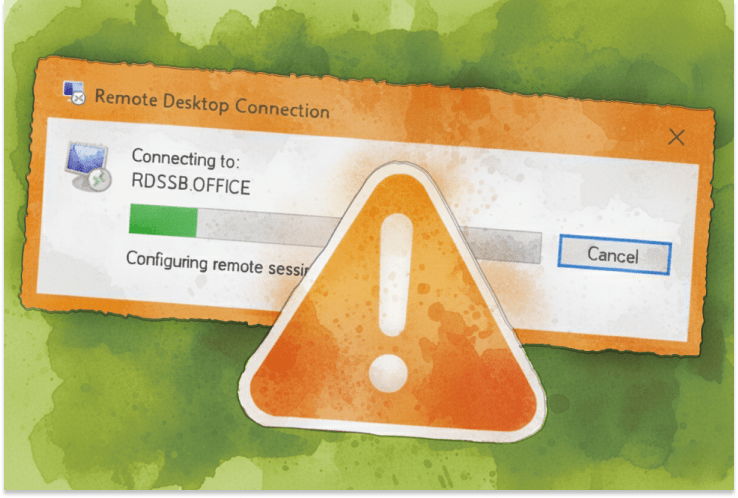
Om du någon gång har suttit och stirrat på skärmen “Configuring remote session” när du försöker ansluta via Remote Desktop Protocol (RDP), är du inte ensam. Det är ett frustrerande problem som kan inträffa på allt från Windows 10 och 11 till serverkonfigurationer och virtuella skrivbord. Efter att ha ägnat en del tid åt att gräva i forum och testa olika lösningar har jag satt ihop en lista över beprövade åtgärder som faktiskt fungerar, baserade på verklig feedback från användare som stött på samma problem.
I den här artikeln går jag igenom de bästa lösningarna, från att inaktivera UDP för att förbättra nätverksstabiliteten, till att starta om RDP-tjänster på värddatorn, och till och med att återskapa certifikat om något går fel med krypteringen. Jag förklarar också hur du kan frigöra minne för att förebygga resursbrist, och hur rensning av lokala cachefiler kan åtgärda kvarvarande korruption i sessionsdata. Var och en av dessa lösningar har testats och bekräftats av användare, så jag kan med gott samvete säga att de hjälper dig att få din RDP-session på rätt spår igen.
Och om RDP fortsätter att strula, presenterar jag HelpWire, ett kostnadsfritt fjärrskrivbordsverktyg som är lätt att använda och ett utmärkt alternativ till RDP om du är ute efter en enklare, mer pålitlig lösning. Nu kör vi!
Lösning 1. Inaktivera UDP för RDP på klienten (Åtgärd vid dåliga nätverksanslutningar)
Varför detta fungerar:
RDP använder UDP (användardatagramprotokoll) tillsammans med TCP för att förbättra prestandan, särskilt i nätverk med hög latens eller paketförlust. Vissa användare rapporterar dock att UDP orsakar anslutningsproblem i vissa nätverk eller i specifika Windows-versioner. Att inaktivera UDP tvingar RDP att endast använda TCP, vilket kan lösa förhandlingsproblem och stabilisera anslutningen under upprättandet av sessionen.
Steg‑för‑steg‑instruktioner:
Öppna Registereditorn:
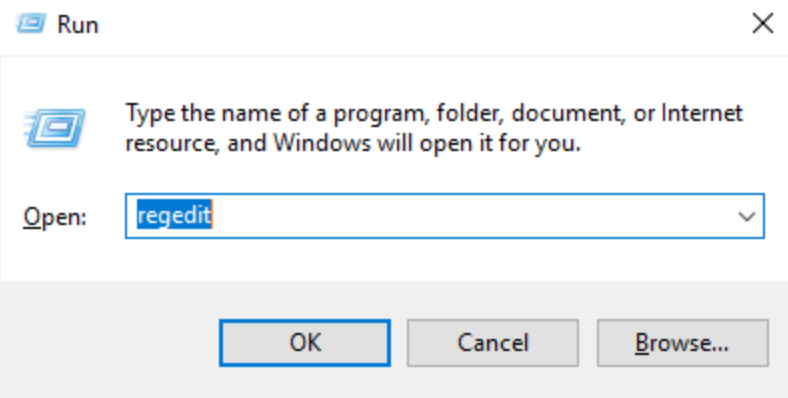
• Tryck påWin + R, skrivregeditoch tryck på Enter.
Navigera till följande sökväg:
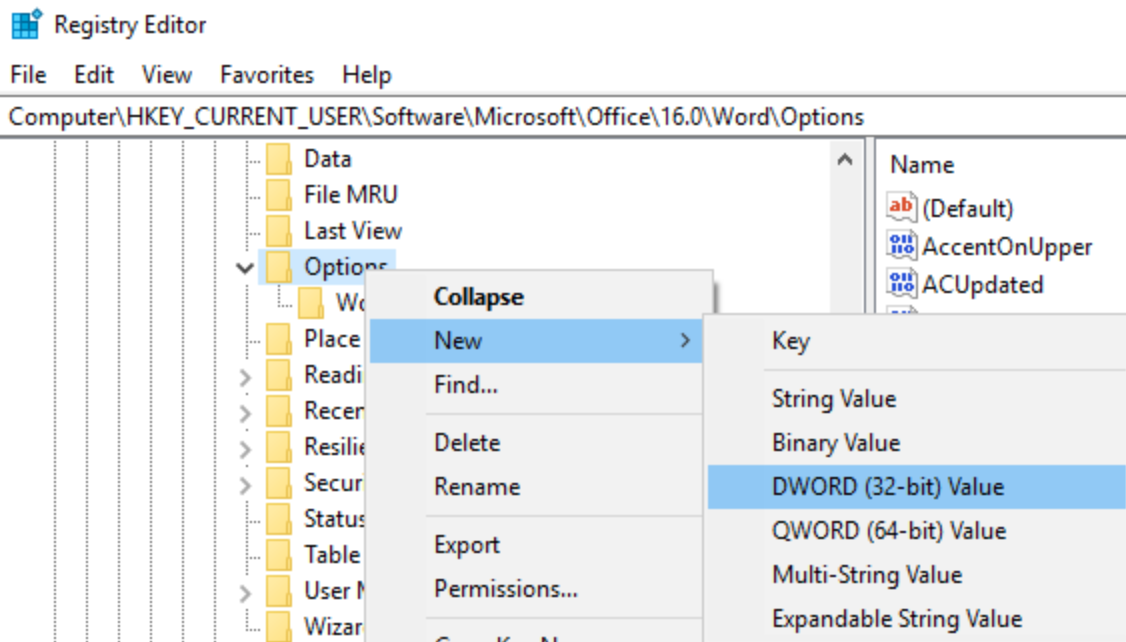
HKEY_LOCAL_MACHINE\SOFTWARE\Policies\Microsoft\Windows NT\Terminal Services\ClientSkapa ett nytt DWORD-värde (32-bitars):
• Högerklicka på mappen Client och välj Ny → DWORD-värde (32-bitars).
• Namnge värdet:
fClientDisableUDP.
• Ställ in dess värde till 1.
Starta om datorn för att ändringarna ska börja gälla.
Återanslut via RDP och se om problemet är löst.
Lösning 2. Starta om Fjärrskrivbordstjänsterna på värddatorn (Åtgärda hängande tjänster)
Varför detta fungerar:
Fjärrskrivbord är beroende av flera tjänster som måste vara igång och korrekt konfigurerade. Om dessa tjänster har fastnat, har misslyckats eller är i ett ofullständigt tillstånd kan RDP-anslutningar misslyckas eller fastna vid steget “Konfigurerar fjärrsession”. Att starta om dessa tjänster kan uppdatera deras tillstånd och hjälpa till att återställa eventuella fastnade processer.
Steg‑för‑steg‑instruktioner:
Öppna appen Tjänster:
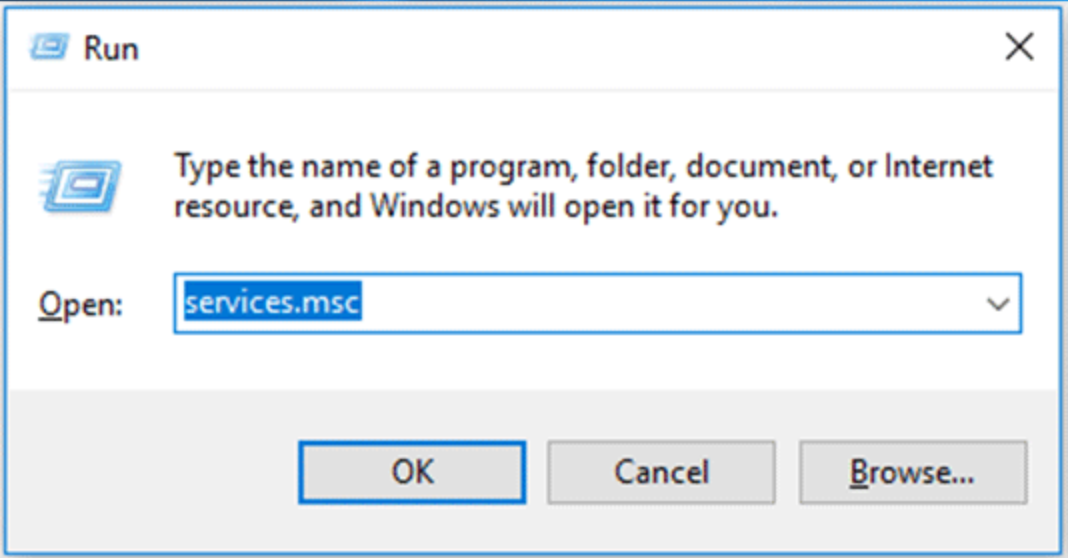
• Tryck på
Win + R, skrivservices.mscoch tryck på Enter.
Hitta och starta om följande tjänster:
• Fjärrskrivbordstjänster
• Fjärrskrivbordskonfiguration (valfritt, beroende på din version av Windows)Kontrollera beroenden:
• Vissa tjänster, som RPC (Remote Procedure Call) eller Händelseloggen, kan också behöva startas om.
När tjänsterna har startats om, försök att ansluta igen via RDP.
“Jag startade om Fjärrskrivbordstjänsterna, och sessionen gick förbi konfigurationssteget direkt!”
Lösning 3. Återskapa korrupta RDP-certifikat på värddatorn (Åtgärda certifikatfel)
Varför detta fungerar:
RDP använder SSL/TLS-certifikat för att upprätta en säker anslutning. Om dessa certifikat blir skadade eller föråldrade kan initieringen av sessionen misslyckas, vilket gör att RDP-klienten fastnar på ”Konfigurerar fjärrsession.” Att skapa om eller rensa de gamla certifikatfilerna tvingar Windows att generera nya, giltiga certifikat, vilket ofta åtgärdar dessa fel.
Steg‑för‑steg‑instruktioner:
Navigera till RDP-certifikatmappen:
Öppna Utforskaren och gå till:
C:\ProgramData\Microsoft\Crypto\RSA\MachineKeysByt namn på den befintliga mappen (i säkerhetskopieringssyfte): Byt namn på
MachineKeystillMachineKeys‑Backup.Starta om tjänsten Remote Desktop Configuration eller starta om maskinen.
Systemet kommer att återskapa nya certifikat automatiskt när det startas om. Försök ansluta via RDP igen.
Lösning 4. Frigör minne på fjärrvärden (förhindra minnesflaskhalsar)
Varför detta fungerar:
Om den fjärranslutna datorn inte har tillräckligt med tillgängligt minne kan den kanske inte upprätta eller fullt ut läsa in RDP-sessionen. Om RAM eller virtuellt minne är nära full kapacitet kan systemet fastna när det försöker allokera resurser för RDP-sessionen, vilket leder till att anslutningen fastnar vid ”Konfigurerar fjärrsession.” Att säkerställa att systemet har tillräckligt med ledigt minne är avgörande för sessionens initiering.
Steg‑för‑steg‑instruktioner:
Logga in på fjärrsystemet lokalt eller via en annan metod.
Öppna Aktivitetshanteraren (
Ctrl + Shift + Esc).Kontrollera minnesanvändningen under fliken Prestanda. Se till att minst 20 % av RAM-minnet är ledigt.
Frigör vid behov minne genom att:
• Stänga onödiga program.
• Öka det virtuella minnet eller växlingsfilen.
• Lägga till mer fysiskt RAM vid behov.Försök igen med RDP-anslutningen.
Lösning 5. Ta bort lokal RDP-cache (Rensa eventuell korruption)
Varför detta fungerar:
RDP-klienter lagrar cachelagrad sessionsdata lokalt för att påskynda återanslutningar. Men om den cachelagrade datan blir skadad kan det hindra att sessionen upprättas korrekt. Att radera cachen tvingar klienten att börja om från början, utan någon gammal sessionsdata som kan orsaka problemet.
Steg‑för‑steg‑instruktioner:
Öppna Utforskaren. Gå till följande mapp:
%localappdata%\Microsoft\Terminal Server Client\CacheTa bort alla filer i Cache-mappen.
Stäng Filutforskaren och starta om RDP-klienten.
Försök att ansluta till fjärrdatorn igen.
Efter att ha raderat cachefilerna kunde sessionen ansluta utan att frysa.
Lösning 6: Prova HelpWire som ett gratis fjärrskrivbordsalternativ
Om problemet kvarstår och du letar efter ett gratis alternativ till RDP, överväg att använda HelpWire, en fjärrskrivbordslösning som erbjuder en intuitiv och pålitlig tjänst för fjärråtkomst utan de vanliga problem som är förknippade med traditionella RDP-konfigurationer.
HelpWire möjliggör enkla, sömlösa fjärrskrivbordsanslutningar med stöd för åtkomst över flera plattformar (Windows, macOS, Linux). Det är resurssnålt, kräver inga komplexa konfigurationer och är utformat för att undvika vanliga fallgropar som kan få traditionell RDP att hänga sig, såsom nätverksproblem, föråldrade certifikat och minnesöverbelastning.
“Vi bytte till HelpWire efter ständiga problem med RDP, och övergången gick smidigt. Det är lättviktigt, och jag har inte haft ett enda anslutningsproblem.”
Slutsats
Att RDP fastnar vid “Konfigurerar fjärrsession” är ett frustrerande problem, men det finns flera praktiska steg du kan ta för att lösa det. Från att inaktivera UDP på klienten till att starta om tjänster på värden, rensa cache och återskapa certifikat – varje lösning tar upp en annan aspekt av RDP-konfigurationsprocessen. För återkommande problem erbjuder HelpWire ett enkelt, gratis alternativ för den som söker en smidigare fjärrskrivbordsupplevelse.
Genom att följa dessa felsökningssteg eller överväga HelpWire som en backup kan du återgå till att arbeta på distans utan förseningar.


