Så du försöker ansluta din Mac till en Windows-PC med Remote Desktop, och pang, felkod 0x204 träffar dig rakt i ansiktet. Frustrerande, eller hur? Det här felet är ett sådant där huvudbry som kan bero på en handfull olika saker: felkonfigurerade inställningar, överdrivet nitiska brandväggar eller helt enkelt föråldrade protokoll.
Låt oss skära igenom bruset och fixa det här.
Vad orsakar egentligen det här felet?
Innan vi dyker ner i lösningarna, så här ligger det till: fel 0x204 betyder oftast att din Mac inte kan upprätta en anslutning till Windows-datorn. Boven i dramat? Det är vanligtvis något av följande:
- Fjärrskrivbord är inte ens aktiverat på Windows-datorn (ja, det händer oftare än du tror)
- Windows-brandväggen blockerar anslutningen
- Ditt antivirusprogram är överbeskyddande
- Port 3389 är inte öppen eller korrekt vidarebefordrad
- Problem med nätverkskonfigurationen eller VPN-problem
Nu tar vi itu med var och en.
Lösning 1: Se till att Fjärrskrivbord faktiskt är aktiverat
Det låter självklart, men du skulle bli förvånad över hur ofta detta är problemet. Om Fjärrskrivbord inte är aktiverat i Windows knackar din Mac i princip på en låst dörr.
Så här gör du på din Windows-dator:
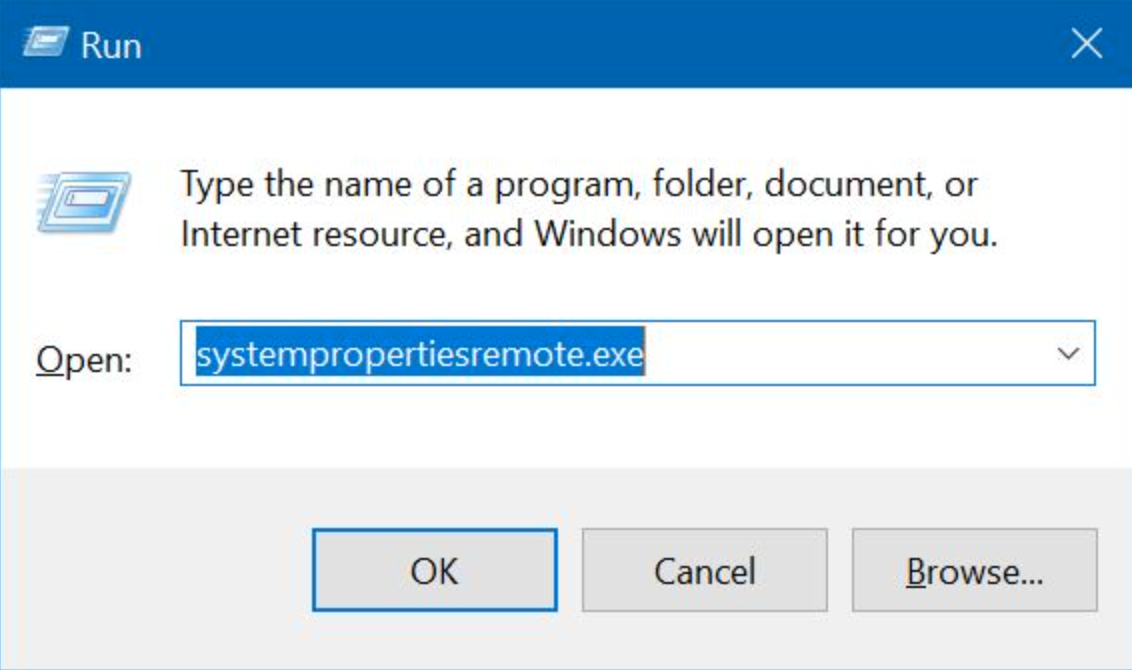
Tryck på Win+R, skriv
SystemPropertiesRemote.exeoch tryck på Enter.
Klicka på fliken Fjärr.
Under Fjärrskrivbord, välj “Tillåt fjärranslutningar till den här datorn.”
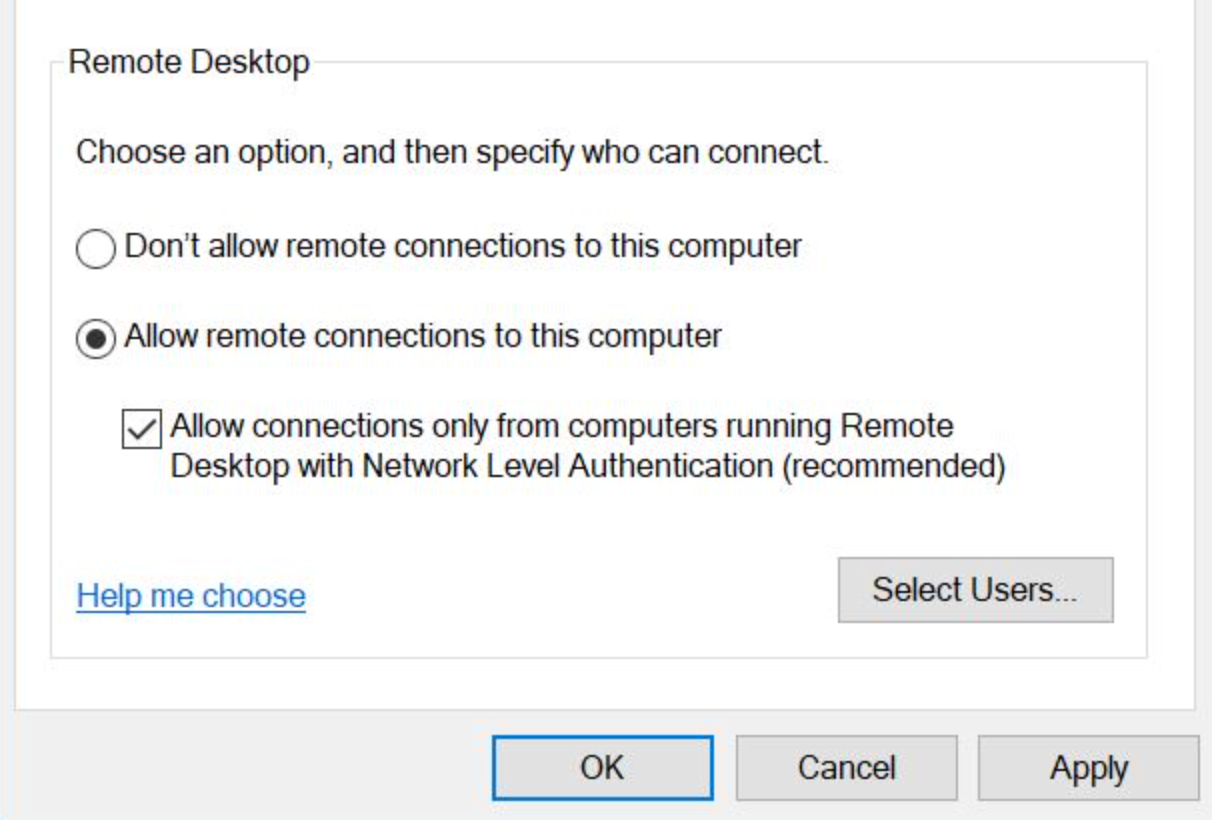
Om du ser alternativet, behåll Nätverksnivåautentisering aktiverad (rekommenderas).
Klicka på Verkställ.
Observera: Om din måldator är Windows Home, kan den vanligtvis inte vara värd för inkommande RDP-sessioner. I så fall behöver du ett alternativt verktyg, till exempel HelpWire.
Lösning 2: Konfigurera brandväggsinställningar
Windows-brandväggen gör sitt jobb bra, ibland alltför bra. Den kan blockera anslutningar via Fjärrskrivbord som en säkerhetsåtgärd.
Så här åtgärdar du det:
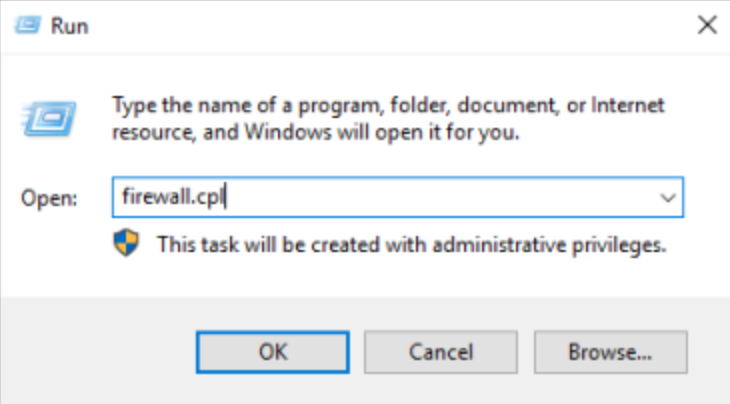
På din Windows-dator, tryck på Win+R, skriv
firewall.cploch tryck på Enter.
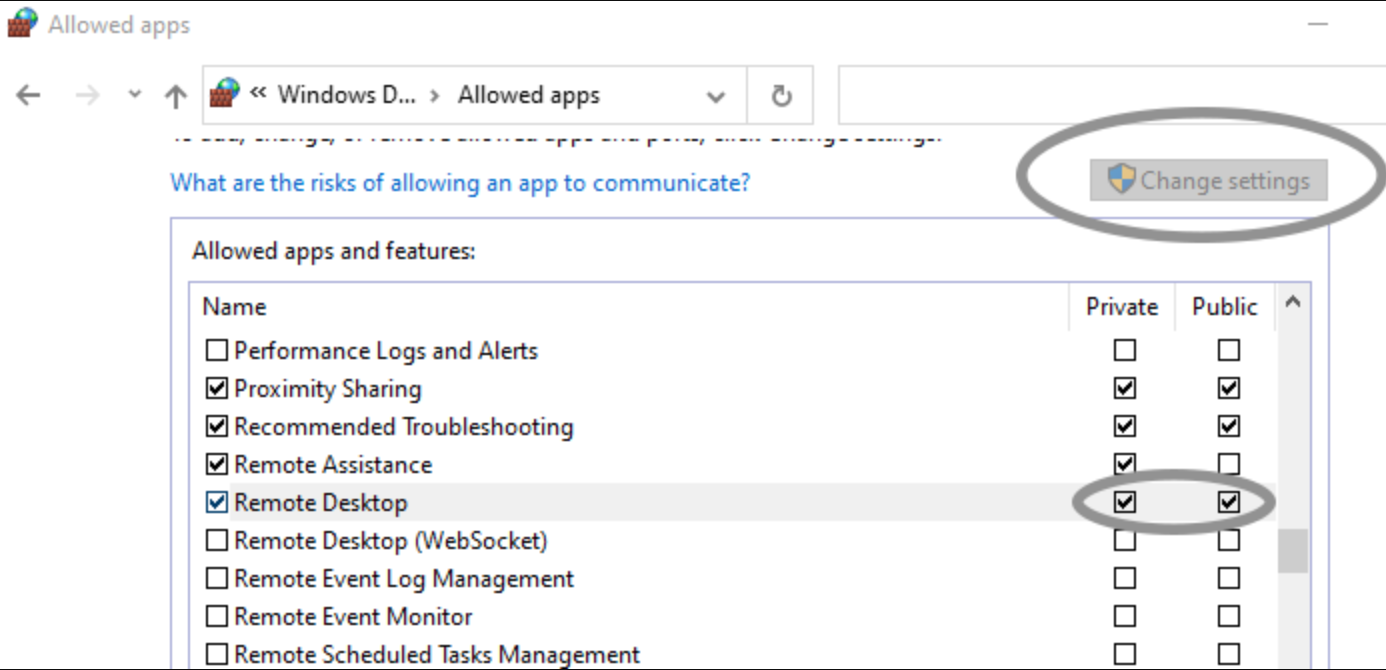
Klicka på “Tillåt en app eller funktion genom Windows Defender-brandväggen.”
Hitta: Fjärrskrivbord och WebSocket.

Se till att Privat är markerat.
Markera endast Offentligt om du verkligen behöver det.
Klicka på OK.
Detta ligger i linje med Microsofts riktlinjer om att aktivering av Fjärrskrivbord öppnar för åtkomst och bör begränsas till betrodda nätverk.
Lösning 3: Använd inbjudan till fjärrhjälp
Den här är lite gammaldags. Det är inte samma sak som Fjärrskrivbord, men det kan vara ett användbart sätt att kontrollera den allmänna fjärråtkomstfunktionen på Windows-sidan.
Tryck på Win+R, skriv
msra.exeoch tryck på Enter.Välj “Bjud in någon du litar på för att hjälpa dig.”
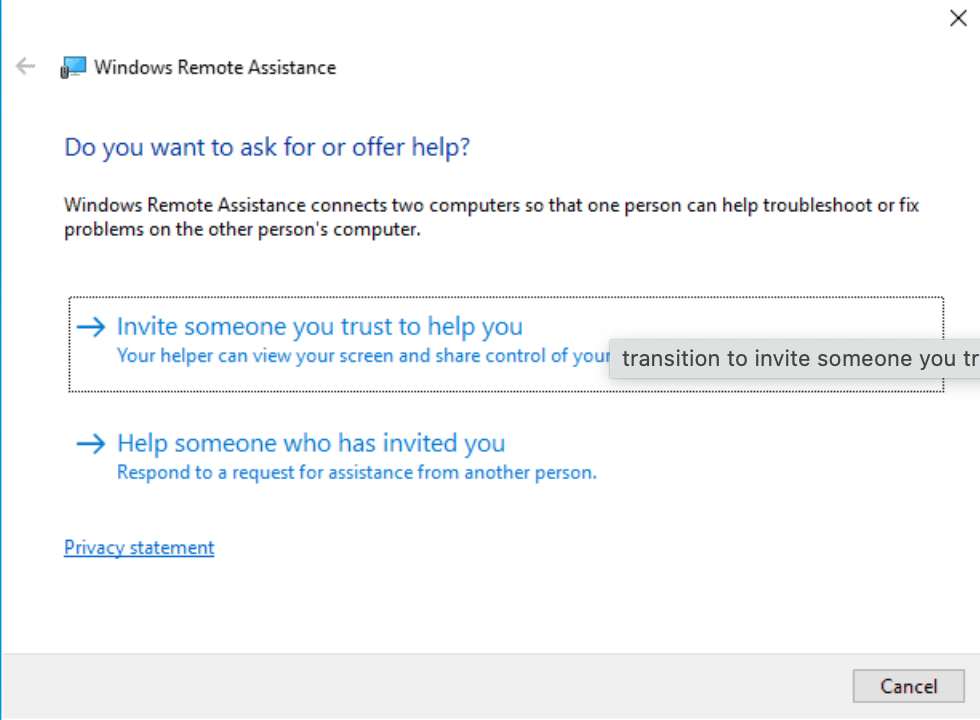
Klicka på ”Spara den här inbjudan som en fil.”
Spara den någonstans där du kan komma åt den från din Mac.
Ha det genererade lösenordet till hands.
Om Fjärrhjälp fungerar men Fjärrskrivbord inte gör det, tyder det starkt på RDP-specifika inställningar, brandväggsregler eller begränsningar i Windows-utgåvan snarare än ett totalt nätverksfel.
Lösning 4: Inaktivera ditt antivirusprogram tillfälligt
Ditt antivirusprogram kan behandla ditt legitima anslutningsförsök som om det vore någon skum hackare som försöker bryta sig in. Många säkerhetsprogram övervakar nätverksaktivitet och kan blockera fjärrskrivbordsanslutningar.
Inaktivera tillfälligt antivirusprogrammet på Windows-datorn.
Försök ansluta igen.
Om det fungerar, lägg till Fjärrskrivbord i antivirusets undantagslista.
Aktivera antivirusprogrammet igen.
Lösning 5: Kontrollera om port 3389 är öppen
Fjärrskrivbord använder port 3389. Om den här porten inte är öppen kommer du inte igenom.
På din Mac, öppna Terminal.
Kör: nc -vz <windows-ip-or-name> 3389
Om du ansluter via internet, kontrollera att din router har portvidarebefordran konfigurerad för 3389 till rätt intern IP-adress.
Säkerhetsanmärkning: Undvik att exponera 3389 direkt mot det öppna internet om möjligt. Föredra ett VPN eller en gateway-lösning. Microsoft betonar också att aktivera Fjärrskrivbord endast på betrodda nätverk.
Lösning 6: Ta bort Remote Desktops temporära filer på Mac
Ibland behöver Mac-sidan en nystart. Skadade temporära filer kan orsaka anslutningsproblem.
Öppna Finder.
Sök efter ”group containers” (se till att du söker i ”Den här Macen”).
Öppna mappen Group Containers.
Hitta
UBF8T346G9.com.microsoft.rdc.Högerklicka på den och välj Flytta till papperskorgen.
Starta om din Mac och försök ansluta igen.
Denna rensningssökväg används i stor utsträckning i vägledning för macOS RDP-problem vid felsökning.
Lösning 7: Dubbelkolla dina anslutningsuppgifter
Det här är ännu ett “duh”-ögonblick, men stavfel händer.
I Windows, kontrollera:
• Datornamn
• Aktuell IP-adress
I Mac/Windows-appen, ange på nytt:
• Värdnamnet exakt som det visas
• Eller IP-adressen exakt som den visas
Om den ena misslyckas, försök med den andra.
Lösning 8: Kontrollera att ditt nätverk är stabilt
En instabil nätverksanslutning kan definitivt orsaka fel 0x204.
Se till att båda enheterna är anslutna till ett stabilt nätverk.
Om möjligt, testa med en kabelanslutning.
Kontrollera om routern har klient-till-klient-begränsningar.
Viktig routerinställning: Om du är på ett lokalt nätverk, kontrollera om AP-isolering / klientisolering är aktiverat.
- Logga in på din router.
- Öppna Wi-Fi-inställningarna.
- Inaktivera AP-/klientisolering om det är aktiverat.
- Spara ändringarna.
- Försök ansluta igen.
Lösning 9: Kontrollera din VPN-konfiguration
Om du använder ett VPN (särskilt för företagsanslutningar), se till att det är korrekt konfigurerat och aktivt på både Macen och Windows-datorn.
Bekräfta att din VPN är ansluten.
Kontrollera att din VPN-policy tillåter RDP-trafik.
Testa att ansluta med och utan VPN (om tillåtet).
Om det är ett företags-VPN, kontakta IT för att bekräfta port-/routningsregler.
Lösning 10: Överväg ett alternativ till fjärrskrivbord
Titta, Fjärrskrivbord kan vara krångligt. Om du har provat allt ovan och fortfarande sitter fast med fel 0x204 kan det vara dags att överväga ett annat verktyg.
HelpWire är ett pålitligt, kostnadsfritt RDP-alternativ som kringgår många av dessa konfigurationsbekymmer. Det är plattformsoberoende, fungerar mellan Mac, Windows och Linux och kräver inte att man krånglar med brandväggar, portar eller komplexa nätverksinställningar. Det använder krypterade sessioner, stöder filöverföringar och fungerar helt enkelt utan krångel.
Slutsats
Precis som med alla tekniska problem är det mest effektiva sättet att åtgärda fel 0x204 att noggrant gå igenom dess möjliga orsaker och åtgärda dem direkt. En vanlig felsökningsåtgärd är att verifiera anslutningsuppgifterna, justera konfigurationer och kontrollera om det finns faktorer som kan blockera den inkommande anslutningen, såsom VPN-inställningar, brandväggsbegränsningar eller störningar från antivirusprogram.
Om felet ändå kvarstår trots att du prövat de föreslagna lösningarna kan du överväga att använda ett alternativ som HelpWire, som snabbt löser problemet utan behov av komplexa tekniska konfigurationer eller nätverksändringar.