
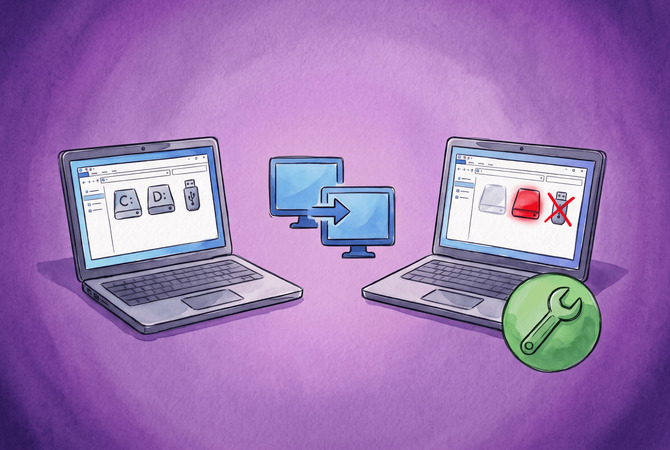
En röd post för ?thinclient_drives eller felet ls: cannot access 'thinclient_drives': Transport endpoint is not connected betyder att FUSE-monteringen som xrdp bygger för enhetsomdirigering har dött. En tom eller saknad mapp thinclient_drives är ett separat problem.
Monteringen tillhör xrdp-chansrv, en process per session som inte startar om sig själv. En krasch, eller en tidigare session som aldrig släppte mappen, lämnar en död montering efter sig, och filhanterare som Midnight Commander visar den i rött, såsom användare beskriver i xrdp-ärende 761 och Debian-bugg 831873. En tom eller saknad mapp betyder att ingen enhet nådde fram till den: klienten erbjöd ingen, servern blockerar enhetskanalen, FUSE kunde inte montera, eller så saknar bygget FUSE-stöd, som på Ubuntu 26.04.
För en död eller röd montering, kör fusermount -u ~/thinclient_drives, logga sedan ut helt från skrivbordet och logga in igen, eftersom en vanlig frånkoppling återansluter till den trasiga sessionen. Åtgärderna nedan följer den ordning i vilken de löser flest fall. Börja högst upp och arbeta dig nedåt.
Om du helst vill slippa hantera disksomdirigering, HelpWire är fjärråtkomstprogramvara för IT-team och tekniker som ger support för Windows-, macOS- och Linux-datorer. Den överför filer via sin egen fjärrsession, så ingen FUSE-montering på Linux-sidan är inblandad. Det passar i det här fallet, eftersom en död xrdp-chansrv-process eller en kvarhängande thinclient_drives-mapp inte påverkar överföringen. När du behöver en fil på en Linux-dator i dag, och den omdirigerade enheten fortfarande är trasig, får den över filen dit innan någon reparation.
Så här åtgärdar du thinclient_drives när den är tom, röd eller frånkopplad
Frigör den döda monteringen och starta en ny session för en röd eller frånkopplad mapp, och aktivera enhetsomdirigering i klienten för en tom mapp. Tabellen nedan matchar varje specifikt fel med den åtgärd som avhjälper det, och åtgärderna följer i ordning efter hur ofta de löser problemet.
Matcha ditt thinclient_drives-Linux-fel med en lösning
Hitta den exakta strängen du ser i den vänstra kolumnen, hoppa sedan till åtgärden till höger. De flesta thinclient_drives-fel i Linux lämnar spår i filhanteraren, chansrv-loggen eller systemjournalen, så kontrollera var och en av dem innan du väljer en åtgärd.
| Fel eller symtom | Var det visas | Åtgärd att tillämpa |
d????????? ? ? ? ? ? thinclient_drives |
Utdata från ls -l ~ i en terminal |
Avmontera den döda monteringen och logga in igen |
Error when getting information for file "/home/username/thinclient_drives": Transport endpoint is not connected. |
Thunar på Xfce, när den öppnar din hemkatalog | Avmontera den döda monteringen och logga in igen |
FUSE mount on /home/alice/thinclient_drives failed. If /home/alice/thinclient_drives is already mounted, you must first unmount it. |
Loggen för chansrv |
Förhindra den röda posten vid nästa inloggning eller installera fuse3 på kloner av RHEL 9 |
fuse: failed to exec fusermount3: No such file or directory |
journalctl på RHEL 9, Rocky Linux 9 och AlmaLinux 9 |
Installera fuse3 |
fuse: device not found, try 'modprobe fuse' first |
Journalen inuti en LXC- eller Proxmox-container | Aktivera FUSE för containern, täcks i fuse3-åtgärden |
| Tom mapp, inget fel någonstans | Valfri filhanterare | Dela en enhet i din RDP-klient och kontrollera sedan kanalen rdpdr |
Utdata med frågetecken stämmer överens med det som Catch22cats beskriver, Thunar-strängen kommer från Xfce-bugg 15029, loggraden för chansrv från ärende 3443, journalraden från Red Hat Bugzilla 2350108 och containerfelet från Proxmox-forumet.
Avmontera den döda monteringen och logga in igen
En forcerad avmontering plus en ny inloggning rensar felet Transport endpoint is not connected och den röda posten i de flesta fall. En xrdp-underhållare anger detta som en tillfällig åtgärd i issue 2101. Vid alla xrdp-enhetsproblem börjar jag här, eftersom det tar mindre än en minut och utesluter den vanligaste orsaken.
-
Öppna en terminal i xrdp-sessionen och koppla från monteringen. Om skalet svarar med
fusermount: command not found, användfusermount3, som FUSE3installerar:fusermount -u ~/thinclient_drives -
Om
fusermountmisslyckas medDevice or resource busy, tvinga avmonteringen med root-rättigheter. Flera användare i ärende 218 bekräftar att den här varianten löste felet för dem:sudo umount -f ~/thinclient_drives -
Logga ut från Linux-skrivbordet. I en GNOME-session kör du det första kommandot och i Xfce det andra. Ett stängt RDP-fönster räknas inte som en utloggning:
gnome-session-quit --logout --no-promptxfce4-session-logout --logout -
Återanslut med din RDP-klient. En ny session startar, och
xrdp-chansrvmonterar thinclient_drives igen.
Om skrivbordet vägrar att logga ut, starta om Linux-maskinen.
Starta om xrdp-chansrv utan att logga ut
xrdp-projektet dokumenterar en omstart av xrdp-chansrv i en pågående session, vilket återansluter diskar medan dina appar förblir öppna. Stegen kommer från xrdp-chansrv-sidan i projektets wiki, med kill-steget och betoningen på att återansluta från en LikeT.Dev-genomgång. Samma process hanterar urklipp, så detta återupplivar också en död kopiera-och-klistra-in-funktion, vilket vår guide om problem med kopiera och klistra in i Remote Desktop tar upp mer ingående.
-
Kontrollera om processen finns:
ps -C xrdp-chansrv -
Om utdata visar en PID, stoppa den:
pkill xrdp-chansrv -
Avmontera:
fusermount -u ~/thinclient_drives -
Starta en ny instans i samma terminal. Utdata visar den aktiva konfigurationen, med
FuseMountName: thinclient_drivesbland värdena, och sökvägen till loggfilen:xrdp-chansrv -
Koppla från RDP-sessionen och anslut igen. Den nya anslutningen kopplas till den nystartade processen, och utan det här steget förblir enheterna otillgängliga.
Wikisidan avser xrdp 0.10.x. Ubuntu 22.04 och 24.04 levereras med 0.9.x-paket, så i dessa utgåvor återgå till den första åtgärden om denna inte återställer mappen.
Förhindra den röda ?thinclient_drives-posten vid nästa inloggning
Avmontera mappen i slutet av varje xrdp-session, så att nästa inloggning aldrig stöter på en inaktuell montering. Användare i ärende 761, där enhetsomdirigering fungerade vid första anslutningen och förvandlade mappen till en röd ?thinclient_drives vid den andra anslutningen, löste det med en rad fusermount -u i slutet av skriptet som startar skrivbordet. xrdp-wikisidan om utloggningsskript för användare visar det korrekta sättet att göra det: kopiera /etc/xrdp/startwm.sh, ändra dess två sista rader så att kontrollen återgår när skrivbordet avslutas, och peka xrdp-sesman mot kopian, vilket lämnar det paketerade skriptet orört.
-
Kopiera skriptet med dess behörigheter:
sudo cp -p /etc/xrdp/startwm.sh /etc/xrdp/startwm_and_logout.sh -
Öppna kopian i en redigerare:
sudo nano /etc/xrdp/startwm_and_logout.sh -
Hitta de två sista raderna. På Debian och Ubuntu kommer de från en Debian-paket-commit och lyder:
test -x /etc/X11/Xsession && exec /etc/X11/Xsessionexec /bin/sh /etc/X11/Xsession -
Ersätt båda raderna med det här blocket, som startar skrivbordet på samma sätt, väntar på att det ska avslutas och avmonterar sedan monteringen:
if test -x /etc/X11/Xsessionthen/etc/X11/Xsessionelse/bin/sh /etc/X11/Xsessionfifusermount -u "$HOME/thinclient_drives" -
Spara med Ctrl+O, avsluta med Ctrl+X, öppna sedan
/etc/xrdp/sesman.inioch ställ in detta värde under[Globals]:DefaultWindowManager=startwm_and_logout.sh -
Starta om
xrdp-sesman, logga sedan ut och in igen:sudo systemctl restart xrdp-sesman
Om du har bytt namn på monteringspunkten med FuseMountName, ange den sökvägen i raden för fusermount i stället.
Dela en enhet i din RDP-klient
Aktivera enhetsomdirigering i din RDP-klient och anslut igen, eftersom en tom mapp thinclient_drives utan fel kan ha två möjliga orsaker, och klientsidan är snabbare att utesluta. Om klienten redan delar en enhet blockerar servern i stället enhetskanalen, vilket nästa åtgärd täcker. Mappen finns oavsett, en poäng som c-nergy.be tydligt framhåller: Nautilus listar den fortfarande även när omdirigering är avstängd på servern. Varje klient har alternativet på ett annat ställe.
| Klient | Var du aktiverar omdirigering av enheter |
Fjärrskrivbordsanslutning (mstsc) i Windows |
Visa alternativ > Lokala resurser > Mer > Enheter, markera sedan varje enhet som ska delas, samt posten för enheter som ansluts senare, som xrdp wiki kallar Drives that I plug in later, för USB-minnen |
| Remmina | Alternativet Dela mapp i RDP-anslutningsprofilen, inställt på en lokal mapp |
| xfreerdp eller xfreerdp3 | Lägg till /drive:home,/home/alice på kommandoraden, med ditt eget namn och sökväg |
Sökvägen för mstsc överensstämmer med svaret i en Microsoft Q&A-tråd om en tom tsclient-mapp, vilket är samma problem som ses från Windows-sidan. Remmina-alternativet beskrivs i en guide från Portland State University, och hot-plug-beteendet är dokumenterat på xrdp-wikisidan om funktioner för enhetsomdirigering.
-
Stäng den aktuella RDP-anslutningen.
-
Aktivera omdirigering av diskar i din klient som tabellen visar.
-
Återanslut och öppna sedan thinclient_drives. Varje delad enhet visas som sin egen undermapp.
Kontrollera rdpdr-kanalen i xrdp.ini
Om klienten delar en enhet och mappen förblir tom, kontrollera att /etc/xrdp/xrdp.ini inte blockerar enhetskanalen. Härdade konfigurationer sätter rdpdr=false i avsnittet [Channels], den inställning som c-nergy.be använder för att stänga av enhetsomdirigering. Ett äldre tips från Catch22cats sätter allow_channels=false, vilket blockerar urklipp också.
-
Visa de relevanta raderna:
grep -nE 'allow_channels|rdpdr' /etc/xrdp/xrdp.ini -
Kontrollera att utdata visar
allow_channels=trueochrdpdr=true. Om någon av dem ärfalse, korrigera det i en textredigerare:sudo nano /etc/xrdp/xrdp.ini -
Starta om tjänsten:
sudo systemctl restart xrdp -
Logga ut från Linux-sessionen och anslut igen.
Linux thinclient_drives på RHEL 9 och Rocky Linux 9: Installera fuse3
Installera fuse3, eftersom tidiga EPEL-byggen av xrdp 0.10.2 förlitar sig på hjälpprogrammet fusermount3, som libfuse anropar, men deklarerade inte paketet som ett beroende. En Rocky Linux 9.5-användare spårade detta i issue 3443, och xrdp-underhållaren bekräftade luckan i Red Hat Bugzilla 2350108. Loggen för chansrv skyller på en föråldrad montering här, vilket leder folk till fel åtgärd, så ett fel i Linux thinclient_drives på dessa system kräver att man tittar i journalen först. Underhållaren angav 0.10.2-11 som bygget med korrigeringen i samma ärende. EPEL 9 paketsidan listar nu 0.10.6.1-3.el9, så uppdatera även xrdp.
-
Sök i journalen efter raden
fusermount3från tabellen:journalctl -b | grep fusermount3 -
Om det visas, installera paketet:
sudo dnf install fuse3 -
Uppdatera xrdp så att det korrigerade beroendet stannar kvar:
sudo dnf upgrade xrdp -
Logga ut och anslut igen.
Hoppa över den tillfälliga lösningen setcap CAP_SYS_ADMIN+ep /usr/sbin/xrdp-chansrv från samma tråd. Den ger kanalprocessen behörighet på administratörsnivå för att kompensera för ett saknat paket. Inuti en LXC-container har enhetsfelet från tabellen en annan orsak: containern har ingen åtkomst till FUSE. I Proxmox-forumtråden om det här felet var åtgärden att aktivera FUSE under containerns Options > Features, och användaren som föreslog det rapporterade att det här alternativet ensamt var allt som FUSE-monteringar i hans egna containrar behövde. Det manuella kommandot mknod -m 666 /dev/fuse c 10 229 från det ursprungliga inlägget är en engångslösning som inte överlever en omstart av containern.
Ubuntu thinclient_drives på 22.04, 24.04 och 26.04
Diskomdirigering fungerar direkt endast på Ubuntu 22.04 och 24.04, och pakettabellen nedan visar varför 26.04 skiljer sig.
| Ubuntu-utgåva | Aktuellt xrdp-paket | FUSE-biblioteksberoende |
22.04 LTS (Jammy) |
0.9.17-2ubuntu3.1 |
libfuse2 |
24.04 LTS (Noble) |
0.9.24-4ubuntu0.1 |
libfuse2t64 |
26.04 LTS (Resolute) |
0.10.1-4.1ubuntu0.1 |
Inget, FUSE-stöd inaktiverat vid byggtid |
Aktuella versioner i uppdateringsarkivet kommer från UbuntuUpdates archive tracker, och FUSE-beroendena kommer från Ubuntus paketsidor för Jammy, Noble och Resolute. Posten i Debians ändringslogg för 0.10.1-4, som Ubuntu 26.04 ärver, lyder ”inaktivera fuse” och stänger en Debian-bugg som bad xrdp att gå över från libfuse2 till libfuse3 eller slopa dess FUSE-funktioner, vilket Launchpad-ändringsloggen visar. Den aktuella 26.04-uppdateringen åtgärdar bara snakeoil-certifikatlänkar och lämnar FUSE inaktiverat, vilket dess ändringslogg visar.
Dölj Ubuntu-dockans ikon för thinclient_drives
Om thinclient_drives dyker upp som en diskikon i Ubuntu Dock, stäng av ikoner för monterade enheter med ett enda gsettings-kommando. Ubuntu Dock bygger på Dash to Dock, och som OMG! Ubuntu noterar, döljer reglaget alla monteringar på en gång, så att Ubuntu-posten för thinclient_drives försvinner tillsammans med USB-minnen och andra volymer.
-
Dölj monteringsikoner:
gsettings set org.gnome.shell.extensions.dash-to-dock show-mounts false -
För att visa dem igen senare:
gsettings set org.gnome.shell.extensions.dash-to-dock show-mounts true
Samma omkopplare finns i de grafiska inställningarna i Ubuntu 24.04: öppna Inställningar > Ubuntu-skrivbord och stäng av Visa volymer och enheter, som samma OMG! Ubuntu-guide visar.
Vad är thinclient_drives
Mappen thinclient_drives är monteringspunkten där xrdp placerar de enheter som din RDP-klient delar; den skapas i din hemkatalog vid inloggning av xrdp-chansrv. Svaret på vad thinclient_drives är har inget att göra med tunnklient-hårdvara: mappen tillhör xrdp och dess chansrv-process.
Så här fungerar det
xrdp-chansrv startar efter inloggning som en del av varje xrdp-session och hanterar enhetsomdirigering, kopiera och klistra in samt viss Unicode-inmatning, enligt xrdp-wikin. Vid start läser den FuseMountName från [Chansrv]-avsnittet i /etc/xrdp/sesman.ini, skapar mappen om den inte finns och monterar ett FUSE-filsystem där.
Varje enhet som klienten erbjuder blir en undermapp, och varje filoperation därinne går över RDP-anslutningen till klienten. Filåtkomst via monteringen fungerar bara medan chansrv-processen bakom den körs. En dold .clipboard-mapp inuti håller filer under kopiera och klistra in, som xrdp:s skapare Jay Sorg förklarade i ärende 218.
Begränsningar för omdirigering av xrdp thinclient_drives
Enhetsomdirigering via xrdp thinclient_drives har hårda gränser som inget konfigurationsvärde kan ta bort, vilket förklarar varför vissa fel återkommer efter en åtgärd.
Begränsningar
Endast det konto som monterade mappen kan läsa den. När en användare i ärende 761 fick problem efter att ha växlat till root, svarade en xrdp-underhållare att monteringspunkten bara är tillgänglig för den användare som monterade den, vilket är normalt FUSE-beteende.
En krasch i xrdp-chansrv betyder normalt ett fel i själva programmet, och projektet ber användare att rapportera varje fel enligt xrdp-wikin.
Mappen visas även när ingen enhet omdirigeras. Jay Sorg kallade det en bugg i ärende 218, och c-nergy.be såg samma beteende år senare. Om dessa begränsningar utesluter xrdp för filutbyte, beskriver vår guide om filöverföring till ett fjärrskrivbord när klistra in misslyckas andra sätt.
Jämförelse
xrdp-enhetsomdirigering och HelpWire-filöverföring flyttar filer med olika mekanismer, vilket påverkar vad som kan gå fel.
| Aspekt | xrdp-enhetsomdirigering | HelpWire filöverföring |
| Mekanism | Klientens enhet delas över RDP-enhetskanalen och bläddras som en lokal mapp | Kopiera på ena sidan, klistra in i fönstret för den fjärranslutna sessionen |
| Nätverkssökväg | RDP-klient till TCP-port 3389 på Linux-värden |
Ingen ytterligare portvidarebefordran i brandväggen |
| Inblandade appar | Vilken RDP-klient som helst på din sida | HelpWire Client på fjärrdatorn, HelpWire Operator på din |
| Wayland-skrivbord | Inte inblandade. xrdp startar en egen X11-session. | Linux-sidan måste tillåta fjärrinteraktion och åtkomst till urklipp, annars förblir filutbytet avstängt |
| Dra och släpp | I sessionens filhanterare, mellan undermapparna thinclient_drives och lokala mappar | Endast från en Windows- eller macOS-operatörsdator |
| Linux-stöd | Valfri distribution med en xrdp-bygg som har FUSE-stöd, vilket utesluter standardpaketet för Ubuntu 26.04 |
HelpWire Client på Ubuntu 18.04 till 24.04, CentOS 8 och 9, och Fedora 41. HelpWire Operator på Ubuntu 18.04 till 24.04, Debian 11 och 12, CentOS 9, RHEL 9 och Fedora 39 och senare |
HelpWire-cellerna hämtar information från kunskapsbasens sidor för filöverföring och operativsystem som stöds för Operator– och Client-apparna samt från HelpWire Linux-sidan, och xrdp-porten kommer från xrdp README. För andra operativsystemspar jämför vår guide för filöverföring mellan plattformar alternativen, och vår guide för Linux-fjärrskrivbord behandlar konfigurationen.
Vanliga frågor
Ja, när inget längre är monterat på den, och endast med rmdir. Medan monteringen är aktiv är innehållet i mappen klientens egna enheter, så en rekursiv radering som rm -rf ~/thinclient_drives raderar filer på klientdatorn. rmdir vägrar att ta bort en mapp som inte är tom, vilket gör det till det säkra valet.
Kör findmnt ~/thinclient_drives eller mount | grep thinclient_drives. En aktiv montering skriver ut en rad av typen fuse.xrdp-chansrv, som i utdata som postats till Debian-bugg 831873. Ingen utdata betyder att inget är monterat, och mappen är en vanlig tom katalog.
Filen är skrivskyddad på Windows-klienten, och Windows vägrar att ta bort skrivskyddade filer även när Linux-sidan ger skrivåtkomst till mappen. xrdp:s wikisida om funktioner för enhetsomdirigering visar en lösning: rensa skrivskyddsbiten med chmod u+w på filen, eller chmod -R u+w på en mapp, och försök ta bort den igen. Samma sida noterar att namn som Windows reserverar, såsom nul eller ett ensamt :, resulterar i Input/output error.
Nej. Panelen Fjärrskrivbord i Ubuntu Inställningar, under Delning på 22.04 och under System på 24.04 och senare, enligt Ubuntu-dokumentationen, kör gnome-remote-desktop, en separat RDP-server som nämns i Ubuntu Desktop-teamets testplan. Mappen kommer endast från komponenten chansrv i xrdp. Om mappen dyker upp på en dator som använder den inbyggda servern är xrdp också installerat, och en av dess sessioner skapade den.

