
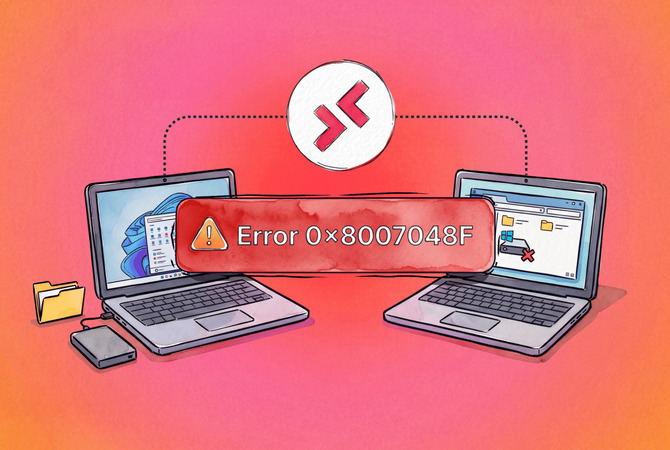
I Fjärrskrivbord betyder fel 0x8007048F att Windows skickade en läsning eller skrivning till en omdirigerad enhet och inte hittade något i andra änden. Det visas när du kopierar en fil till en omdirigerad enhet, till exempel en \\tsclient-resurs eller en mapp från din Mac, och kopieringen avbryts med The device is not connected. Sessionen tappade länken till din lokala disk, ofta efter ett nätverksavbrott och en automatisk återanslutning, och värddatorn pekar fortfarande på den gamla enhetsposten.
Åtgärden som oftast fungerar är att logga ut helt från fjärrsessionen och ansluta igen, i stället för att återuppta den gamla sessionen. Samma kod stoppar även systemavbildningar i Windows säkerhetskopiering, som får en egen lösning nedan.
Om fjärrdatorn tillhör en kund eller en kollega, HelpWire ger dig en snabbare väg till filerna. Det är fjärråtkomstprogramvara för IT-supportteam och enskilda tekniker, och dess filöverföring sker i sin egen session i stället för via RDP-enhetsomdirigering. På så sätt spelar en frånkopplad \\tsclient-enhet ingen roll i överföringen.
Fel 0x8007048F enheten är inte ansluten: Vad meddelandet betyder
Meddelandet är texten för Win32-felet 1167, ERROR_DEVICE_NOT_CONNECTED, inkapslad som ett HRESULT, vilket Windows returnerar när enheten bakom en åtgärd inte längre är ansluten. När hela texten lyder fel 0x8007048F the device is not connected har Windows vidarebefordrat det Win32-meddelandet oförändrat.
I Fjärrskrivbord är den enheten din egen disk, eftersom en omdirigerad enhet aldrig flyttas till värddatorn. Klienten tillkännager den över den virtuella kanalen RDPDR, och värddatorn listar den som \\tsclient\C och som en enhet under Den här datorn.
En enhet som aldrig dyker upp överhuvudtaget är ett annat problem. Vår guide om hur du överför filer till fjärrskrivbord täcker det problemet lager för lager, och den kompletterande guiden om filöverföring från fjärrskrivbord till en lokal dator täcker motsatt riktning.
Snabb åtgärd för fel 0x8007048F i en fjärrskrivbordssession
Logga ut från fjärrsessionen, anslut igen från början och bekräfta den omdirigerade enheten innan du kopierar något. En frånkoppling håller sessionen vid liv på värddatorn, så nästa anslutning återansluter till samma session och samma felaktiga enhetspost. En utloggning är det enda steget som garanterar en ny session med en ny enhetslista.
-
Spara allt öppet arbete i fjärrsessionen.
-
Logga ut inifrån sessionen, inte från fönsterramen. Tabellen nedan visar vad som avslutar sessionen i varje klient.
-
Anslut igen från Fjärrskrivbordsanslutning, Windows App eller din Linux-klient.
-
Öppna Utforskaren i den nya sessionen och kontrollera att den omdirigerade enheten finns under Den här datorn, i gruppen Omdirigerade enheter och mappar på nyare värdar, med ett läsbart namn: ditt enhets- eller mappnamn, ordet ”on” och namnet på din dator.
-
Försök kopiera igen.
| Klient | Stänger fönstret, behåller sessionen | Avslutar sessionen |
Remote Desktop Connection (mstsc.exe) |
Fönstrets X-knapp eller X på anslutningsfältet | Start > användarikonen > Logga ut |
| Windows App på Windows | X på sessionsfönstret | Start > användarikonen > Logga ut |
| Windows App på macOS | Cmd+Q eller den röda fönsterknappen |
Start > användarikonen > Logga ut inne i sessionen |
rdesktop, xfreerdp, Remmina |
Fönstrets stängknapp | logoff i Kommandotolken inne i sessionen |
Beprövade lösningar för 0x8007048F på en omdirigerad enhet
Två allmänna åtgärder och två klientspecifika åtgärder åtgärdar felet 0x8007048F på en omdirigerad enhet: avsluta den inaktuella sessionen (Fix 1), blockera automatisk återanslutning (Fix 2), reparera posten för Mac-mappen och åtgärda Linux-klienten. De listas i den ordning som rapporter bekräftar dem. Om snabbfixen bara höll fram till nästa nätverksavbrott, börja med Fix 1 och Fix 2, eftersom båda ser till att en trasig session inte kommer tillbaka.
Åtgärd 1: Avsluta en inaktiv session från värden
Avsluta den frånkopplade sessionen från värdsidan när din klient återansluter till den vid varje anslutning, eller när sessionen hänger sig och Logga ut aldrig svarar. Du behöver inga särskilda rättigheter för att logga ut från din egen session, och administratörsrättigheter på värden för att logga ut från en annan användares session.
-
Öppna en förhöjd Kommandotolk på värddatorn eller på en PC i samma domän.
-
Lista sessionerna och hitta din. En frånkopplad session visar tillståndet
Disc.query sessionquery session /server:HOST01 -
Logga ut sessionen med dess ID. Ersätt
3med ID:t från listan.logoff 3logoff 3 /server:HOST01 -
På en värddator med skrivbordsmiljö gör Aktivitetshanteraren samma sak. Öppna fliken Användare, högerklicka på kontot och välj Logga ut.
-
Anslut igen.
Åtgärd 2: Blockera automatisk återanslutning och avsluta avbrutna sessioner
Stäng av automatisk återanslutning och sätt en kort tidsgräns för frånkopplade sessioner, så leder en bruten anslutning inte längre tillbaka dig till den återupptagna sessionen där nätverksenhetsmappningen går sönder. Du behöver båda delarna. Avstängd automatisk återanslutning tar bort uppmaningen att återansluta, vilket Mac-rapporten på Microsoft Q&A kopplar till GUID-problemet. Tidsgränsen raderar den kvarvarande sessionen när den löper ut, så att en anslutning efter den tidpunkten startar en ny session. En manuell anslutning inom det tidsfönstret återupptar fortfarande den gamla.
-
För en sparad anslutning öppna
.rdp-filen i Notepad och ange följande rad, eller lägg till den om den saknas i filen:autoreconnection enabled:i:0 -
På värddatorn tryck på
Win+R, skrivgpedit.mscoch gå till Dator-konfiguration > Administrativa mallar > Windows-komponenter > Fjärrskrivbordstjänster > Värd för fjärrskrivbordssession > Anslutningar. -
Öppna Automatisk återanslutning, välj Inaktiverad, och klicka på OK.
-
På en värd där du föredrar registret, ange samma policyvärde från en Kommandotolk med förhöjda rättigheter:
reg add "HKLM\SOFTWARE\Policies\Microsoft\Windows NT\Terminal Services" /v fDisableAutoReconnect /t REG_DWORD /d 1 /f -
Öppna Tidsgränser för sessioner i samma Värd för fjärrskrivbordssession-gren, aktivera Ange tidsgräns för frånkopplade sessioner och välj 1 minut. Efter en frånkoppling, vänta mer än en minut innan du ansluter igen, eller avsluta sessionen med Åtgärd 1.
-
Kör
gpupdate /force, logga ut från alla öppna sessioner, och anslut igen.
Begränsningar
En gräns på en minut för frånkopplade sessioner stänger alla appar i en avbruten session, och osparat arbete i de apparna är borta. Med automatisk återanslutning avstängd gör en tvåsekunders Wi‑Fi-störning att du kopplas ur sessionen, och du ansluter igen manuellt. På en delad RDS-värd gäller båda policierna för varje användare på den värden, så kom överens om dem med övriga som arbetar där.
Felkod: 0x8007048F efter återanslutning från en Mac
På en Mac uppstår felkod: 0x8007048F efter en återanslutning där den omdirigerade mappen återkommer under ett GUID i stället för sitt namn. Den ursprungliga rapporten på Microsoft Q&A beskriver adressfältet i Utforskaren när det ändras från mappens namn till This PC > ::{XXXXXXXX-XXXX-XXXX-XXXX-XXXXXXXXXXXX}, varefter en kopiering tillbaka till den namngivna mappen misslyckas. Rapportören såg det ofta efter nätverksavbrott, men inte efter varje avbrott.
Den rapporten kom från Microsoft Remote Desktop för Mac. Microsoft ersatte den klienten med Windows App i september 2024, och mappomdirigeringen flyttades över tillsammans med den.
-
Logga ut från Windows-sessionen enligt tabellen i snabbåtgärden.
-
I Windows App på Macen, högerklicka på PC:n och välj Redigera.
-
Öppna fliken Mappar. Kontrollera att mappen du kopierar till finns i listan, och lägg till den igen med + om du har flyttat eller bytt namn på den på Macen. En IT-guide från Bowdoin College beskriver samma steg för Redigera och +.
-
Klicka på Spara och anslut.
-
Om Utforskaren fortfarande öppnar mappen under en
::{-adress, skriv sökvägen i adressfältet i stället:\\tsclient\följt av mappnamnet. -
Försök att kopiera igen till mappen via den inmatade sökvägen.
Felkod 0x8007048F med rdesktop, FreeRDP och Remmina
På Linux-klienter brukar felkod 0x8007048F utlösas vid första skrivningen till en omdirigerad mapp, och mappen förblir oanvändbar tills du loggar ut från Windows. Två äldre rdesktop-rapporter visar mönstret. En användare på rdesktop 1.6.0 med en Windows Server 2008 R2-värd kunde bläddra i den delade mappen, fick felet vid varje kopiering och såg sedan att mappen blev tom. En annan användare, ansluten till en Vista-VM via VMware View, stötte på det vid Ny > Mapp, varefter delningen returnerade \\tsclient\mycomp is not accessible and Attempt to access invalid address. tills en utloggning.
En rapport från september 2026 om FreeRDP ligger i samma linje. I ärende 13563 på FreeRDP-trackern går det inte att öppna filer på en omdirigerad enhet under FreeRDP 3.32.0 och under Remmina 1.4.43 byggd mot den, medan FreeRDP 2.11.5 fungerar med samma Windows Server 2019-värd. Trackern listar ärendet som stängt utan länkad pull request, och det rapporterade meddelandet är ett GetFileSize-fel snarare än 0x8007048F, så betrakta det som relaterat, inte identiskt.
-
Kontrollera klientversionen:
xfreerdp3 /version -
Om den rapporterar
3.32.0och filer på delningen inte går att öppna, installera2.x-klienten vid sidan av den. På Ubuntu24.04heter paketetfreerdp2-x11:sudo apt install freerdp2-x11 -
Anslut med den omdirigerade mappen efter namn:
xfreerdp /v:HOST01 /u:jdoe /drive:share,/home/jdoe/share -
I Remmina, ange mappen i fältet för delad mapp i anslutningsprofilen. Den visas sedan i Windows under Den här datorn som en omdirigerad enhet.
-
Skapa nya mappar på Linux-sidan, kopiera sedan in i dem från Windows. I VMware View-rapporten utlöstes felet för första gången för en mapp som skapades inifrån sessionen.
För en Mac- eller Linux-dator som behöver en väg utanför RDP täcker vår guide till plattformsoberoende filöverföring alternativen för varje kombination av operativsystem.
Felkod: (0x8007048F) i Windows-säkerhetskopieringens systemavbildningar
En systemavbildning som stoppas med felkod: (0x8007048F) tappade en enhet under pågående säkerhetskopiering, och i det dokumenterade fallet nedan var den enheten måldisken, så testa måldisken först. Guiden skriver ut koden inom parentes efter meddelandet: Enheten är inte ansluten (0x8007048f).
I en Tom’s Hardware-tråd fungerade det att skapa en systemavbildning till en nästan tom sekundär disk efter en ren installation, men den misslyckades halvvägs nästa dag. Enheten D: försvann från Windows tills en omstart. Ägaren körde sedan Windows diskkontroll inifrån Windows, och enheten föll bort igen. Ett Western Digital-diagnostikverktyg rapporterade senare fel, även om ett svar sade att disken inte nödvändigtvis var orsaken. Lärdomen jag drar av den tråden: kontrollera diskens hälsa först och kör eventuella reparationsskanningar sist.
-
Öppna PowerShell som administratör och läs hälsotillståndet för varje fysisk disk:
Get-PhysicalDisk | Select-Object FriendlyName, MediaType, HealthStatus, OperationalStatus -
Läs av felräknarna för säkerhetskopieringsmålet. Okorrigerade läs- eller skrivfel som inte är noll pekar på disken, inte på Windows Backup:
Get-PhysicalDisk | Get-StorageReliabilityCounter | Select-Object DeviceId, ReadErrorsUncorrected, WriteErrorsUncorrected, Temperature -
Skanna målvolymen utan reparationsväxlar. Utan
/feller/rrapporterarchkdskbara problem. ErsättD:med din säkerhetskopieringsenhet:chkdsk D: -
Om räknarna eller skanningen visar fel, kör disktillverkarens eget diagnostikverktyg från uppstartningsmedia innan du skriver något mer till den disken.
-
Ange en annan disk som mål för nästa systemavbildning. I Kontrollpanelen > System och säkerhet > Säkerhetskopiering och återställning (Windows 7) > Skapa en systemavbildning, välj ett annat mål, eller kör samma jobb från kommandoraden:
wbadmin start backup -backupTarget:E: -include:C: -allCritical -quiet
HelpWire som ett alternativ till RDP:s enhetsomdirigering
HelpWire passar för det här problemet i två fall: den omdirigerade enheten kopplas bort upprepade gånger på en dator som du inte administrerar, eller fjärrdatorn kör en Windows-utgåva som inte kan ta emot en RDP-anslutning. Quick Connect-guiden går igenom den första sessionen.
Jämförelse
| Metod | RDP-enhetsomdirigering | HelpWire filöverföring |
| Sökväg för filer | Din lokala enhet, monterad på värddatorn som \\tsclient |
Kopiera och klistra in, eller dra och släpp, i HelpWire-sessionen |
| Konfiguration på fjärrsidan | Fjärrskrivbord aktiverat i Inställningar och ett konto som tillåts logga in på distans | Klientapp öppnad via en länk, inget konto att skapa på fjärrsidan |
| Efter en avbruten anslutning | En återupptagen session kan behålla en trasig enhetsmappning | Överföring fungerar bara medan anslutningen är aktiv, så anslut igen och klistra in på nytt |
| Riktning | I båda riktningarna via samma mappade enhet | Kopiera och klistra in i båda riktningarna, dra och släpp endast från din Windows- eller macOS-dator till fjärrmaskinen |
Skicka en fil genom att kopiera och klistra in
-
Starta sessionen via länken och vänta på att fjärranvändaren klickar på Bevilja åtkomst.
-
På din egen dator, högerklicka på filen och välj Kopiera.
-
I fönstret HelpWire, högerklicka på destinationsmappen på fjärrdatorn och välj Klistra in.
-
Titta på överföringens förlopp, som visas i den bortre änden.
Stegen stämmer överens med HelpWires filöverföringsguide.
Vanliga frågor
Nej, felet stoppar skrivningen och källfilen blir kvar där den var. Målet kan innehålla en ofullständig fil med det fullständiga filnamnet, så jämför dess storlek med originalet innan du tar bort något på din sida och kopiera den sedan igen.
Nej, en omdirigerad enhet fungerar bara medan din klient är ansluten till sessionen. Dess post kan ligga kvar synlig på värden efter en frånkoppling, men inget på din sida svarar via den. En schemalagd uppgift eller ett skript på värden som skriver till \\tsclient misslyckas i samma ögonblick som du kopplar från, så rikta obevakade uppgifter mot en delad resurs på nätverket i stället.
Nej, koden rapporterar tillståndet för en enhet vid tidpunkten för en åtgärd, och ingen registerpost lagrar det tillståndet. Sidor som kopplar denna kod till en nedladdning för PC-reparation beskriver den i allmänna termer som passar in på vilken felkod som helst.
Nej, 0x80070015 är Win32-fel 21, ERROR_NOT_READY, med meddelandet The device is not ready, medan 0x8007048F är Win32-fel 1167 med meddelandet The device is not connected. 0x80070015 dyker upp i fall som en misslyckad Hyper-V-VM-export.

