
Fjärrskrivbord låter dig styra en annan dator, men att få tillbaka filer till din lokala dator ställer till det för de flesta. Du kan se filen på fjärrskrivbordet, du kan öppna den, men att kopiera den till din bärbara dator kräver att specifika inställningar är aktiverade innan du ansluter.
Filöverföring från fjärrskrivbord till lokal fungerar genom omdirigering av urklipp, enhetsmappning eller direkta UNC-sökvägar när RDP-inställningarna tillåter det. När Gruppolicy blockerar dessa metoder eller den fjärranslutna datorn kör Windows Home behöver du i stället SFTP eller fjärråtkomstprogramvara från tredje part, som HelpWire. Haken är att åtkomst till urklipp och enheter måste konfigureras i Lokala resurser innan du klickar på Anslut, inte efteråt.
Om du helst inte vill konfigurera Lokala resurser alls, stöder HelpWire dra-och-släpp och filöverföring via urklipp utan någon konfiguration före anslutning, vilket behandlas i Metod 5.


Hur fungerar filöverföring i Remote Desktop
Fjärrskrivbord använder processen rdpclip.exe för att synkronisera ditt lokala urklipp med den fjärranslutna sessionen. För åtkomst till enheter exponerar RDP dina lokala enheter i den fjärranslutna sessionen som omdirigerade enheter. Du kan vanligtvis komma åt dem via Utforskaren eller direkt med sökvägar som \\tsclient\c. Klienten för Anslutning till Fjärrskrivbord hanterar denna omdirigering när du aktiverar lokala resurser innan du ansluter.
Både urklipps- och enhetsomdirigering kräver konfiguration på klientsidan innan du upprättar anslutningen. Windows skapar dessa mappningar under anslutningens handskakning. När du har anslutit gör det ingen skillnad att ändra inställningarna förrän du kopplar från och ansluter igen med den nya konfigurationen.
Tjänsten rdpclip.exe körs på den fjärranslutna datorn och upprätthåller urklippssynkroniseringen. Dina lokala enheter visas som omdirigerade volymer i den fjärranslutna sessionens Utforskaren under “Den här datorn” när enhetsomdirigering är aktiverad. Omdirigerade enheter kan visas som UNC-liknande sökvägar såsom \\tsclient\c, men åtkomst tillhandahålls via RDP:s enhetsomdirigering snarare än en vanlig nätverksresurs.
Hur kopierar man filer från fjärrskrivbordet till den lokala datorn
Metod 1: Kopiera och klistra in via urklippsomdirigering
Denna metod är bäst för mindre filer och kan misslyckas med filer runt 2GB eller större. Urklippsomdirigering gör att du kan kopiera filer på fjärrskrivbordet och klistra in dem på din lokala dator med Ctrl+C och Ctrl+V.
-
Öppna Anslutning till Fjärrskrivbord (Win+R, skriv mstsc.exe) och klicka på Visa alternativ.
-
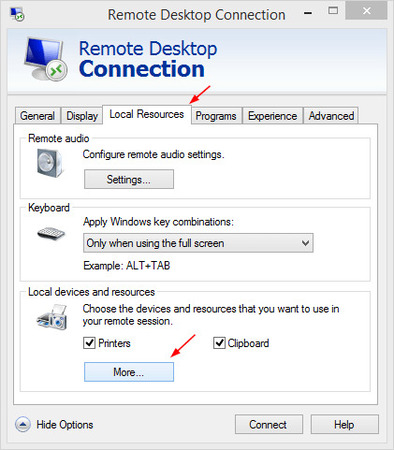
Gå till fliken Lokala resurser och markera kryssrutan Urklipp under Lokala enheter och resurser.
-
Klicka på Anslut och logga in på fjärrdatorn.
-
På fjärrskrivbordet, navigera till filen och kopiera den (högerklicka → Kopiera, eller Ctrl+C).
-
Växla till din lokala dator (minimera RDP-fönstret eller Alt+Tab) och klistra in filen där du vill ha den (högerklicka → Klistra in, eller Ctrl+V).
Filöverföringen sker via urklippsbufferten. Windows kopierar filens data via RDP-anslutningen och skriver den till din lokala disk. För flera filer, markera dem alla innan du kopierar. Processen fungerar likadant för mappar.
Begränsningar: Kopiera och klistra in kan misslyckas med filer på cirka 2 GB eller större. Överföringar över 100 MB blir märkbart långsammare eftersom RDP håller båda urklippsbuffertarna synkroniserade under överföringen. Processen rdpclip.exe på den fjärranslutna datorn hanterar denna synkronisering och den behandlar filer sekventiellt.
Metod 2: Enhetsomdirigering (rekommenderas för stora filer)
Enhetsomdirigering mappar dina lokala enheter till fjärrskrivbordssessionen. Fjärrsessionen visar din lokala enhet som en omdirigerad enhet. Du kopierar filer med vanliga åtgärder i Filutforskaren.
-
Öppna Anslutning till fjärrskrivbord (mstsc.exe) och klicka på Visa alternativ.
-
Gå till Lokala resurser → Mer → expandera Enheter och markera rutorna för de enheter du vill komma åt (vanligtvis Lokal disk C:), klicka sedan på OK.
-
Gå tillbaka till fliken Allmänt, anslut till fjärrdatorn och öppna Utforskaren på fjärrskrivbordet.
-
Titta under “Den här datorn” efter dina omdirigerade enheter (de visas som “C på COMPUTERNAME”).
-
Kopiera filer mellan fjärrskrivbordet och din omdirigerade lokala enhet med de vanliga kommandona Kopiera och Klistra in i Filutforskaren.
Dina lokala enheter är tillgängliga under hela RDP-sessionen. Fjärrsessionen exponerar dem som omdirigerade enheter, så att du kan bläddra och kopiera filer via Utforskaren.
När du ska använda det här: Stora filer (över 100 MB), flera filöverföringar i en och samma session, eller när du behöver tvåvägsåtkomst under hela din fjärrsession. Enhetsomdirigering fungerar bättre än urklipp för batchoperationer.
Metod 3: Direkt åtkomst till tsclient-sökvägen
Sökvägen tsclient ger UNC-åtkomst till dina lokala enheter även när enhetsomdirigering inte verkar fungera. Den här sökvägen ger åtkomst till samma omdirigerade enhet direkt via sökvägen, även om den inte visas tydligt under “Den här datorn”.
-
Se till att enhetsomdirigering är aktiverad (följ Metod 2, steg 1-7).
-
Anslut till fjärrskrivbordet.
-
På fjärrdatorn tryck på Win+R för att öppna Kör.
-
Skriv \\tsclient\c och tryck på Enter (ersätt c med din enhetsbokstav).
-
Utforskaren öppnas och visar innehållet på din lokala C:-enhet.
-
Kopiera filer mellan det här fönstret och fjärrskrivbordet vid behov.
tsclient-sökvägen fungerar som en standard-UNC-nätverkssökväg. Du kan mappa den som en nätverksenhet för bestående åtkomst under sessionen. Öppna Kommandotolken på fjärrdatorn och kör: net use Z: \\tsclient\c. Detta skapar en Z:-enhetsmappning till din lokala C:-enhet under sessionens gång.
När du ska använda det här: Omdirigering av enheter är aktiverad men dina lokala enheter visas inte under “Den här datorn” på fjärrskrivbordet. Tsclient-sökvägen använder samma omdirigeringsmekanism via en direkt UNC-sökväg i stället för gränssnittet i Filutforskaren.
Metod 4: Använd SFTP när RDP-filöverföring är blockerad
Vissa företagsnätverk inaktiverar filöverföring via separata RDP-principer. “Do not allow drive redirection” blockerar omdirigerade lokala enheter och \\tsclient-sökvägar. “Do not allow Clipboard redirection” blockerar kopiera och klistra in via Urklipp. Om din organisation inaktiverar båda, använd SFTP eller någon annan godkänd säker filöverföringsmetod.
-
Installera en SFTP-server på fjärrdatorn. OpenSSH Server är tillgänglig som en valfri Windows-funktion på stödda Windows-klient- och serverutgåvor.
-
På fjärrdatorn öppnar du Inställningar → Appar → Valfria funktioner → Lägg till en funktion.
-
Sök efter OpenSSH Server och installera den.
-
Öppna Tjänster (services.msc) och starta tjänsten OpenSSH SSH Server.
-
Ställ in att tjänsten startar automatiskt.
-
På din lokala dator, installera en SFTP-klient som FileZilla eller WinSCP.
-
Anslut till fjärrdatorn med dess IP-adress, port 22 och dina Windows-inloggningsuppgifter.
-
Överför filer via SFTP-klientgränssnittet.
I hanterade företagsmiljöer, kontakta ditt IT-team innan du aktiverar OpenSSH Server eller öppnar port 22. SFTP kringgår begränsningar för RDP-omdirigering, men det måste fortfarande följa din organisations säkerhetspolicy.
Metod 5: Använd HelpWire när RDP är otillgängligt eller blockerat
HelpWire tillhandahåller fjärråtkomst och filöverföring utan att kräva Remote Desktop Protocol. Detta fungerar när fjärrdatorn kör Windows Home, när RDP är helt blockerat av policy, eller när du behöver en enklare uppsättning utan RDP-konfiguration.
-
Ladda ner och installera HelpWire på din lokala dator (operatörsdatorn).
-
Upprätta en fjärrsupportsession med klientdatorn via HelpWires anslutningsprocess.
-
När fjärrsessionen är aktiv, överför filer genom att kopiera och klistra in via urklippet.
-
På din lokala dator, högerklicka på filen och välj Kopiera, eller tryck Ctrl+C (Windows) eller Cmd+C (macOS).
-
Högerklicka på önskad plats på klientens dator och välj Klistra in, eller tryck Ctrl+V (Windows) eller Cmd+V (macOS).
HelpWire stöder också dra-och-släpp från din dator till klientens dator. Dra filer till HelpWire Operator-appfönstret och klistra sedan in dem på önskad plats på klientens dator.
Linux-anmärkning: När du ansluter från Linux med Wayland måste du bevilja urklippsåtkomst när du blir ombedd i början av fjärrsessionen.
HelpWire fungerar på Windows, macOS och Linux. Filöverföringen sker via omdirigering av urklipp under en aktiv fjärrsession, så den fungerar oberoende av RDP-begränsningar. Gruppolicyinställningar som blockerar RDP-enhetsomdirigering och RDP-urklipp påverkar inte HelpWires urklipp eftersom det använder sitt eget fjärråtkomstprotokoll.
När detta ska användas: Den fjärranslutna datorn kör Windows Home-utgåvan, din organisation blockerar alla RDP-filöverföringsmetoder, du behöver överföra filer mellan olika operativsystem eller så vill du ha en enklare lösning utan att behöva konfigurera RDP-inställningen Lokala resurser. HelpWire fungerar också som en tillfällig lösning medan du felsöker RDP-konfigurationsproblem.
Jämförelse: Vilken överföringsmetod ska användas
| Metod | Inställningstid | Filstorleksgräns | Bäst för | Fungerar när Gruppolicy blockerar RDP | Stöd för Windows Home |
| Kopiera och klistra in | 30 sekunder | 2GB urklippsgräns | Enstaka små filer | Nej | Endast klient |
| Enhetsomdirigering | 1 minut | Ingen 2GB urklippsgräns | Flera filer, stora filer | Nej | Endast klient |
| tsclient UNC | 1 minut | Ingen 2GB urklippsgräns | När enheter inte är synliga | Nej | Endast klient |
| SFTP | 5-10 minuter | Beror på server, klient, filsystem | Företagsbegränsningar | Ja | Endast klient |
| HelpWire | 2 minuter | Beror på plan och nätverk | Windows Home, RDP blockerat, plattformsoberoende | Ja | Både klient och värd |
Kopiera och klistra in blir märkbart långsammare över 50MB eftersom rdpclip.exe synkroniserar urklippsbuffertar inkrementellt. Enhetsomdirigering och tsclient överför filer mer effektivt. SFTP och HelpWire körs helt utanför RDP-protokollet, vilket gör dem till alternativ när Gruppolicy blockerar RDP-filöverföring.
Vanliga frågor
Nej. Det inbyggda Fjärrskrivbordet i Windows stöder inte att dra och släppa filer mellan RDP-fönstret och ditt lokala skrivbord. Använd kopiera och klistra in med urklippsomdirigering aktiverad, enhetsomdirigering eller sökvägen \\tsclient i stället.
Kopiera och klistra in av text samt filöverföring kan påverkas olika av klientinställningar och policy. Kontrollera först att Urklipp är aktiverat under Lokala resurser. Om kopiera och klistra in av filer fortfarande misslyckas, aktivera diskomdirigering och överför filen via Den här datorn eller \\tsclient\c.
Öppna Fjärrskrivbordsanslutning, klicka på Visa alternativ, gå till Lokala resurser, klicka på Mer, expandera Enheter och välj de lokala diskenheter du vill komma åt. Detta måste konfigureras innan du ansluter. När du ansluter igen bör diskenheterna visas under Den här datorn i fjärrsessionen.
Kopiera och klistra in via urklipp i Remote Desktop kan misslyckas med filer på omkring 2 GB eller större. För stora filer, använd enhetsomdirigering eller sökvägen \\tsclient i stället. Dessa metoder omfattas inte av samma begränsning för urklipp, men att överföringen lyckas beror fortfarande på lagringsutrymme, behörigheter, sessionens stabilitet och nätverkets kvalitet.
