

Ctrl+Alt+Del i en Microsoft Remote Desktop-session öppnar inte Aktivitetshanteraren på den fjärranslutna datorn. Genvägen fångas först upp av ditt lokala operativsystem, så antingen händer ingenting. Eller, om du kör RDP i fönsterläge, öppnas Aktivitetshanteraren på din egen PC i stället för på den du försöker hantera.
Detta ställer till det för många som kan Windows väl men inte har tillbringat mycket tid i fjärrsessioner. Du är ansluten till en dator som går långsamt, eller så behöver du kontrollera vad som äter upp CPU:n, och muskelminnet får dig att använda samma genväg som du har använt i åratal.
Men lösningen är inte svår när du väl känner till den, och det finns flera. I den här artikeln går jag igenom 10 metoder för att öppna Aktivitetshanteraren i en fjärrskrivbordssession.
En av dem är helt oberoende av RDP:s tangentbordsdirigering: HelpWire har en dedikerad Skicka Ctrl+Alt+Del-knapp som fungerar oavsett fönsterläge eller tangentbordslayout, och den tas upp direkt efter metodtabellen.


Observera: Beteendet kan variera något beroende på RDP-klienten, fönsterläget och den lokala systemkonfigurationen.
Välj den bästa metoden för att öppna Aktivitetshanteraren på fjärrskrivbordet
Ditt val beror på tangentbordsåtkomst på fjärrdatorn, vilken Windows-version den kör och om du behöver en engångslösning eller ett upprepningsbart arbetsflöde under återkommande sessioner.
Läs igenom tabellen för att hitta den metod som passar din situation.
| Parameter | Hur du aktiverar | Öppnar Aktivitetshanteraren direkt | Ytterligare steg krävs | Tillförlitlig i RDP-fönsterläge | Windows-versioner som stöds | Tangentbord krävs |
|---|---|---|---|---|---|---|
| Ctrl+Alt+End | Tangentbordsgenväg | Nej | Klicka på Aktivitetshanteraren från skärmen Windows-säkerhet | Ja | Alla versioner | Ja |
| Ctrl+Shift+Esc | Tangentbordsgenväg | Ja | Inget | I allmänhet ja, men vissa RDP-versioner fångar tangentkombinationen lokalt | Alla versioner | Ja |
| Högerklicka på Start (Win+X) | Högerklicka på Start-knappen eller tryck på Win+X | Ja | Inget | Ja | Endast Windows 8, 10 och 11 | Nej (Win+X som tangentbordsalternativ) |
| Högerklicka på aktivitetsfältet | Högerklicka på det tomma området i aktivitetsfältet | Ja | Inget | Ja | Windows 11 version 22H2 och senare | Nej |
| Sök i Start-menyn | Klicka i sökrutan, skriv Task Manager |
Ja | Inget | Ja | Endast Windows 10 och 11 | Nej |
| Kör-dialogrutan (Win+R) | Tryck på Win+R, skriv taskmgr |
Ja | Inget | Ja | Alla versioner | Ja |
| Kommandotolken / PowerShell | Skriv taskmgr i en öppen terminal |
Ja | Terminalen måste redan vara öppen | Ja | Alla versioner | Ja |
| Utforskarens sökväg | Navigera till C:\Windows\System32\taskmgr.exe, eller skriv taskmgr direkt i Utforskarens adressfält |
Ja | Utforskaren måste vara öppen | Ja | Alla versioner | Nej |
| Skärmtangentbord (OSK) | Sök efter osk, öppna det och klicka på Ctrl+Alt+Del |
Nej | Klicka på Aktivitetshanteraren från skärmen Windows-säkerhet | Ja | Alla versioner | Nej |
| Alternativ fjärråtkomstprogramvara: HelpWire | Knapp i operatörsgränssnittet | Nej | Klicka på Aktivitetshanteraren från skärmen Windows-säkerhet | Ja, oberoende av RDP-fönsterläge | Alla versioner | Nej |
De flesta av dessa metoder beror på att RDP-klienten vidarebefordrar inmatning korrekt eller att fjärrdatorns användargränssnitt är tillräckligt responsivt för att du ska kunna interagera med det. Men HelpWire låter dig skicka signalen direkt till fjärrdatorn, oberoende av fönsterläge eller tangentbordslayout. Om du gör fjärrsupport regelbundet snarare än då och då är den pålitligheten värd att ha.
Så här öppnar du Aktivitetshanteraren i Fjärrskrivbord med HelpWire
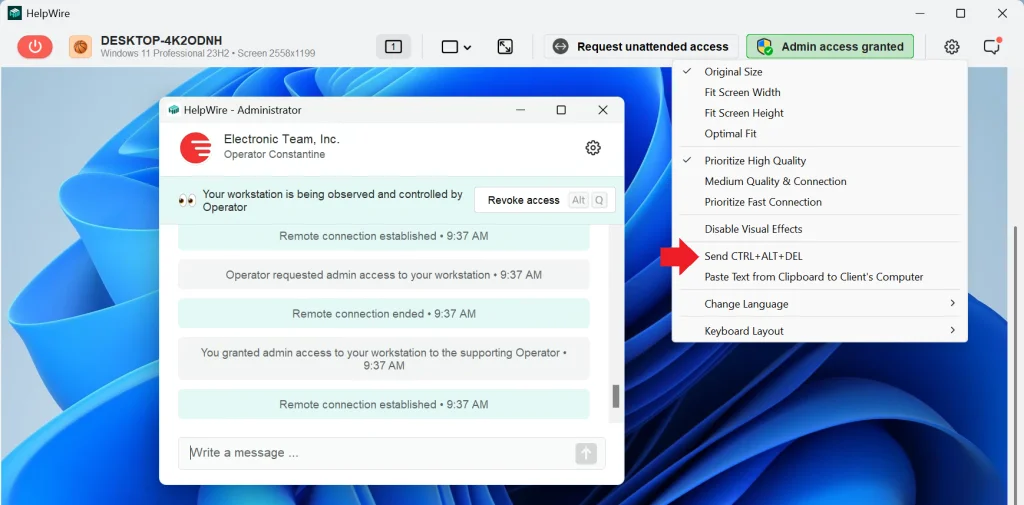
HelpWire är en fjärråtkomstprogramvara utformad för IT-team och tekniker som utför fjärrsupport. Sessioner inleds genom att skicka en länk till fjärranvändaren, som inte behöver ha någon programvara installerad i förväg, och obevakad åtkomst är tillgänglig för uppföljande arbete när sessionen avslutas. Operatörsgränssnittet innehåller en dedikerad knapp Skicka Ctrl+Alt+Del. Den vidarebefordrar tangentkombinationen direkt till fjärrdatorn.
Så här fungerar det
När du klickar Skicka Ctrl+Alt+Del skickar HelpWire tangentkombinationen genom den aktiva sessionsanslutningen, oberoende av det lokala operativsystemet, vare sig Windows, macOS eller Linux. Fjärrdatorn tar emot den som om tangentkombinationen tryckts lokalt, och skärmen Windows-säkerhet visas. Därifrån är Aktivitetshanteraren ett av de tillgängliga alternativen.
Steg
-
Öppna HelpWire Operator-appen och anslut till fjärrdatorn.
-
När sessionen är aktiv, hitta anslutningsalternativ-panelen i operatörsgränssnittet.
-
Klicka på Skicka Ctrl+Alt+Del.
-
Titta på fjärrskärmen. Windows-säkerhetsskärmen visas på fjärrdatorn.
-
Klicka på Aktivitetshanteraren bland alternativen på skärmen Windows-säkerhet.
Observera: Alternativet Skicka Ctrl+Alt+Del blir tillgängligt endast om administratörsbehörighet har beviljats på fjärrdatorn.
Fördelar
- Fungerar i alla RDP-lägen, i helskärm eller fönsterläge, eftersom signalen går via operatörspanelen i stället för via tangentbordet
- Påverkas inte av skillnader i tangentbordslayouter mellan operatörens dator och fjärrdatorn
- Mer konsekvent beteende i olika RDP-klienter och sessionsförhållanden
- Ingen extra programvara eller konfiguration behövs på fjärrdatorn utöver en aktiv HelpWire-session
- Tillgängligt i både övervakade och obevakade sessioner, så att du kan öppna Aktivitetshanteraren på ett fjärrskrivbord även utan att användaren är närvarande
Begränsningar
- Kräver en aktiv HelpWire-session, så det är inte en metod du kan använda i en inbyggd Microsoft RDP-session
När det ska användas
Den här metoden är rätt val när:
- Tangentbordsgenvägar är opålitliga i den aktuella sessionen
- Du arbetar med olika tangentbordslayouter
- Sessionen är belastad och inmatningsresponsen är försämrad
- Du vill ha ett konsekvent supportarbetsflöde oavsett RDP-klientens beteende
Andra metoder för att öppna Aktivitetshanteraren i Fjärrskrivbordet
1. Ctrl+Alt+End
Ctrl+Alt+End är den RDP-inbyggda tangentbordsgenvägen för att skicka Ctrl+Alt+Del. När du är inne i en fjärrskrivbordssession fångas Ctrl+Alt+Del upp av ditt lokala operativsystem innan det når fjärrdatorn.
Så här fungerar det
Fjärrskrivbordsklienten känner igen Ctrl+Alt+End som instruktionen ”skicka Ctrl+Alt+Del till fjärrdatorn” och vidarebefordrar den genom den aktiva sessionen till fjärrdatorn. Datorn tar emot den och visar sin Windows-säkerhetsskärm, där Aktivitetshanteraren är ett av de tillgängliga alternativen. Den här genvägen fungerar i både fönsterläge och helskärmsläge för RDP.
Steg
-
Klicka i RDP-fönstret för att se till att din inmatning riktas till fjärrdatorn.
-
Tryck på Ctrl+Alt+End.
-
Windows-säkerhetsskärmen visas på fjärrdatorn.
-
Klicka på Aktivitetshanteraren.
Observera: Detta kortkommando når inte tillförlitligt djupare nästlade RDP-sessioner (det gäller det aktuella sessionslagret). Om du är ansluten till en dator som i sin tur kör en RDP-session, utlöser Ctrl+Alt+End den yttre sessionens säkerhetsskärm, inte den inre.
Fördelar
- Fungerar i både fönsterläge och helskärmsläge i alla versioner av Windows
- Kräver ingen konfiguration i förväg
Begränsningar
- Fungerar inte bra i nästlade RDP-sessioner
- Kräver tangentbordsåtkomst
När det ska användas
Använd den här genvägen till Aktivitetshanteraren i Fjärrskrivbord när:
- Du behöver själva Windows-säkerhetsskärmen och inte bara Aktivitetshanteraren
- Ctrl+Skift+Esc fångas upp av det lokala operativsystemet
- Den fjärranslutna datorn kör en äldre Windows-version där metoderna med högerklick och sökning inte är tillgängliga
2. Ctrl+Skift+Esc
Ctrl+Shift+Esc är ett snabbt kortkommando till Aktivitetshanteraren under en RDP-session i helskärmsläge. Till skillnad från Ctrl+Alt+End hoppar det helt över Windows-säkerhetsskärmen och öppnar Aktivitetshanteraren i ett steg.
Så fungerar det
I en RDP-session i helskärmsläge skickas kortkommandot vidare till fjärrdatorn. I fönsterläge är beteendet inkonsekvent och beror på den specifika kombinationen av RDP-klientversion och operativsystem: kortkommandot kan skickas vidare till fjärrdatorn eller inte.
Steg
-
Om du inte redan är i helskärmsläge, tryck på Ctrl+Alt+Break för att växla, eller använd RDP-anslutningsfältet för att maximera sessionen.
-
Tryck på Ctrl+Skift+Esc.
-
Aktivitetshanteraren öppnas direkt på fjärrdatorn.
Fördelar
- Öppnar Aktivitetshanteraren i Fjärrskrivbord utan mellanliggande skärmar
- Fungerar i alla versioner av Windows
Begränsningar
- Kan fångas upp lokalt och inte skickas till den fjärranslutna datorn när RDP körs i fönsterläge
- Kräver åtkomst till tangentbordet
När det ska användas
Använd Ctrl+Skift+Esc när du kör RDP i helskärmsläge och vill ha en direkt tangentbordsgenväg till Aktivitetshanteraren utan extra klick.
3. Högerklicka på Start (Win+X)
När du högerklickar på knappen Start i Windows 8, 10 och 11 öppnas menyn Power User, en snabbmeny som ger direkt åtkomst till en rad systemverktyg, inklusive Aktivitetshanteraren. I en RDP-session visas samma meny på den fjärranslutna datorn.
Så här fungerar det
Menyn Power User är kopplad till knappen Start på systemnivå. I en RDP-session vidarebefordras musklick vanligtvis direkt till den fjärranslutna datorns skrivbordsmiljö. Därför utlöser ett högerklick på knappen Start menyn på den fjärranslutna datorn i stället för den lokala datorn. Win+X är tangentbordsgenvägen som öppnar samma meny.
Steg
-
Högerklicka på Start-knappen på fjärrdatorns aktivitetsfält, eller tryck på Win+X.
-
Menyn Power User visas.
-
Klicka på Aktivitetshanteraren.
Fördelar
- Musdrivet, ingen kunskap om kortkommandon krävs
- Win+X som tangentbordsalternativ finns tillgängligt för dem som föredrar kortkommandon
Begränsningar
- Inte tillgängligt i versioner tidigare än Windows 8 eller i Server-utgåvor som föregår denna funktion
- Kräver att aktivitetsfältet och knappen Start är synliga
När det ska användas
Använd detta när du föredrar musdriven navigering eller arbetar på en dator där du är osäker på vilka kortkommandon som är aktiva i den aktuella sessionen.
4. Högerklicka på aktivitetsfältet
Det är en musmetod med två klick för Windows 11 som inte kräver kunskap om kortkommandon.
Så här fungerar det
Att högerklicka på ett tomt område i aktivitetsfältet öppnar aktivitetsfältets snabbmeny på fjärrdatorn. Denna meny är skild från Power User-menyn som visas när du högerklickar på Start-knappen. Den är kortare och listar Aktivitetshanteraren som sitt huvudalternativ.
Steg
-
Flytta markören till ett tomt område på aktivitetsfältet på den fjärranslutna datorns skrivbord, inte på en appikon eller knappen Start.
-
Högerklicka.
-
Klicka på Aktivitetshanteraren från snabbmenyn.
Fördelar
- Öppnar Aktivitetshanteraren i Fjärrskrivbord utan att använda genvägar
- Snabb att använda
Begränsningar
- Endast Windows 11 version 22H2 och senare byggversioner
- Kräver ett synligt tomt område på aktivitetsfältet, vilket kan vara svårt att hitta på datorer med ett kraftigt belamrat aktivitetsfält eller ett nedskalat sessionsfönster
När det ska användas
Använd detta när du redan arbetar med musen och aktivitetsfältet är tydligt synligt, särskilt när du helt vill undvika att tangentbordsgenvägar fångas upp.
5. Startmenysökning
Att skriva Aktivitetshanteraren i Windows sökfältet fungerar tillförlitligt i en RDP-session eftersom sökningen indexerar fjärrdatorns appar, inte den lokala datorns.
Så här fungerar det
Windows 10 och 11 indexerar installerade systemappar, inklusive Aktivitetshanteraren, och visar dem i sökresultaten. I en RDP-session söker sökfältet på fjärrdatorns filsystem. När du klickar på resultatet startas Aktivitetshanteraren på fjärrdatorn.
Steg
-
Klicka på sökfältet på den fjärranslutna datorns aktivitetsfält, eller tryck på Windows-tangenten för att öppna Start-menyn med sökfältet aktivt.
-
Skriv
Aktivitetshanteraren. -
Klicka på resultatet Aktivitetshanteraren som visas överst.
Fördelar
- Ingen kunskap om kortkommandon krävs
- Tillgängligt för användare som inte är bekanta med RDP-specifika kortkommandon
Begränsningar
- Endast Windows 10 och 11
- Långsammare än metoder med kortkommandon
- Mus- eller tangentbordsåtkomst krävs
- Beror på att Windows Search-indexeringen fungerar på den fjärranslutna datorn
När du ska använda
Använd detta när:
- Du inte är säker på vilka kortkommandon som är aktiva i den aktuella sessionen
- Att klicka är bekvämare än att använda kortkommandon
6. Dialogrutan Kör (Win+R)
Dialogrutan Kör är ett av de äldsta och mest pålitliga sätten att starta Windows-verktyg. Den fungerar på alla Windows-versioner i en RDP-session och kräver inga öppna program i förväg.
Så här fungerar det
Win+R öppnar dialogrutan Kör, som accepterar namn på körbara filer och skickar dem direkt till Windows för körning. Att skriva taskmgr instruerar Windows att hitta och starta den körbara filen för Aktivitetshanteraren från katalogen System32. Eftersom tangentbordsinmatning i en RDP-session dirigeras till det fjärranslutna operativsystemet körs kommandot på den fjärranslutna datorn.
Steg
-
Tryck på Win+R i RDP-sessionsfönstret.
-
Dialogrutan Kör öppnas på fjärrdatorn.
-
Skriv
taskmgroch tryck på Enter. -
Aktivitetshanteraren öppnas direkt på fjärrdatorn.
Fördelar
- Fungerar på alla Windows-versioner
- Kräver inga öppna program eller någon förhandskonfiguration
- Snabbt att utföra med endast tangentbordet
Begränsningar
- Kräver tillgång till tangentbord
- Win+R kan ibland fångas upp av lokal programvara i fönsterläge, men detta beror på RDP-klienten och den lokala systemkonfigurationen
När det ska användas
Metoden är särskilt användbar för äldre eller avskalade fjärrdatorer där högerklicksmenyer och sök inte är tillgängliga.
7. Kommandotolken / PowerShell
Om du redan har Kommandotolken eller en PowerShell-terminal öppen i RDP-sessionen räcker det att skriva taskmgr för att omedelbart öppna Aktivitetshanteraren.
Så här fungerar det
Windows tolkar taskmgr som ett körbart kommando i valfri terminal eftersom katalogen System32 ingår i systemets miljövariabel PATH. Kommandot som skrivs i en terminal som körs på den fjärranslutna datorn körs på den datorn och startar Aktivitetshanteraren på fjärrsidan av sessionen.
Steg
-
Klicka i det öppna Kommandotolken– eller PowerShell-fönstret på den fjärranslutna datorn.
-
Skriv
taskmgroch tryck på Enter.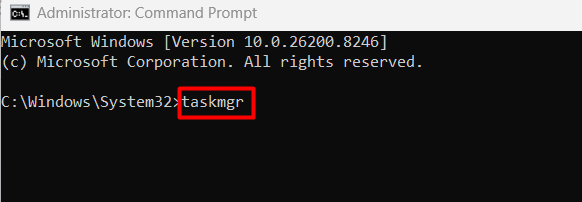
-
Aktivitetshanteraren öppnas direkt på fjärrdatorn.
Fördelar
- Ingen växling mellan fönster krävs om en terminal redan är öppen
- Fungerar i alla versioner av Windows
Begränsningar
- Kräver åtkomst till tangentbordet
När det ska användas
Använd detta när du redan arbetar i ett Kommandotolk– eller PowerShell-fönster på den fjärranslutna datorn och vill komma åt Aktivitetshanteraren utan att byta till en annan inmatningsmetod.
8. Sökväg i Utforskaren
Att navigera till Aktivitetshanterarens körbara fil via Filutforskaren är den mest manuella metoden i den här listan. Men den har en fördel: den fungerar även när genvägar, dialogrutan Kör och sökfältet inte svarar.
Så här fungerar det
Aktivitetshanteraren är en standardkörbar Windows-fil som finns på C:\Windows\System32\taskmgr.exe. Filutforskaren kan starta den direkt genom att dubbelklicka på filen, eller snabbare, genom att skriva taskmgr i Filutforskarens adressfält. Windows tolkar körbara filnamn som skrivs i adressfältet på samma sätt som dialogrutan Kör gör, så fullständig mappnavigering är valfri.
Steg
-
Öppna Filutforskaren på fjärrdatorn.
-
För att använda genvägen i adressfältet: klicka på adressfältet längst upp i Utforskarfönstret, skriv
taskmgroch tryck på Enter. För att navigera manuellt: gå tillC:\Windows\System32, leta reda påtaskmgr.exeoch dubbelklicka på den. -
Aktivitetshanteraren öppnas direkt.
Fördelar
- Fungerar på alla Windows-versioner
- Är inte beroende av att tangentbordsgenvägar går igenom korrekt
- Genvägen till adressfältet gör det avsevärt snabbare än fullständig mappnavigering
Begränsningar
- Kräver antingen tillgång till mus för mappnavigering eller tillgång till tangentbord för genvägen till adressfältet
När det ska användas
Använd detta som en sista utväg när tangentbordsgenvägar inte svarar, snabbmenyer inte fungerar och dialogrutan Kör inte är tillgänglig. Det är också användbart när du hjälper en användare som är mer bekväm med visuell mappnavigering än med inlärda genvägar.
9. Skärmtangentbord (OSK)
Skärmtangentbordet är ett tillgänglighetsverktyg i Windows som låter dig ange tangentkombinationer genom att klicka på knappar på skärmen.
Så fungerar det
När Skärmtangentbordet är öppet i en RDP-session bearbetas dess inmatningar av operativsystemet på fjärrdatorn, inte det lokala. Att klicka på knapparna Ctrl, Alt och Del på OSK utlöser Windows-säkerhetsskärmen på fjärrdatorn. Det ger samma resultat som att trycka på Ctrl+Alt+End på ett fysiskt tangentbord, men utan att behöva använda tangentbordet alls.
Steg
-
Öppna skärmtangentbordet på fjärrdatorn. Det snabbaste sättet är att trycka på Win+R, skriva
oskoch trycka på Enter. Alternativt kan du söka efterSkärmtangentbordi sökfältet i Start-menyn. -
Skärmtangentbordet visas på fjärrdatorns skrivbord.
-
På OSK, klicka på Ctrl, sedan Alt, sedan Del.
-
Windows-säkerhetsskärmen visas på fjärrdatorn.
-
Klicka på Aktivitetshanteraren.
Fördelar
- Fungerar när fysisk tangentbordsinmatning är opålitlig eller inte tillgänglig i sessionen
- Påverkas inte av skillnader i tangentbordslayout mellan operatören och fjärrdatorerna
- Fungerar i alla Windows-versioner
Begränsningar
- Att öppna OSK kräver någon form av initial inmatning (dialogrutan Kör, sökfältet eller Start-menyn), så det är inte helt tangentbordsfritt från början
- Långsammare än alla tangentbordsbaserade metoder i den här listan
När det ska användas
Använd OSK när:
- Fysisk tangentbordsinmatning är opålitlig i den aktuella sessionen
- Genvägar fångas upp lokalt i stället för att skickas vidare
- Du ger support för en dator där du inte kan vara säker på vilka tangenter som är korrekt mappade på fjärrsidan
Varför kan jag inte starta Aktivitetshanteraren via Fjärrskrivbord överhuvudtaget?
Om du har provat alla metoder i den här artikeln och Aktivitetshanteraren antingen inte går att öppna eller visar ett meddelande som Aktivitetshanteraren har inaktiverats av din administratör, är problemet inte metoden. Själva Aktivitetshanteraren har blockerats på fjärrdatorn, antingen via Gruppolicy eller en registerinställning.
Detta är vanligt på företagsdatorer, skoldatorer och i alla miljöer där en administratör har låst ned systemet. Det förekommer också ibland på datorer som har haft en infektion av skadlig programvara, eftersom viss skadlig programvara ställer in samma begränsning för att hindra användare från att avsluta dess processer.
Det finns två sätt att åtgärda det, beroende på vad du har åtkomst till på fjärrdatorn.
Lösning 1: Gruppolicyredigeraren
För att använda detta behöver du en Pro-, Enterprise- eller Education-utgåva av Windows. Det är inte tillgängligt i Home-utgåvorna.
-
Tryck på Win+R på fjärrdatorn, skriv
gpedit.mscoch tryck på Enter. -
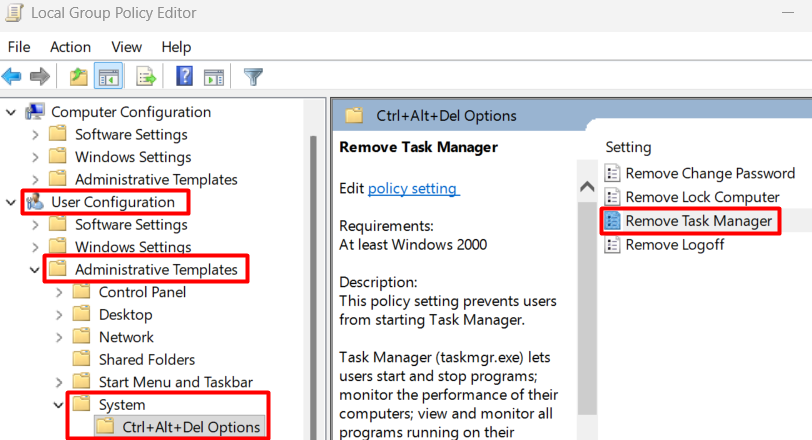
I Redigeraren för grupprinciper, navigera till Användarkonfiguration, sedan Administrativa mallar, sedan System, sedan Alternativ för Ctrl+Alt+Del.
-
Dubbelklicka på Ta bort Aktivitetshanteraren.
-
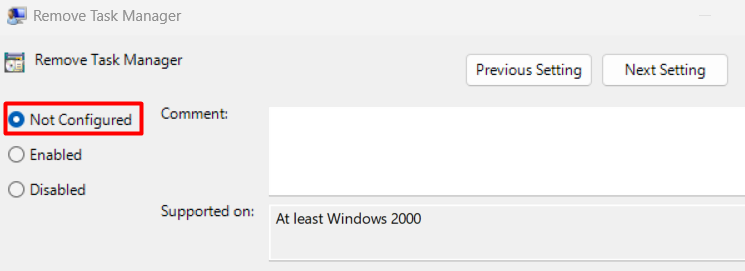
Ställ in den på Inte konfigurerad eller Inaktiverad och klicka på OK.
-
Tryck på Win+R igen, skriv
gpupdate /force, och tryck på Enter för att tillämpa ändringen omedelbart.
Lösning 2: Registereditorn
Den här metoden fungerar i alla Windows-utgåvor, inklusive Home.
-
Tryck på Win+R, skriv
regedit, och tryck på Enter. -
Navigera till
HKEY_CURRENT_USER\Software\Microsoft\Windows\CurrentVersion\Policies\System. -
Leta efter ett värde med namnet DisableTaskMgr i den högra rutan.
-
Om den finns, dubbelklicka på den och ändra värdedata till 0. Alternativt, högerklicka på den och ta bort posten helt och hållet.
-
Stäng Registereditorn. Aktivitetshanteraren bör vara åtkomlig omedelbart utan omstart.
Observera: Om fjärrdatorn hanteras av en domänadministratör och begränsningen upprätthålls genom domänens Gruppolicy i stället för lokal policy, kommer ingen av lösningarna att gälla permanent. Policyn kommer att tillämpas på nytt vid nästa uppdatering av Gruppolicy. I det scenariot måste begränsningen upphävas på domännivå av den som hanterar miljön.
Slutsats
Att öppna Aktivitetshanteraren på en fjärrdator blir enkelt när du vet vilket kortkommando som fungerar var. För ett enstaka tillfälle tar Ctrl+Shift+Esc i helskärmsläge eller dialogrutan Kör dig dit på några sekunder. För återkommande arbete byggs friktionen upp, och ett verktyg som är utformat för supportsessioner hanterar det mer tillförlitligt än den inbyggda RDP-klienten.
HelpWire låter dig starta en session via en länk, arbeta utan problem med att RDP fångar upp tangenttryckningar, och återansluta senare via obevakad åtkomst utan att den fjärranslutna användaren behöver vara närvarande. Om de datorer du supportar kör Windows Home är det ännu viktigare, eftersom den inbyggda RDP-funktionen inte kan vara värd för inkommande anslutningar på Home-utgåvor överhuvudtaget.
Vanliga frågor
Ja, om du har konfigurerat obevakad åtkomst. Både inbyggd RDP och verktyg som HelpWire stöder obevakade sessioner. När du väl är ansluten fungerar alla metoder i den här artikeln på samma sätt oavsett om någon sitter vid fjärrdatorn.
Det beror på dina behörigheter. En standardanvändare som ansluter till en RDP-server med flera sessioner ser endast processerna från sin egen session i Aktivitetshanteraren. En administratör som ansluter till samma server ser processer från alla aktiva sessioner, där varje process listas under det användarkonto som den tillhör.
Ja. Aktivitetshanteraren i en RDP-session beter sig likadant som den lokala Aktivitetshanteraren på fjärrdatorn. Du kan avsluta aktiviteter, ställa in processprioritet och starta om Utforskaren. Åtgärderna körs på fjärrdatorn, inte på din lokala dator.
I ett scenario är det mstsc.exe, Microsofts Fjärrskrivbordsklient som körs på din lokala dator för att hantera anslutningen. Alternativt kan det vara rdpclip.exe, processen som hanterar urklippssynkronisering mellan din lokala dator och fjärrsessionen. Båda är legitima Windows-komponenter och är inte ett tecken på något misstänkt.
