
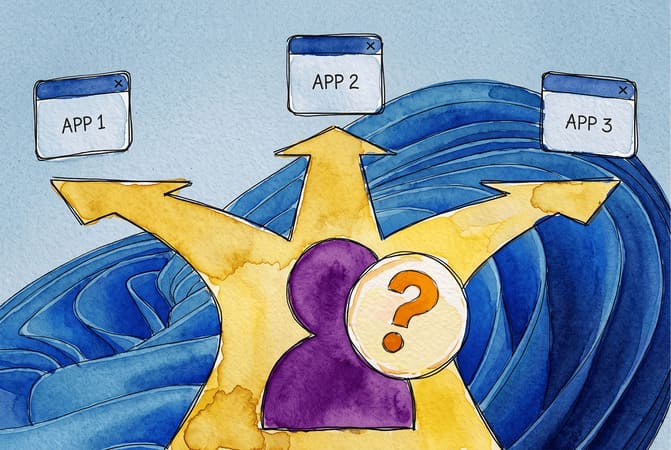
När du bläddrar bland fjärrskrivbordsprogram för Windows slutar du oftast med att jämföra en lång lista med logotyper, med få förklaringar till varför ett passar din situation och ett annat inte. Det ärliga svaret är att remote desktop windows omfattar tre tydligt skilda kategorier av verktyg, var och en utformad för en annan typ av användare.
Jag undersökte var och en av dessa kategorier, vem varje är avsedd för och var den når sina gränser. Nedan följer en genomgång av mina slutsatser och en lösning jag testade för dem som inte tycker att någon av dessa kategorier är relevant för deras behov.
Den lösningen är HelpWire, ett kostnadsfritt fjärråtkomstverktyg som placerar sig mellan de inbyggda verktygen och de företagsprissatta apparna nedan; inget konto krävs på klientsidan, och det behandlas i sin helhet mot slutet.


Vad Fjärrskrivbord för Windows egentligen innebär
Två saker kallas “fjärrskrivbord”, och att blanda ihop dem orsakar det mesta av förvirringen på det här området.
RDP (Remote Desktop Protocol) är Microsofts eget protokoll för att ansluta till en Windows-dator och styra den som om du satt framför den. Det följer med Windows och är gratis, men kräver Windows 10 eller 11 Pro, Enterprise eller Education (Home-utgåvan kan inte fungera som värd).
Fjärrskrivbordsprogramvara är det bredare begreppet: tredjepartsapplikationer som bygger ovanpå, eller i stället för, RDP för att lägga till funktioner som Windows inte har inbyggt – länkbaserad sessionsstart, plattformsoberoende stöd, obevakad åtkomst, filöverföring, klienthantering osv. Exempel är HelpWire, TeamViewer, AnyDesk och liknande.
Om du bara ansluter till din egen PC med Pro-utgåva från en annan Windows-dator kan inbyggd RDP räcka. Om du stöder andras datorer, arbetar över olika operativsystem eller behöver nå en enhet när ingen sitter vid den, behöver du programvara byggd för det.
Aktivera Fjärrskrivbord på Windows 10 eller 11 först
Innan du tittar på alternativ från tredje part är det värt att veta vad det inbyggda verktyget omfattar och var dess gränser går.
För att aktivera Fjärrskrivbord i Windows 10 eller 11:
-
Gå till Inställningar > System > Fjärrskrivbord.
-
Växla Aktivera Fjärrskrivbord till
Påoch välj Bekräfta. -
Notera det visade PC-namnet – det är detta du anger på den anslutande enheten.
-
Kontrollera Windows Defender-brandvägg > Tillåt en app genom brandväggen för att bekräfta att Fjärrskrivbord är tillåtet i din nätverksprofil.
-
Anslut från en annan enhet med appen Fjärrskrivbordsanslutning genom att ange datornamnet eller den lokala IP-adressen.
Detta fungerar smidigt på ett hem- eller kontorsnätverk, eller över en VPN. Men om du behöver nå samma dator från utsidan av det nätverket krävs routernivå portvidarebefordran. Det är här de flesta antingen ger upp eller utsätter sig för mer säkerhetsrisker än de tänkt sig. Det är också värt att notera att Windows Home inte kan fungera som värd överhuvudtaget – en begränsning som utesluter RDP för en betydande andel hemmaanvändare redan från början.
Microsoft inkluderar också Quick Assist, ett andra inbyggt alternativ, för enstaka hjälpsessioner. En person delar en kod, den andra anger den, och sessionen startar. Ingen kontoregistrering eller installation krävs, och det fungerar på alla utgåvor av Windows 10/11, inklusive Home. Men det har ingen obevakad åtkomst och inget sätt att återvända till samma enhet senare utan att upprepa hela processen.
Tillsammans utgör RDP och Quick Assist den första kategorin nedan.
Tre kategorier av fjärrskrivbordsprogram för Windows
Grupp 1: Inbyggda Windows-verktyg
Vad ingår: Fjärrskrivbord (RDP) och Snabbhjälp.
Vad de är bra på: Kostnadsfritt, ingen installation av tredjepartsprogram och – för RDP – djup integration med Windows-nätverk och Gruppolicy. Snabbhjälp fungerar bra för en enskild övervakad session.
Där de tar stopp: RDP kräver en Windows-utgåva som stöds för att vara värd, samt nätverkskonfiguration för allt utöver en lokal anslutning eller VPN. Snabbhjälp har ingen obevakad åtkomst och är byggt för att en person ska hjälpa en annan i realtid, inte för återkommande supportarbete. Inget av dem ger åtkomst till macOS- eller Linux-datorer.
Grupp 2: Företagsinriktade appar
Vad som ingår: TeamViewer, AnyDesk och liknande kommersiella verktyg utvecklade för större organisationer och MSP:er.
Vad de är bra på: Breda funktionsuppsättningar – filöverföring, sessionsinspelning, stöd för flera bildskärmar och plattformsoberoende täckning för Windows, macOS, Linux och mobila enheter. Etablerade varumärken med lång historik.
Var gränsen går: Gratisnivåer är vanligtvis licensierade för personligt, icke-kommersiellt bruk, och programvaran upptäcker ofta mönster som liknar företagsanvändning, vilket kan avbryta sessioner. Vissa verktyg i den här kategorin lägger också till tidsgränser för sessioner eller uppmaningar på lägre nivåer.
Grupp 3: Gratis och självhostade alternativ
Vad som ingår: Chrome Remote Desktop (CRD) och verktyg med öppen källkod eller egenhostade verktyg som kräver att du kör din egen serverinfrastruktur för att uppnå full funktionalitet.
Vad de är bra på: Ingen kostnad för grundläggande användning. Chrome Remote Desktop hanterar personlig åtkomst till dina egna datorer väl, kopplat till ett Google-konto. Egenhostade alternativ med öppen källkod ger tekniskt kunniga användare full kontroll över vart sessionsdata dirigeras.
Där de tar stopp: CRD har inga funktioner för team- eller klienthantering – ingen gruppering, inga behörighetsnivåer, ingen sessionshistorik för ett supportteam att granska. Egenhostade verktyg flyttar bördan för installation och underhåll till användaren – någon måste köra och säkra servern.
HelpWire: För när ingen av de tre kategorierna passar
HelpWire, fjärrskrivbordsprogramvara för Windows med en kostnadsfri plan, placerar sig mellan Grupp 2 och Grupp 3. Det är byggt för samma återkommande supportarbetsflöde som företagsverktygen, utan licenskrångel eller overheaden för egen drift.
En session startar via en länk. Teknikern genererar den i HelpWire, skickar den till personen som behöver hjälp, och den personen öppnar den och beviljar åtkomst – inget konto behöver skapas från deras sida. Det eliminerar den konfigurationskomplexitet som gör inbyggd RDP svår att överlämna till en icke-teknisk användare.
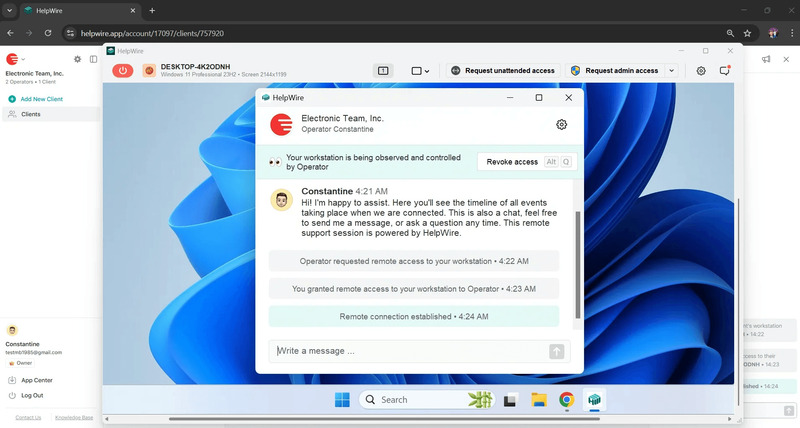
Med HelpWire kopplar operatör och kund upp sig direkt när nätverket tillåter det, och använder en reläserver endast som reservlösning, vilket gör att kontrollen förblir responsiv under aktiv felsökning. Sessioner avbryts inte i förtid av tidsgränser eller uppmaningar om licenskontroll, ett mönster som ofta dyker upp i Grupp 2-verktyg när användningen framstår som kommersiell.
För återkommande arbete stöder HelpWire obevakad åtkomst, så att en tekniker kan återansluta till en kunds dator för uppföljning utan att behöva göra om uppsättningen. Förutom Windows körs det på macOS och Linux, och sessioner skyddas med TLS- och AES-256-kryptering. Den som får support behåller kontrollen över sin egen åtkomst och kan avsluta en session när som helst.
Matcha kategorin med din situation
| Din situation | Bäst passande kategori |
| Du ansluter bara till din egen Windows Pro/Enterprise-dator på samma nätverk eller via VPN | Grupp 1 – inbyggd RDP |
| Du behöver hjälpa någon en gång, och ni båda är online samtidigt | Grupp 1 – Quick Assist |
| Du driver ett supportteam, behöver obevakad åtkomst och vill undvika licenskrångel | HelpWire |
| Du behöver alla företagsfunktioner (sessionsinspelning, avancerad mobilhantering) och har budget för det | Grupp 2 – TeamViewer, AnyDesk eller liknande |
| Du behöver bara nå dina egna personliga enheter, utan teamfunktioner | Grupp 3 – Chrome Remote Desktop |
| Du har infrastrukturkunskaper och vill ha full kontroll över hosting | Grupp 3 – självhostat, öppen källkod |
Kom igång med HelpWire på Windows
-
Gå till helpwire.app och registrera dig för den kostnadsfria planen – inget kreditkort krävs.
-
Installera HelpWire-operatörsappen på din Windows-dator.
-
Skapa en anslutningslänk för enheten du behöver komma åt, eller lägg till den som en obevakad enhet om du räknar med att återkomma till den.
-
Skicka länken till personen på andra sidan. Personen öppnar den, och anslutningen startar när personen tillåter åtkomst.
-
För enheter som du hanterar direkt, installera HelpWire-klienten en gång, och du kan återansluta för uppföljande arbete utan att upprepa konfigurationen.
Säkerhetsöverväganden för alla tre grupperna
Oavsett kategori gäller några rutiner generellt: aktivera tvåfaktorsautentisering där det erbjuds, håll klient- och operatörsappar uppdaterade och undvik att exponera inbyggd RDP direkt mot det öppna internet utan en VPN framför. HelpWire tillämpar kryptering som standard, vilket minskar behovet av manuell säkerhetskonfiguration och hjälper till att undvika vanliga driftsättningsmisstag som är förknippade med inbyggda RDP-installationer.
Avslutande tanke
Det snabbaste sättet genom sökningen efter fjärrskrivbordsprogram för Windows är att ta reda på vilken av de tre grupperna ovan som matchar hur du arbetar och sedan välja inom den gruppen. För vanligt supportarbete som har vuxit ur Quick Assist och RDP men inte behöver allt som företagsverktyg tar betalt för, är HelpWire byggt just för det mellanläget.
Vanliga frågor
Om ditt användningsfall håller sig inom ett enda nätverk eller VPN och värddatorn kör Windows Pro eller högre, räcker RDP ensamt. När du behöver ge support för datorer du inte kontrollerar, nå enheter när ingen är närvarande eller arbeta på både macOS och Linux, räcker inte RDP ensamt längre.
Inte för återkommande arbete. Quick Assist är byggt för en enda övervakad session och har ingen obevakad åtkomst, ingen sessionshistorik och inget sätt att återansluta utan att börja om.
Kontrollera licensvillkoren först. Många kostnadsfria nivåer är endast för privat bruk och identifierar kommersiella användningsmönster, vilket kan avbryta sessioner för en företagsanvändare som kör en olicensierad kopia.
Chrome Remote Desktop och liknande gratisverktyg täcker personlig åtkomst väl men saknar teamorienterade funktioner – klientgruppering, flera operatörsplatser och obevakad enhetshantering i stor skala. HelpWire inkluderar dessa samtidigt som en gratisplan fortfarande är tillgänglig utan att något kort krävs.
Mindre än vad konfigurationen gör. En inbyggd RDP-konfiguration som är exponerad mot internet utan VPN är en större risk än de flesta tredjepartsverktyg som är konfigurerade med standardkryptering och autentisering. Välj baserat på vad som passar arbetsflödet, följ sedan god säkerhetspraxis inom det valet.
