
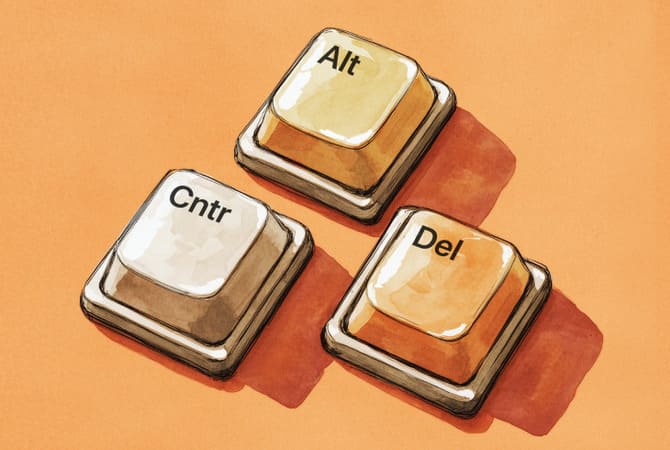
Om du någon gång har arbetat på en fjärransluten Windows-dator vet du att Ctrl+Alt+Del på ditt tangentbord inte gör vad du förväntar dig, det påverkar bara din egen dator. Men det kommandot är avgörande för att öppna Aktivitetshanteraren, låsa systemet eller logga ut. Efter att ha gått igenom dokumentation och testat olika fjärrskrivbordsverktyg hittade jag några tillförlitliga sätt att skicka Ctrl+Alt+Del till den fjärranslutna datorn utan krångel.
-
Ctrl+Alt+End är den givna tangentkombinationen för RDP-sessioner.
-
Skärmtangentbordet (OSK) erbjuder en pålitlig lösning när kortkommandon inte fungerar.
-
Populära fjärrskrivbordsverktyg som HelpWire, Splashtop, och Chrome Remote Desktop har inbyggda funktioner som gör att du kan skicka Ctrl+Alt+Del med ett enda klick.
Nu ska jag gå igenom varje metod i detalj.
1. Använd Ctrl+Alt+End i RDP
För dig som använder Remote Desktop Protocol (RDP) är tangentbordsgenvägen Ctrl+Alt+End ditt förstahandsval. Den motsvarar kommandot Ctrl+Alt+Del på den fjärranslutna datorn. Denna metod fungerar sömlöst i de flesta RDP-sessioner.
Steg-för-steg-guide:
-
Anslut till fjärrsystemet via din föredragna RDP-klient.
-
När du är ansluten, tryck helt enkelt på Ctrl+Alt+End på ditt tangentbord.
-
Detta skickar kommandot Ctrl+Alt+Del till fjärrdatorn, vilket gör att du kan öppna Aktivitetshanteraren, låsa datorn, logga ut eller utföra andra säkerhetsfunktioner.
2. Använd skärmtangentbordet (OSK)
Ibland fungerar det helt enkelt inte att trycka på Ctrl+Alt+End, eller så kan din tangentbordsinmatning vara begränsad. I dessa fall kan du använda Skärmtangentbordet (OSK) i fjärrsessionen för att skicka kommandot Ctrl+Alt+Del.
Steg-för-steg-guide:
-
Medan du är ansluten till fjärrsystemet, klicka på Start-knappen eller tryck på Windows-tangenten.
-
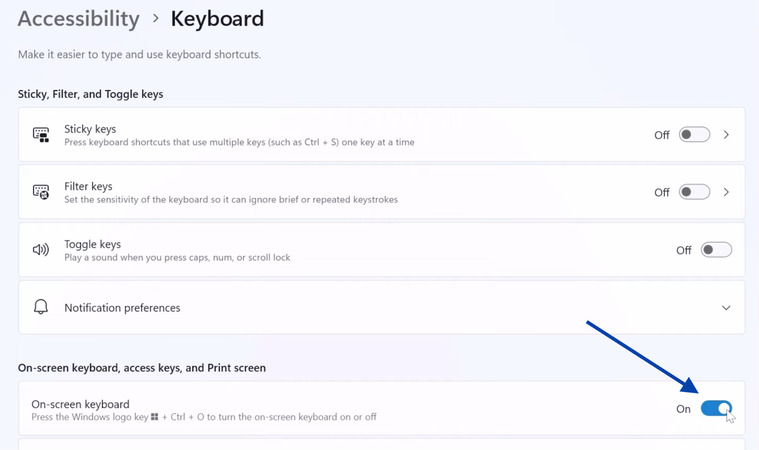
Skriv “Skärmtangentbord” eller helt enkelt “osk”, tryck sedan på Enter för att starta OSK.
-
När OSK är öppet, klicka på Ctrl, sedan Alt, och slutligen Del, i den ordningen.
-
Detta kommer att simulera kommandot Ctrl+Alt+Del på det fjärranslutna systemet.
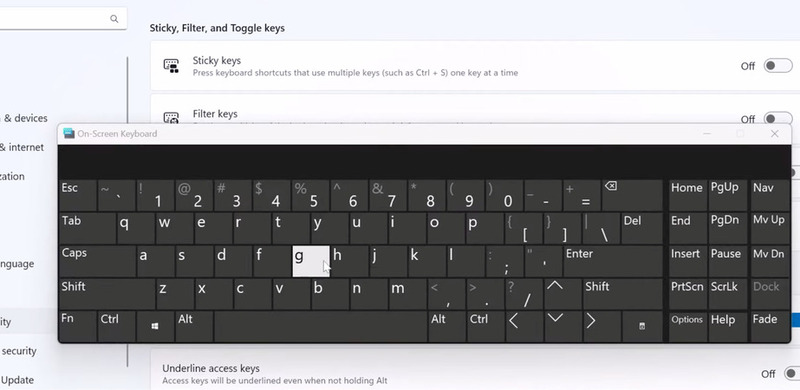
Det är en effektiv nödlösning när tangentbordsgenvägar inte fungerar eller när du behöver använda en mus i stället för det fysiska tangentbordet.
3. Alternativ fjärrskrivbordsprogramvara
Många fjärrskrivbordslösningar har inbyggda funktioner som låter dig skicka Ctrl+Alt+Del, och i vissa fall är processen lika enkel som att klicka på en knapp. Här är några populära verktyg med den här funktionaliteten:
HelpWire
HelpWire erbjuder en unik och bekväm funktion för att skicka kommandot Ctrl+Alt+Del: rullstolsikonen. När du är i en aktiv HelpWire-session visas denna ikon i gränssnittet för fjärrsessionen, och genom att klicka på den skickas kommandot Ctrl+Alt+Del till fjärrdatorn. Denna funktion är särskilt värdefull för IT-administratörer och supporttekniker, eftersom den ger snabb åtkomst till säkerhetsalternativ som Aktivitetshanteraren, att logga ut eller byta lösenord.
Splashtop
Om du använder Splashtop för fjärrskrivbordsåtkomst hittar du ett enkelt verktygsfält som innehåller en knapp för att skicka Ctrl+Alt+Del. När du är ansluten till ett fjärrsystem klickar du bara på den här knappen för att utlösa kommandot Ctrl+Alt+Del på den fjärranslutna datorn. Detta gör att du snabbt kan utföra viktiga administrativa uppgifter, såsom att öppna Aktivitetshanteraren eller låsa systemet.
Chrome-fjärrskrivbord
För dem som förlitar sig på Chrome Remote Desktop är det lika enkelt att skicka Ctrl+Alt+Del. Verktyget innehåller alternativet Send Keys i appmenyn, där du kan välja Ctrl+Alt+Del. Denna funktion fungerar på flera plattformar, inklusive Windows, macOS och Linux, vilket gör den till ett mångsidigt val för plattformsoberoende fjärrsupport.
Genom att följa dessa metoder, oavsett om du använder Ctrl+Alt+End för RDP, Skärmtangentbordet för manuella tangenttryckningar eller någon av de inbyggda funktionerna i verktyg som HelpWire, Splashtop eller Chrome Remote Desktop, kan du enkelt komma åt kommandot Ctrl+Alt+Del på fjärrsystem. Detta säkerställer att du kan effektivisera dina arbetsflöden för fjärradministration och support, vilket gör hanteringen av fjärrsystem mer effektiv och problemfri.
Slutsats
Med dessa verktyg och genvägar går det snabbt och utan krångel att skicka Ctrl+Alt+Del till en fjärransluten Windows-dator, vilket gör det enklare att hantera säkerhetsalternativ och se till att dina fjärrsessioner flyter på smidigt.

