
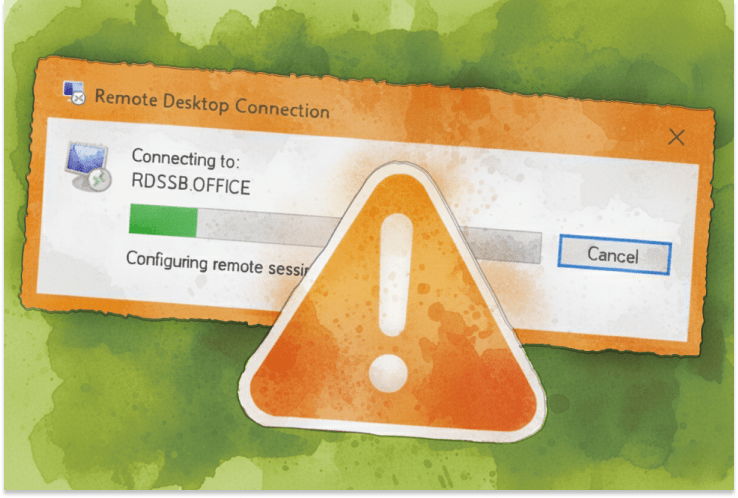
Uzak Masaüstü Protokolü (RDP) üzerinden bağlanmaya çalışırken kendinizi “Configuring remote session” ekranına bakarken bulduysanız, yalnız değilsiniz. Bu, Windows 10 ve 11’den sunucu kurulumlarına ve sanal masaüstlerine kadar her şeyde yaşanabilen can sıkıcı bir sorundur. Forumlarda bir süre araştırma yapıp çeşitli çözümleri test ettikten sonra, aynı sorunla karşılaşan kullanıcılardan gelen gerçek dünya geri bildirimlerine dayanarak gerçekten işe yarayan kanıtlanmış düzeltmelerin bir listesini hazırladım.
Bu makalede, ağ kararlılığını artırmak için UDP’yi devre dışı bırakmadan, ana makinede RDP hizmetlerini yeniden başlatmaya ve şifrelemede işler ters giderse sertifikaları yeniden oluşturmaya kadar en iyi çözümleri anlatacağım. Ayrıca, kaynak yetersizliklerini önlemek için belleği boşaltmayı ve yerel önbellek dosyalarını temizlemenin kalıcı oturum verisi bozulmalarını nasıl düzeltebileceğini de açıklayacağım. Bu çözümlerin her biri kullanıcılar tarafından test edilip doğrulandı, bu yüzden RDP oturumunuzu yeniden rayına oturtmanıza yardımcı olacaklarını güvenle söyleyebilirim.
Ve RDP sorun çıkarmaya devam ederse, kullanımı kolay ve daha basit, daha güvenilir bir çözüm arıyorsanız RDP’ye harika bir alternatif olan ücretsiz bir uzaktan masaüstü aracı HelpWire‘ı tanıtacağım. Hadi başlayalım!
Çözüm 1. İstemcide RDP için UDP'yi devre dışı bırakın (Zayıf ağ bağlantıları için düzeltme)
Neden İşe Yarıyor:
RDP, özellikle yüksek gecikme süresi veya paket kaybı olan ağlarda performansı artırmak için TCP’nin yanında UDP’yi (Kullanıcı Datagram Protokolü) kullanır. Ancak bazı kullanıcılar, UDP’nin belirli ağlarda veya belirli Windows yapılarında bağlantı sorunlarına neden olduğunu bildiriyor. UDP’nin devre dışı bırakılması, RDP’yi yalnızca TCP kullanmaya zorlar, bu da müzakere sorunlarını çözebilir ve oturum kurulumu sırasında bağlantıyı istikrara kavuşturabilir.
Adım adım talimatlar:
Kayıt Defteri Düzenleyicisi’ni açın:
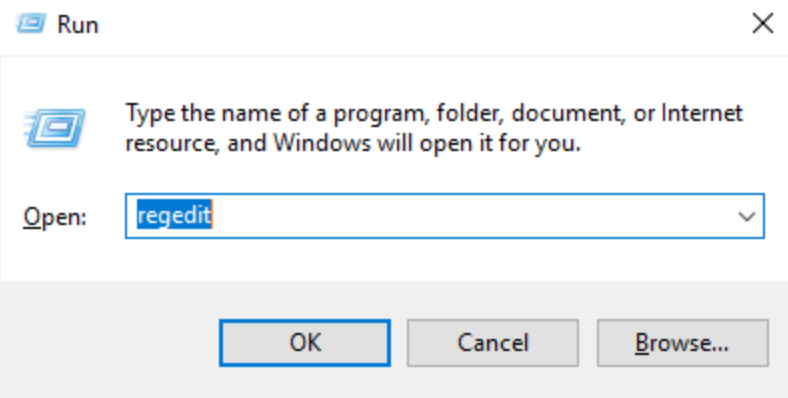
•Win + Rtuşlarına basın,regedityazın ve Enter tuşuna basın.
Aşağıdaki yola gidin:
HKEY_LOCAL_MACHINE\SOFTWARE\Policies\Microsoft\Windows NT\Terminal Services\ClientYeni bir DWORD (32-bit) Değeri oluşturun:
• Client klasörüne sağ tıklayın ve Yeni → DWORD (32-bit) Değeri’ni seçin.
• Değeri şu şekilde adlandırın:
fClientDisableUDP.
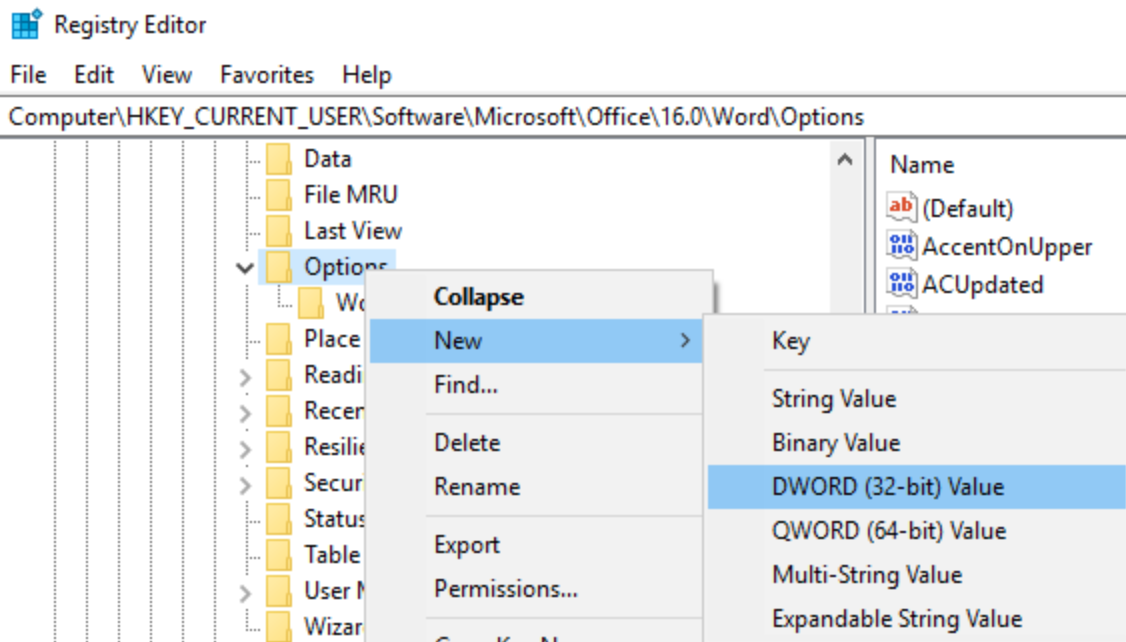
• Değerini 1 olarak ayarlayın.
Değişiklikleri uygulamak için bilgisayarınızı yeniden başlatın.
RDP kullanarak yeniden bağlanın ve sorunun çözülüp çözülmediğini kontrol edin.
Çözüm 2. Ana bilgisayarda Uzak Masaüstü Hizmetleri'ni yeniden başlatın (Askıda kalan hizmetleri giderin)
Neden İşe Yarıyor:
Uzak Masaüstü, çalışır durumda olması ve doğru şekilde yapılandırılması gereken birkaç hizmete dayanır. Bu hizmetler takılı kalmış, başarısız olmuş veya kısmi bir durumda ise, RDP bağlantıları başarısız olabilir ya da “Uzak oturum yapılandırılıyor” aşamasında takılıp kalabilir. Bu hizmetleri yeniden başlatmak, durumlarını yenileyerek takılmış işlemleri sıfırlamaya yardımcı olabilir.
Adım adım talimatlar:
Hizmetler uygulamasını açın:
•
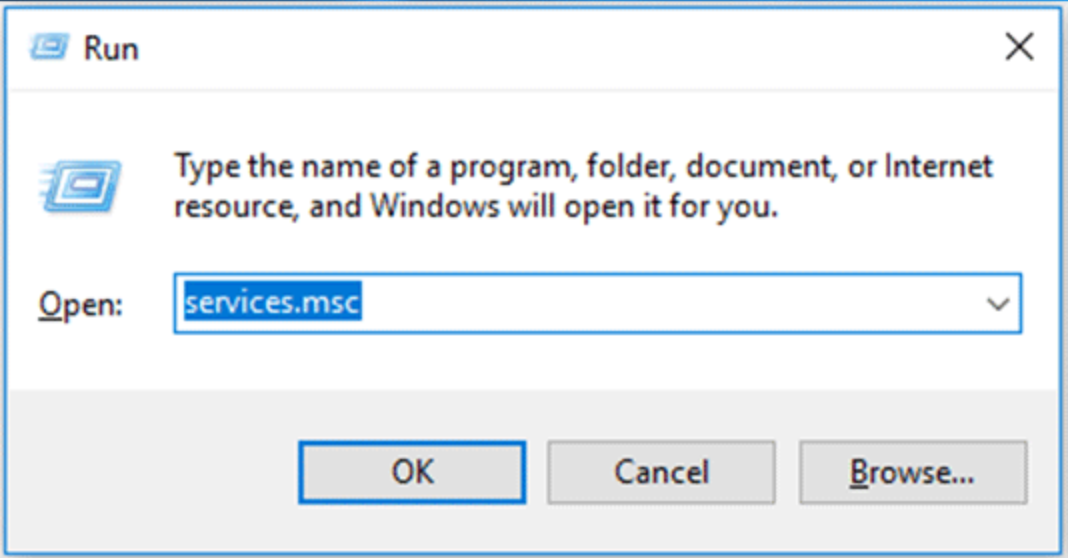
Win + Rtuşlarına basın,services.mscyazın ve Enter tuşuna basın.
Aşağıdaki hizmetleri bulun ve yeniden başlatın:
• Uzak Masaüstü Hizmetleri
• Uzak Masaüstü Yapılandırması (isteğe bağlı, Windows sürümünüze bağlı olarak)Bağımlılıkları kontrol edin:
• RPC (Uzak Yordam Çağrısı) veya Olay Günlüğü gibi bazı hizmetlerin de yeniden başlatılması gerekebilir.
Hizmetler yeniden başlatıldıktan sonra RDP kullanarak tekrar bağlanmayı deneyin.
“Uzak Masaüstü Hizmetleri'ni yeniden başlattım ve oturum hemen yapılandırma aşamasını geçti!”
Çözüm 3. Ana bilgisayarda bozuk RDP sertifikalarını yeniden oluşturun (Sertifika Hatalarını Giderin)
Neden İşe Yarıyor:
RDP, güvenli bir bağlantı kurmak için SSL/TLS sertifikalarını kullanır. Bu sertifikalar bozulur veya güncelliğini yitirirse, oturum başlatma işlemi başarısız olabilir ve RDP istemcisinin “Configuring remote session.” aşamasında takılı kalmasına neden olabilir. Eski sertifika dosyalarını yeniden oluşturmak veya temizlemek, Windows’un yeni ve geçerli sertifikaları yeniden oluşturmasını zorlar, bu da çoğu zaman bu hataları giderir.
Adım adım talimatlar:
RDP sertifikası klasörüne gidin:
Dosya Gezgini’ni açın ve şuraya gidin:
C:\ProgramData\Microsoft\Crypto\RSA\MachineKeysMevcut klasörün adını değiştirin (yedekleme amacıyla):
MachineKeysadınıMachineKeys‑Backupolarak değiştirin.Uzak Masaüstü Yapılandırma hizmetini yeniden başlatın veya bilgisayarı yeniden başlatın.
Sistem yeniden başlatıldığında sertifikaları otomatik olarak yeniden oluşturacaktır. RDP üzerinden tekrar bağlanmayı deneyin.
Çözüm 4. Uzak Ana Bilgisayarda Belleği Serbest Bırakın (Bellek Darboğazlarını Önleyin)
Neden İşe Yarıyor:
Uzak makinede yeterli kullanılabilir bellek yoksa, RDP oturumunu kuramayabilir veya tam olarak yükleyemeyebilir. RAM veya sanal bellek tam kapasiteye yakınsa, sistem RDP oturumu için kaynak ayırmaya çalışırken takılabilir; bu da bağlantının “Configuring remote session.” aşamasında takılı kalmasına yol açar. Sistemin yeterli boş belleğe sahip olmasını sağlamak, oturumun başlatılması için kritik önem taşır.
Adım adım talimatlar:
Uzak sisteme yerel olarak veya başka bir yöntemle giriş yapın.
Görev Yöneticisi’ni açın (
Ctrl + Shift + Esc).Performans sekmesi altında bellek kullanımını kontrol edin. RAM’in en az %20’sinin boş olduğundan emin olun.
Gerekirse, belleği şu şekilde boşaltın:
• Gereksiz uygulamaları kapatın.
• Sanal belleği veya sayfa dosyasını artırın.
• Gerekirse daha fazla fiziksel RAM ekleyin.RDP bağlantısını yeniden deneyin.
Çözüm 5. Yerel RDP Önbelleğini Sil (Olası Bozulmayı Temizle)
Neden İşe Yarıyor:
RDP istemcileri, yeniden bağlantıları hızlandırmak için önbelleğe alınmış oturum verilerini yerel olarak depolar. Ancak, önbelleğe alınmış veriler bozulursa, oturumun düzgün şekilde kurulmasını engelleyebilir. Önbelleği silmek, istemciyi soruna neden oluyor olabilecek eski oturum verileri olmadan sıfırdan başlamaya zorlar.
Adım adım talimatlar:
Dosya Gezgini’ni açın. Aşağıdaki klasöre gidin:
%localappdata%\Microsoft\Terminal Server Client\CacheCache klasöründeki tüm dosyaları silin.
Dosya Gezgini’ni kapatın ve RDP istemcisini yeniden başlatın.
Uzak makineye yeniden bağlanmayı deneyin.
“Önbellek dosyaları silindikten sonra, oturum donmadan bağlanabildi.”
Çözüm 6: Ücretsiz bir Uzak Masaüstü alternatifi olarak HelpWire'ı deneyin
Sorun devam ederse ve RDP için ücretsiz bir alternatif arıyorsanız, geleneksel RDP kurulumlarıyla ilişkili yaygın sorunlar olmadan uzaktan erişim için sezgisel ve güvenilir bir hizmet sunan bir uzak masaüstü çözümü olan HelpWire‘ı kullanmayı düşünün.
HelpWire, platformlar arası erişim desteğiyle (Windows, macOS, Linux) kolay ve kesintisiz uzak masaüstü bağlantılarına olanak tanır. Hafiftir, karmaşık yapılandırmalar gerektirmez ve ağ sorunları, güncelliğini yitirmiş sertifikalar ve bellek darboğazı gibi geleneksel RDP’nin donmasına yol açabilen yaygın sorunlardan kaçınacak şekilde tasarlanmıştır.
“RDP ile sürekli sorunlar yaşadıktan sonra HelpWire’a geçtik ve geçiş sorunsuz oldu. Hafif ve tek bir bağlantı sorunu bile yaşamadım.”
Sonuç
RDP’nin “Configuring Remote Session” ekranında takılı kalması can sıkıcı bir sorundur, ancak bunu çözmek için uygulayabileceğiniz birkaç pratik adım vardır. İstemcide UDP’yi devre dışı bırakmaktan ana bilgisayarda hizmetleri yeniden başlatmaya, önbelleği temizlemeye ve sertifikaları yeniden oluşturmaya kadar her çözüm RDP kurulum sürecinin farklı bir yönünü ele alır. Süregelen sorunlarda, daha sorunsuz bir uzaktan masaüstü deneyimi arayanlar için HelpWire kolay ve ücretsiz bir alternatif sunar.
Bu sorun giderme adımlarını izleyerek veya HelpWire’ı yedek olarak değerlendirerek, gecikmeden uzaktan çalışmaya geri dönebilirsiniz.


