

Yani Remote Desktop kullanarak Mac’inizi bir Windows PC’ye bağlamaya çalışıyorsunuz ve pat, 0x204 hata kodu yüzünüze çarpıyor. Sinir bozucu, değil mi? Bu hata, birkaç farklı sorundan kaynaklanabilen kafa karıştıran türlerden biri: yanlış yapılandırılmış ayarlar, fazla sıkı güvenlik duvarları veya düpedüz eskimiş protokoller.
Gürültüyü kesip bunu düzeltelim.
Aslında bu hataya ne sebep oluyor?
Çözümlere dalmadan önce durum şöyle: 0x204 hatası genellikle Mac’inizin Windows bilgisayarıyla bağlantı kuramadığı anlamına gelir. Suçlu mu? Genellikle şunlardan biridir:
- Windows bilgisayarda Uzak Masaüstü etkin bile değil (evet, düşündüğünüzden daha sık oluyor)
- Windows Güvenlik Duvarı bağlantıyı engelliyor
- Antivirüs yazılımınız aşırı korumacı davranıyor
- 3389 numaralı bağlantı noktası açık değil veya doğru şekilde yönlendirilmemiş
- Ağ yapılandırması sorunları veya VPN sorunları
Şimdi, her birini ele alalım.
Çözüm 1: Uzak Masaüstünün gerçekten etkinleştirildiğinden emin olun
Bu bariz görünebilir, ama sorunun ne kadar sık bundan kaynaklandığına şaşırırsınız. Windows’ta Uzak Masaüstü etkinleştirilmediyse, Mac’iniz aslında kilitli bir kapıyı çalıyor demektir.
İşte Windows PC’nizde yapmanız gerekenler:
-
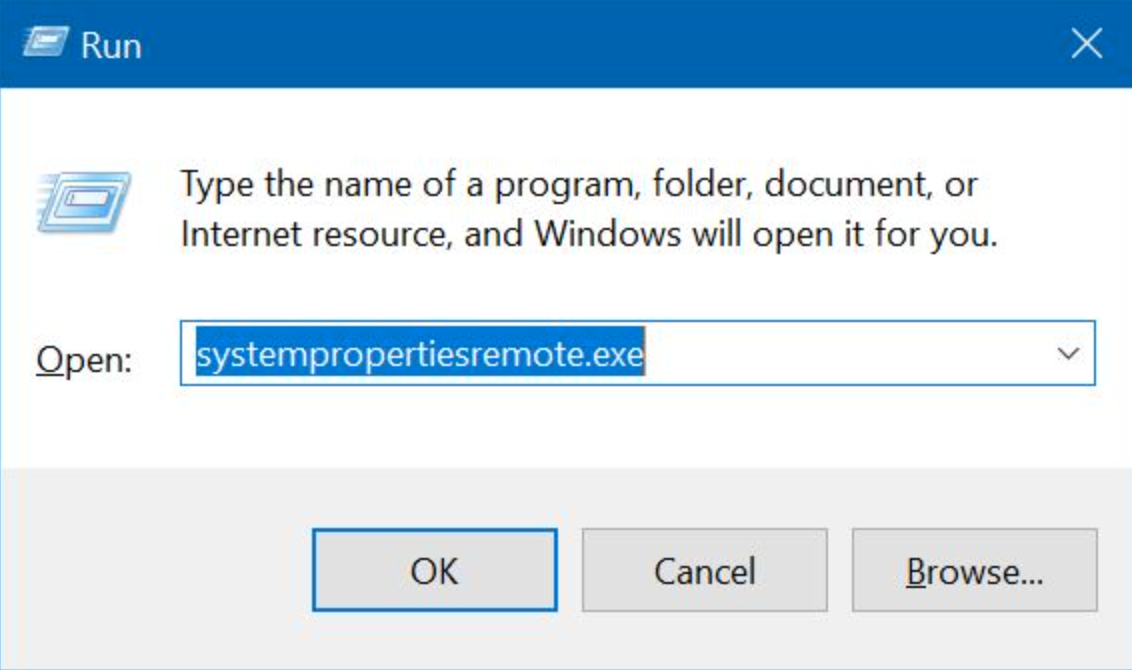
Win+R‘ye basın,
SystemPropertiesRemote.exeyazın ve Enter’a basın.
-
Uzak sekmesine tıklayın.
-
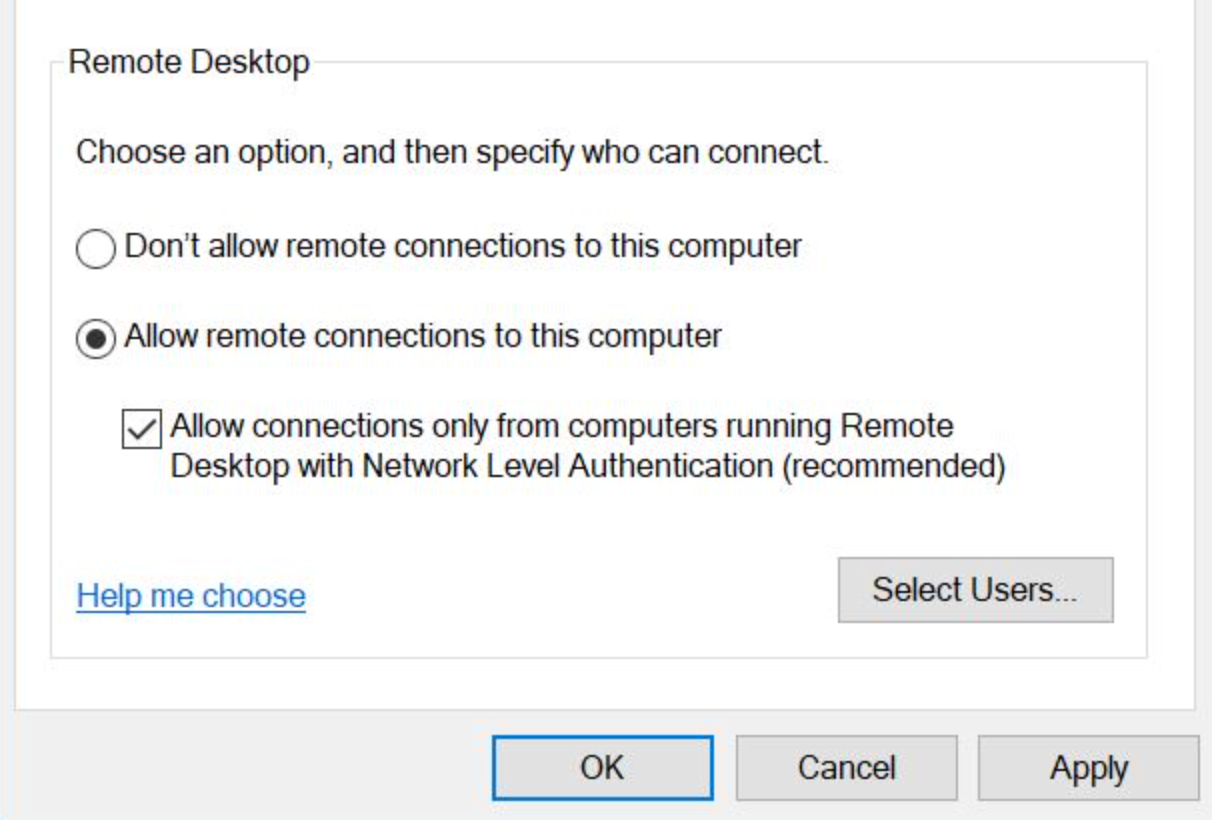
Uzak Masaüstü altında “Bu bilgisayara uzak bağlantılara izin ver.” seçeneğini seçin
-
Seçeneği görürseniz, Ağ Düzeyi Kimlik Doğrulamasını etkin bırakın (önerilir).
-
Uygula‘ya tıklayın.
Not: Hedef makineniz Windows Home ise, genellikle gelen RDP oturumlarını barındıramaz. Bu durumda, HelpWire gibi alternatif bir araca ihtiyacınız olacaktır.
Çözüm 2: Güvenlik Duvarı Ayarlarını Yapılandırın
Windows Güvenlik Duvarı işini iyi yapar, bazen fazla da iyi. Güvenlik önlemi olarak Uzak Masaüstü bağlantılarını engelliyor olabilir.
İşte bunu nasıl düzeltebileceğiniz:
-
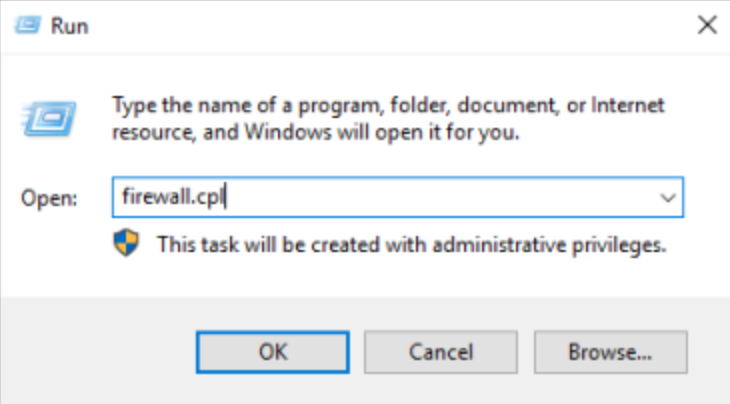
Windows PC’nizde Win+R tuşlarına basın,
firewall.cplyazın ve Enter tuşuna basın.
-
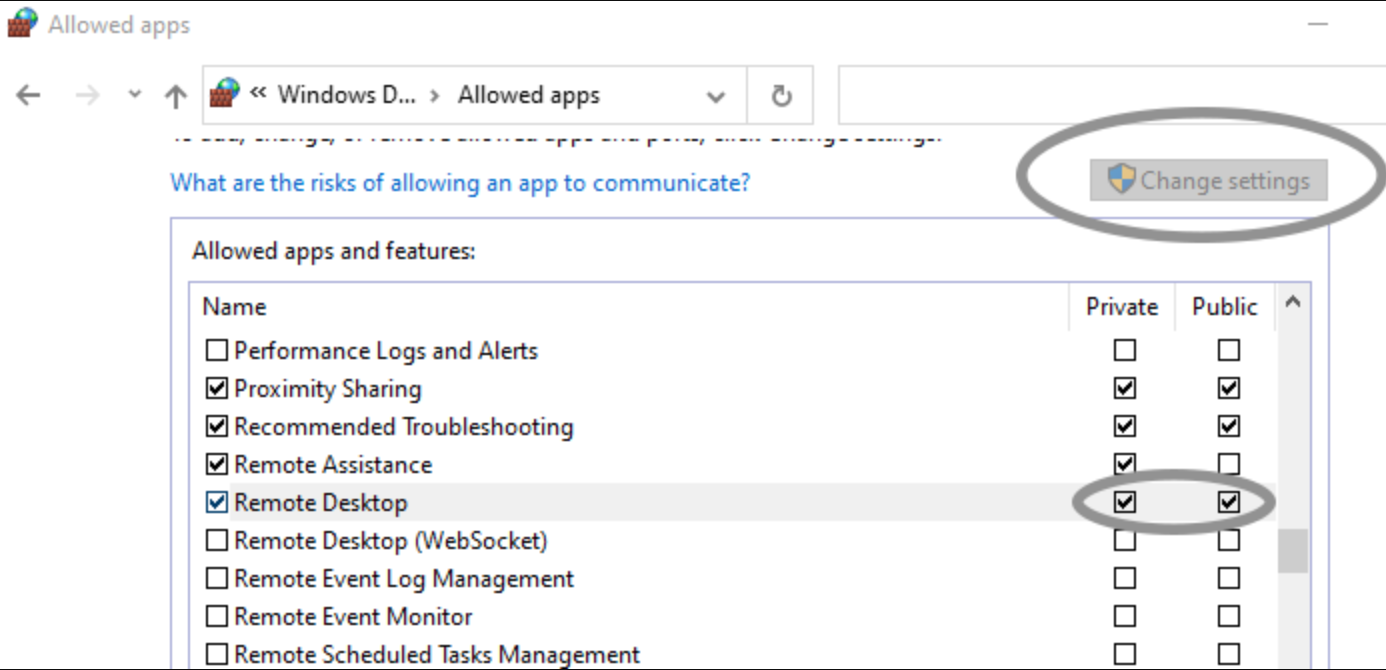
“Windows Defender Güvenlik Duvarı aracılığıyla bir uygulamaya veya özelliğe izin ver.”e tıklayın
-
Bul: Uzak Masaüstü ve WebSocket.
-
Özel seçeneğinin işaretli olduğundan emin olun.
-
Yalnızca gerçekten ihtiyaç duyuyorsanız Public’i işaretleyin.
-
Tamam’a tıklayın.
Bu, Uzak Masaüstü’nü etkinleştirmenin erişimi açtığı ve güvenilir ağlarla sınırlandırılması gerektiği yönündeki Microsoft’un yönergeleri ile uyumludur.
Çözüm 3: Uzak Yardım Davetini Kullanın
Bu biraz eski usul. Uzak Masaüstü ile aynı değil, ancak Windows tarafında genel uzaktan erişim işlevselliğini doğrulamak için yararlı bir çapraz kontrol olabilir.
-
Win+R‘ye basın,
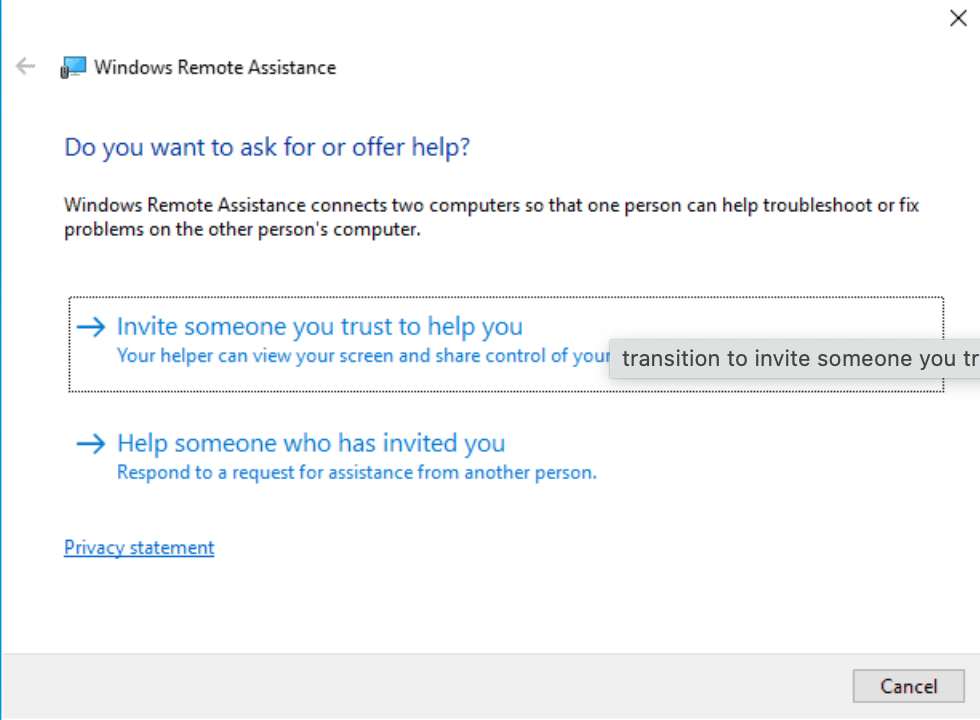
msra.exeyazın ve Enter’a basın. -
“Size yardım etmesi için güvendiğiniz birini davet edin.” seçeneğini seçin
-
“Bu daveti bir dosya olarak kaydet.” seçeneğine tıklayın.
-
Mac’inizden erişebileceğiniz bir yere kaydedin.
-
Oluşturulan parolayı hazırda bulundurun.

Uzak Yardım çalışıyor ancak Uzak Masaüstü çalışmıyorsa, bu durum, tam bir ağ arızasından ziyade RDP’ye özgü ayarlar, güvenlik duvarı kuralları veya Windows sürüm sınırlamalarına güçlü bir şekilde işaret eder.
Çözüm 4: Antivirüsünüzü Geçici Olarak Devre Dışı Bırakın
Antivirüs yazılımınız, meşru bağlantı girişiminizi sanki içeri sızmaya çalışan şüpheli bir bilgisayar korsanıymış gibi algılıyor olabilir. Birçok güvenlik programı ağ etkinliğini izler ve Uzak Masaüstü bağlantılarını engelleyebilir.
-
Windows PC’de antivirüsü geçici olarak devre dışı bırakın.
-
Bağlantıyı yeniden deneyin.
-
İşe yarıyorsa, Uzak Masaüstü‘nü antivirüs istisnaları listesine ekleyin.
-
Antivirüsü yeniden etkinleştirin.
Çözüm 5: 3389 Portunun Açık Olup Olmadığını Kontrol Edin
Uzak Masaüstü 3389 numaralı bağlantı noktasını kullanır. Bu bağlantı noktası açık değilse, bağlanamazsınız.
-
Mac’inizde Terminal‘i açın.
-
Çalıştırın: nc -vz <windows-ip-or-name> 3389
-
İnternet üzerinden bağlanıyorsanız, yönlendiricinizde 3389 için doğru dahili IP’ye port yönlendirmesinin yapılandırıldığını doğrulayın.
Güvenlik notu: Mümkünse 3389’u doğrudan açık internete açmaktan kaçının. Bir VPN veya ağ geçidi yaklaşımını tercih edin. Microsoft ayrıca Uzak Masaüstü’nün yalnızca güvenilir ağlarda etkinleştirilmesini vurgular.
Çözüm 6: Mac'te Remote Desktop'ın geçici dosyalarını silin
Bazen Mac tarafının temiz bir başlangıca ihtiyacı olur. Bozulmuş geçici dosyalar bağlantı sorunlarına neden olabilir.
-
Finder‘ı açın.
-
“group containers” ifadesini arayın (Bu Mac‘te aradığınızdan emin olun).
-
Group Containers klasörünü açın.
-
Bulun
UBF8T346G9.com.microsoft.rdc. -
Üzerine sağ tıklayın ve Çöpe Taşı‘yı seçin.
-
Mac’inizi yeniden başlatın ve tekrar bağlanmayı deneyin.
Bu temizleme yolu, macOS RDP sorunlarına yönelik sorun giderme yönergelerinde yaygın olarak kullanılır.
Çözüm 7: Bağlantı ayrıntılarınızı tekrar kontrol edin
Bu da başka bir “duh” anı, ama yazım hataları olur.
-
Windows’ta doğrulayın:
• Bilgisayar adı
• Geçerli IP adresi
-
Mac/Windows uygulamasında yeniden girin:
• Ana bilgisayar adını tam olarak gösterildiği gibi
• Veya IP adresini tam olarak gösterildiği gibi
-
Biri başarısız olursa, diğerini deneyin.
Çözüm 8: Ağınızın kararlı olduğunu doğrulayın
Kesintili bir ağ bağlantısı kesinlikle 0x204 hatasına neden olabilir.
-
Her iki cihazın da kararlı bir ağa bağlı olduğundan emin olun.
-
Mümkünse, kablolu bir bağlantıyla test edin.
-
İstemciler arası kısıtlamalar için yönlendiriciyi kontrol edin.
Önemli yönlendirici ayarı: Yerel bir ağdaysanız, AP Isolation / Client Isolation‘ın etkin olup olmadığını kontrol edin.
- Yönlendiricinize oturum açın.
- Wi‑Fi ayarlarını açın.
- Etkinse AP/Client Isolation‘ı devre dışı bırakın.
- Değişiklikleri kaydedin.
- Yeniden bağlanmayı deneyin.
Çözüm 9: VPN Yapılandırmanızı Kontrol Edin
Bir VPN kullanıyorsanız (özellikle kurumsal bağlantılar için), hem Mac’te hem de Windows PC’de doğru şekilde yapılandırıldığından ve etkin olduğundan emin olun.
-
VPN’inizin bağlı olduğunu doğrulayın.
-
VPN politikanızın RDP trafiğine izin verdiğini doğrulayın.
-
VPN ile ve VPN olmadan bağlanmayı test edin (izin veriliyorsa).
-
Kurumsal bir VPN ise, bağlantı noktası/yönlendirme kurallarını doğrulamak için BT’yi devreye alın.
Çözüm 10: Uzak Masaüstü Alternatifini Değerlendirin
Bakın, Uzak Masaüstü biraz nazlı olabilir. Yukarıdaki her şeyi denediyseniz ve hâlâ 0x204 hatasında takılıyorsanız, farklı bir aracı düşünmenin zamanı gelmiş olabilir.
HelpWire, bu yapılandırma dertlerinin çoğunu bertaraf eden sağlam, ücretsiz bir RDP alternatifidir. Platformlar arasıdır, Mac, Windows ve Linux arasında çalışır ve güvenlik duvarları, portlar veya karmaşık ağ ayarlarıyla uğraşmanızı gerektirmez. Şifreli oturumlar kullanır, dosya transferlerini destekler ve sorunsuz çalışır.
HelpWire
4.6
Sonuç
Her teknik sorunda olduğu gibi, 0x204 hatasını gidermenin en etkili yolu olası nedenlerini dikkatlice gözden geçirmek ve bunları doğrudan ele almaktır. Yaygın bir sorun giderme adımı, bağlantı ayrıntılarını doğrulamayı, yapılandırmaları ayarlamayı ve VPN ayarları, güvenlik duvarı kısıtlamaları veya antivirüs müdahalesi gibi gelen bağlantıyı engelleyebilecek etkenleri kontrol etmeyi içerir.
Bununla birlikte, önerilen çözümleri denemenize rağmen hata devam ederse, karmaşık teknik yapılandırmalara veya ağ değişikliklerine gerek duymadan sorunu hızla çözen HelpWire gibi bir alternatifi kullanmayı düşünebilirsiniz.