Windows 11 Home veya Windows 10 Home bir makinede Ayarlar > Sistem > Uzak Masaüstü‘nü açtınız ve bir aç/kapat düğmesi bulamadınız, yalnızca kesin bir retle karşılaştınız. Microsoft, Uzak Masaüstü ana bilgisayar rolünü sürüm politikasının arkasına kilitliyor; bu nedenle bir Home PC giden oturumlar başlatabilir ancak gelenleri kabul edemez. Pro için yazılmış kayıt defteri düzenlemeleri ve Grup İlkesi ince ayarları bunu değiştirmez, çünkü dinleyicinin denetlediği yetki, düzenledikleriyle aynı değildir. Yine de o makineye erişmenizi sağlayan beş seçenek var ve aşağıdaki bölümler, her biri için tam komutları, yolları ve hata iletilerini verir. Okumaya devam edin ve yapınıza ve bakım konusundaki toleransınıza uyan seçeneği seçin.
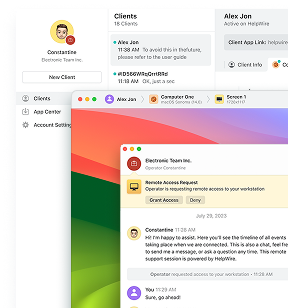
Yöntemlerden biri RDP ana bilgisayar rolünü tamamen atlar. HelpWire, BT ekipleri ve teknisyenler için, Terminal Services yerine kendi istemci uygulaması aracılığıyla uzak bir makineye ulaşan bir uzaktan erişim yazılımıdır. Windows lisanslama katmanına hiç dokunmadığı için Home sürümü kısıtlaması ona uygulanmaz ve bir kümülatif güncelleme onu bozamaz.
Remote Desktop Home Edition neden gelen bağlantıları engelliyor
Windows 10 Home ve Windows 11 Home, kod kaldırıldığı için değil, Microsoft ana bilgisayar yetkisini sürüm düzeyinde vermediği için gelen Uzak Masaüstü bağlantılarını engeller.
RDP iki parçaya ayrılır. İstemci, mstsc.exe, bir oturum başlatır. Remote Desktop Services hizmeti tarafından desteklenen ana bilgisayar ise bir oturumu kabul eder. Home, istemciyle birlikte gelir ve ana bilgisayarı sağlamaz. Microsoft’un kendi belgeleri bunu açıkça belirtir: Professional, Enterprise, Education ve Server sürümleri gelen bağlantılar için ana bilgisayar olarak çalışabilirken, Home sürümleri Uzak Masaüstü ana bilgisayarı olarak hizmet veremez ve yalnızca istemci olarak kullanılabilir.
Sonuç, kayıt defterinde çoğu kişiyi şaşırtır. Diğer tüm sürümlerde ana bilgisayarı denetleyen değer, HKEY_LOCAL_MACHINE\SYSTEM\CurrentControlSet\Control\Terminal Server altında fDenyTSConnections‘dır ve Microsoft’un sorun giderme rehberi, 0 değerinin RDP’yi etkinleştirdiğini söyler. Home‘da değer 0’ı kabul eder ve yeniden başlatmalar boyunca korunur. Herhangi bir dinleyici bağlanmaz. Sonrasında netstat -ano | findstr :3389 komutunu çalıştırın ve komut hiçbir şey döndürmez. Microsoft, zincirin neresinde reddin gerçekleştiğini yayımlamaz; bu nedenle dahili işleyişe dair kendinden emin her anlatımı bir çıkarım olarak değerlendirin. RDP Wrapper projesi bir noktaya işaret eder: kendi çekirdeğini, her Home kurulumuyla birlikte gelen ve C:\Windows\System32\termsrv.dll konumunda bulunan termsrv.dll‘in etrafında bir Yazılım Lisanslama ilkesi sarmalayıcısı olarak tanımlar. Bu, kararı herkesin düzenlediği kayıt defteri değerinden ziyade hizmetin içindeki bir lisans ilkesi denetiminde konumlandırır.
Not: Bu iletiyi aldığınızda Sizin Windows 10/11 Home sürümünüz Uzak Masaüstünü desteklemiyor bu bir hatadan ziyade bir lisanslama uyarısıdır ve bilgisayarda yapacağınız hiçbir değişiklik bunu ortadan kaldırmaz. Windows, Home sürümünüzün Uzak Masaüstünü desteklemediğini söyler çünkü bu sürüm en başından beri ana bilgisayar lisans hakkına sahip değildir.
Windows 11 Home Uzak Masaüstü'nü destekliyor mu?
Windows 11 Home, Uzak Masaüstü’nü tek yönde destekler. İstemciyi çalıştırır ve ana bilgisayar rolünü reddeder; bu yüzden çevrimiçi bulunan yanıtlar, yazarın protokolün hangi yarısını düşündüğüne bağlı olarak çelişkili görünebilir.
Aşağıdaki tablo, genel resmi hem mevcut Home sürümleri hem de bunların Pro muadilleri için ortaya koyar.
| Özellik | Windows 11 Home | Windows 11 Pro | Windows 10 Home | Windows 10 Pro |
| RDP ana bilgisayarı, gelen oturumlar | Hayır | Evet | Hayır | Evet |
RDP istemcisi, mstsc.exe |
Evet | Evet | Evet | Evet |
Uzak Masaüstü kutusu sysdm.cpl |
Yok | Var | Yok | Var |
gpedit.msc |
Dahil değil | Dahil | Dahil değil | Dahil |
lusrmgr.msc |
Dahil değil | Dahil | Dahil değil | Dahil |
query.exe, RDP Wrapper güncelleyici notlarına göre |
Yok olarak bildirildi | Var | Yok olarak bildirildi | Var |
| Hızlı Yardım | Var | Var | Var | Var |
Uzak Yardım, msra.exe |
Var | Var | Var | Var |
RDP Wrapper ile Windows 10 Home Uzak Masaüstü
RDP Wrapper, Windows 10 Home’da ana bilgisayar rolünü etkinleştirir ve yapılandırma dosyası makinedeki tam termsrv.dll derlemesi için ofsetler içerdiği sürece çalışır. Bu araç üzerinden Windows 10 Home Uzak Masaüstü ile ilgili bildirilen başarısızlıkların neredeyse tamamı bu tek koşula dayanır.
Nasıl çalışır
RDP Wrapper rdpwrap.dll‘i yükler ve onu Hizmet Denetim Yöneticisi ile Terminal Hizmetleri arasında bir ara katman olarak kaydeder. Hizmet başlatıldığında, mevcut belirli termsrv.dll sürümü için rdpwrap.ini‘den bayt ofsetlerini okur, ardından hizmeti tek oturum ve varsayılan ilke denetimleri bellekte yamanmış şekilde yükler. Diskteki DLL asla değiştirilmez; bu nedenle uninstall.bat değişikliği temiz bir şekilde geri alır ve bir sistem dosyası onarımı makineyi bozuk bir durumda bırakmaz.
Bu yol, tartışmalı bir lisanslama zemininde yer alır. Onu ticari bir makinenin yakınına bile koymadan önce aşağıdaki lisanslama bölümünü okuyun.
Windows 10 Home'da uzak masaüstü nasıl etkinleştirilir
Aşağıdaki prosedür, Windows 10 Home’da Uzak Masaüstü’nün nasıl etkinleştirileceğini kapsar. Aynı adımlar Windows 11 Home için de geçerlidir, ancak bir koşulla: yapılandırma dosyasının, tam olarak sizin yapınız için ofsetleri önceden içermesi gerekir ve Windows 11’in son yapılarında takılma olasılığı en yüksek adım da budur.
-
Geçerli Terminal Services derlemesini kaydedin. PowerShell‘i açın ve aşağıdaki komutu çalıştırın. Sonraki tüm sorun giderme adımlarında bu dizeye ihtiyacınız olacak.
(Get-Item C:\Windows\System32\termsrv.dll).VersionInfo.FileVersion -
Her şeyden önce hedef klasörü antivirüs istisnalarına ekleyin. Windows Güvenliği‘nde Virüs ve tehdit koruması > Ayarları yönet > İstisnalar > İstisna ekle veya kaldır > Bir istisna ekle > Klasör yoluna gidin ve hem
C:\Program Files\RDP Wrapper‘ı hem de bir sonraki adımda indirilen dosyayı çıkaracağınız klasörü ekleyin. Projenin README‘si,rdpwrap.dll‘i kaldıran ürünler olarak AVG Free Antivirus ve Norton’u belirtir; ESET kullanıcıları da aynı durumu bildiriyor. -
En son sürüm arşivini RDP Wrapper yayınlar sayfasından indirin ve saklayacağınız bir klasöre, örneğin
C:\RDPWrap, çıkarın. Yükleyici ikili dosyalarıC:\Program Files\RDP Wrapperkonumuna kopyalar, ancakRDPConf.exeveRDPCheck.exeçıkardığınız yerde kalır ve ikisine de daha sonra ihtiyacınız olacaktır. -
install.batdosyasına sağ tıklayın ve Yönetici olarak çalıştır‘ı seçin. Betik,rdpwrap.dlldosyasınıC:\Program Files\RDP Wrapperkonumuna yerleştirir ve hizmete kaydeder. -
Birlikte gelen yapılandırmayı, topluluk tarafından bakımı yapılan dosya ile değiştirin.
rdpwrap.inidosyasını sebaxakerhtc deposundan indirin, ardından yönetici ayrıcalıklarıyla açılmış bir Komut İstemi’nde aşağıdakileri çalıştırın.net stop termservicecopy /Y rdpwrap.ini "C:\Program Files\RDP Wrapper\rdpwrap.ini"net start termservice -
Kurulum klasöründen
RDPConf.exe‘yi çalıştırın. Dört durumunInstalled,Running,Listeningve[fully supported]olarak görünmesi gerekir. Bunların dışındaki herhangi bir şey yapılandırma dosyasına işaret eder. -
Dinleyicinin bağlandığını doğrulayın. Yükseltilmiş bir komut isteminde aşağıdaki komutu çalıştırın.
0.0.0.0:3389üzerinde birLISTENINGsatırı, ana bilgisayar rolünün etkin olduğunu gösterir.netstat -ano | findstr :3389 -
Başka bir bilgisayardan,
Win + Rtuşlarına basın,mstscyazın, Ev bilgisayarının IPv4 adresini girin ve o bilgisayarda bulunan bir hesapla oturum açın.
Antivirüs sarmalayıcı DLL'yi sildiğinde
Antivirüs tarafından kaldırılması yanlış pozitiften ziyade doğru bir sınıflandırmadır, çünkü aynı araç saldırgan tarafından yüklenmiş bir arka kapı olarak ele geçirilmiş makinelerde de karşımıza çıkar. AhnLab’ın ASEC’i, hedefli oltalama ekleri aracılığıyla bir arka kapıyla birlikte Kimsuky grubunun özel olarak değiştirilmiş bir RDP Wrapper’ı konuşlandırmasını belgelemiştir, ve Cyble’ın araştırma ekibi kurban makinelerde RDP erişimini sürdürmek için RDPWrapper’ı Tailscale ile eşleştiren ayrı bir kampanyanın izini sürmüştür. Antivirüsünüzün sizin kopyanızı onlarınkinden ayırt etmesinin bir yolu yok.
-
Yeniden yüklemeden önce, tam kurulum klasörünü dışlamalara ekleyin, sonrasında değil.
-
Ürün bunu destekliyorsa,
C:\Program Files\RDP Wrapper\rdpwrap.dlldosya yolunu dosya düzeyinde ayrı bir dışlama olarak ekleyin. -
install.batdosyasını yönetici olarak yeniden çalıştırın, ardından yeniden başlatın. -
Ürün, hariç tutma işleminden sonra dosyayı yeniden silerse, sağlayıcının forumunda ESET kullanıcılarının bildirdiği gibi, bu yolu o makinede kapalı kabul edin ve aşağıdaki alternatiflerden birine geçin.
Oturum bağlanır ve oturum açma başarısız olursa ne olur
Başarılı bir bağlantıdan sonra reddedilen bir parola, Home sürümü engelinden farklı bir sorundur ve farklı bir düzeltme gerektirir.
Bu durum, Microsoft hesabı parolası yerine Windows Hello PIN’i veya parmak iziyle oturum açılmış ana bilgisayarlarda görülür. İstemci Your credentials did not work bildirir ve doğru olduğundan emin olduğunuz parolayı kaç kez yeniden yazarsanız yazın döngü tekrarlanır. Microsoft bunun için bir mekanizma yayınlamadı; bu nedenle forumlarda dolaşan açıklamaları teori olarak değerlendirin. Tekrarlanabilir olan şey düzeltmedir: Microsoft Q&A başlıklarındaki yanıtlayıcılar, ana bilgisayarda bir kez etkileşimli parola ile oturum açma veya aynı doğrulamayı zorlayan bir runas çağrısı üzerinde birleşiyor. Bu, sarmalayıcı etkinleştirilmiş bir Home ana bilgisayara da, yeni Pro’ya yükseltilmiş bir makineye de aynı şekilde uygulanır.
Reddedilen Microsoft hesabı parolasını düzeltin
-
Ev bilgisayarında, oturumu kapatın ve Microsoft hesabınızın tam parolasıyla yeniden oturum açın. Oturum açma ekranında Oturum açma seçenekleri‘ni seçin ve PIN yerine parola yöntemini seçin. Bunu bildiren çoğu kişi için bir kez parolayla oturum açmak sorunu giderir.
-
Bir konsol oturumundan çıkış yapmak pratik değilse, ev bilgisayarında Komut İstemi üzerinden aynı doğrulamayı zorlayın ve istendiğinde parolayı girin.
runas /user:MicrosoftAccount\your@email.com cmd.exe -
Bağlanan bilgisayarda Kimlik Bilgileri Yöneticisi‘ni açın, Windows Kimlik Bilgileri‘ni seçin ve ev bilgisayarının adı veya IP adresi için kaydedilmiş tüm girdileri silin. Eskimiş girdiler, kimlik bilgisi istemi görünmeden önce eski bir parolayı yeniden dener.
-
Yeniden bağlanın ve kullanıcı adını yalın e-posta adresi yerine
MicrosoftAccount\your@email.comolarak girin. Bu hataya ilişkin Microsoft Q&A başlıklarında da görüldüğü gibi, bazı istemciler yalın adresi kabul ederken bazıları reddeder. -
Hâlâ başarısız olursa, Ev PC’sinde gerçek bir parola ile yerel bir hesap oluşturun ve o hesapla bağlanın. Aynı forumlardaki kullanıcılar, başka hiçbir şey işe yaramadığında bunun güvenilir bir kaçış yolu olduğunu bildiriyor.
Farklı bir belirti başka bir yere işaret eder. 0x204 herhangi bir kimlik bilgisi isteminden önce geliyorsa bu, istemcinin bağlantıyı hiç tamamlamadığı anlamına gelir; bu da kimlik bilgileriyle ilgili bir sorunun elendiği ve iki makine arasındaki her şeyin olası hale geldiği anlamına gelir: dinleyicisi bulunmayan bir ana bilgisayar, bir güvenlik duvarı, yanlış bir adres, bozuk bir rota. Önce bağlanan makineden erişilebilir tarafı test edin ve bir False sonucunu sorunun kimlik doğrulamadan önce bulunduğunun kanıtı olarak değerlendirin.
Test-NetConnection <hostname> -Port 3389
Windows 11 Home Uzak Masaüstü ve güncelleme döngüsü
Windows 11 Home sarmalayıcıyı bozar Windows 10 Home’dan daha sık, çünkü Windows 10 özellik güncellemeleri almayı durdurdu, Windows 11 ise durdurmadı. Windows 10 22H2 nihai sürümdür ve artık ESU kapsamında yalnızca güvenlik güncellemeleri alır; buna karşılık Windows 11, aylık kümülatif olanların üzerine hâlâ yıllık bir özellik güncellemesi yayımlar ve bunların herhangi biri yeni bir termsrv.dll içerebilir.
Microsoft, Windows 11 24H2‘yi işletim sistemi yapısı 26100 ve 25H2‘yi 26200 olarak sunar, ancak sarmalayıcı Windows yapı numaralarını dizinlemez. Sarmalayıcı termsrv.dll sürümlerini dizinler ve ikisi birbirini takip etmez. Bir 25H2 test kullanıcısı, Ağustos 2026’da projeye rapor verirken 10.0.26200.9168 işletim sistemi yapısını, termsrv.dll‘si hâlâ 10.0.26100.8875 bildiren bir makinada çalıştırıyordu ve sarmalayıcının eşleştirdiği giriş 10.0.26100.8972 oldu.
Her ay elle onarmak yerine güncelleyiciyi zamanlayın. Aşağıdaki komutu kurulum klasöründe yönetici olarak açılmış bir komut isteminden çalıştırarak onu bir başlangıç görevi olarak kaydedin ve her özellik güncellemesinden sonra yine de manuel bir kontrol bekleyin.
autoupdate.bat -taskadd
Kimsenin net bir şekilde yanıtlamadığı lisanslama sorusu
RDP Wrapper hakkında kimse size net bir hukuki yanıt veremez ve proje bunu kendisi de söylüyor. README’si soruyu ve yanıtı aynı satıra koyuyor: uygulamanın kullanılmasının yasal olup olmadığı sorulduğunda, kesin bir yanıt olmadığını söylüyor, ardından kendi çözümlenmemiş tartışma dizisine bağlantı veriyor.
Net olan, tartışmanın her iki tarafındaki sınırdır. Microsoft’un yükseltme makalesi, Uzak Masaüstü’nü Pro sürümünün eklediği bir yetenek olarak adlandırır; dolayısıyla wrapper, Home lisansıyla satılmamış bir şeyi etkinleştirir. Microsoft bireylere karşı yaptırım peşine düşmemiştir ve kişisel ev laboratuvarı makinesinde pratik risk sıfıra yakındır. Maruziyet, ticari kullanımda — bir denetim Home lisanslı makinelerde ana makine rolünde RDP’nin çalıştığını bulduğunda — ve uyumluluk yükümlülüğü taşıyan herhangi bir ortamda ortaya çıkar.
Güvenlik satıcıları tamamen farklı bir eksende hareket eder. ESET’in kendi dokümantasyonu uzaktan erişim araçlarını potansiyel olarak güvensiz uygulamalar olarak, kötüye kullanılma potansiyeli taşıyan meşru yazılımlar şeklinde, keylogger’lar ve parola kırıcılarla aynı kategoriye yerleştirir. Ürünü RDP Wrapper’ı bu kategori altında kaldırır ve bu, lisanslamadan ziyade güvenlik yargısıdır. Bu, hukuki soruya dair hiçbir şeyi netleştirmez ve aracın korunan bir makinede hayatta kalıp kalmayacağı hakkında her şeyi belirler.
Bunu karar noktası olarak ele alın. Kişisel makine, teknik olarak yetkin sahip, uyumluluk yükümlülüğü yok: wrapper, sürekli bir bakım maliyetiyle savunulabilir bir tercihtir. İşle bağlantılı herhangi bir şeyde: HelpWire’ı veya Pro yükseltmesini seçin.
Home'da çalışan yerleşik Windows araçları
İki Microsoft aracı, hiçbir değişiklik yapmadan bir Home sürümünde gelen uzak oturumları kabul eder: Quick Assist ve Windows Remote Assistance. Hiçbiri gözetimsiz erişim sunmaz ve bunlardan biri, çoğu rehberin belirttiğinden daha kötü durumdadır.
Hızlı Yardım
Hızlı Yardım, hem Windows 11 Home hem de Windows 10 Home ile birlikte gelir ve uzaktaki klavyenin başındaki kişi onayladığında tam klavye ve fare denetimini devreder. Microsoft, Windows 11 kullanıcılarını Tüm uygulamalar‘a ve Windows 10 kullanıcılarını Windows Donatılar‘a yönlendirir ve güncel sürümü Microsoft Store üzerinden dağıtır. Bu nedenle, Windows 10 Home yüklü bir makinedeki eski bir kısayol bazen artık aşağıdaki akışla eşleşmeyen bir yapıyı açar.
-
Yardımcının bilgisayarında Hızlı Yardım‘ı açın, bir Microsoft hesabıyla veya bir Microsoft Entra ID hesabıyla oturum açın ve Birine Yardım Et‘i seçin.
-
Altı haneli güvenlik kodunu kopyalayın. Süresi sınırlıdır, bu nedenle aynı destek görüşmesi sırasında onu paylaşın ve kullanın.
-
Windows Home PC’de,
Ctrl + Windows + Qtuşlarına basarak Hızlı Yardım’ı açın, kodu Asistandan gelen güvenlik kodu kutusuna girin ve Gönder‘i seçin. -
Ev bilgisayarındaki kişi ekran paylaşımı isteminde İzin Ver‘i seçer. Yardımcı artık masaüstünü görebilir ancak ona dokunamaz.
-
Yardımcı tarafında, Denetim iste‘yi seçin. Klavye ve fare denetimi, yalnızca diğer kişi o ikinci istemi onayladıktan sonra devredilir; Microsoft bunu ekran paylaşımından ayrı bir izin olarak belgeliyor.
-
UAC istemlerini uzaktaki bilgisayarın klavyesinden onaylayın. Oturum zaten yönetici ayrıcalıklarıyla çalıştırılmıyorsa, bunlar yardımcının oturumunda görüntülenmez.
Sınırlamalar
Quick Assist yalnızca katılımlıdır. Birinin Ev PC’sinde oturup, her seferinde bir kodu okuyup oturumu onaylaması gerekir; bu da siz uzaktayken kendi makinenize erişim için uygun değildir. Yardımcının bir Microsoft hesabı veya bir Microsoft Entra ID hesabıyla oturum açması gerekir. Her iki uçta da erişilebilir Microsoft aktarım uç noktaları gerekir ve ağ kesildiğinde oturum sona erer.
Burada bir güvenlik notu yer alıyor. Microsoft Threat Intelligence, izlediği Storm-1811 grubunun 2024 Nisan ortalarından itibaren Quick Assist’i kötüye kullandığını, sesli oltalama aramalarının hedefleri denetimi devretmeye ikna ettiğini ve ihlallerin Black Basta fidye yazılımıyla sonuçlandığını belgelendirdi. Arayan kişinin kimin için çalıştığına dair iddiası ne olursa olsun, Quick Assist’i açmaya yönelik istenmeyen herhangi bir talebi kötü niyetli olarak değerlendirin.
Windows Uzak Yardımı ve msra.exe
Windows Uzak Yardım, Windows 10 Home ve Windows 11 Home ile hâlâ birlikte gelir ve Win + R ile msra.exe çalıştırılarak başlatılır.
Quick Assist’ten daha eskidir ve bir davet dosyası veya Easy Connect aracılığıyla çalışır. Microsoft’un yönergelerine göre Uzak Yardım, oturumu RDP üzerinden TCP 3389 üzerinde taşır; DCOM üzerinden Offer Remote Assistance yolu ise buna ek olarak TCP 135 ve RPC ekler.
Windows 10 22H2 ve Windows 11 24H2 kullanıcıları, olay günlüğünde DistributedCOM 10006 ile, aracın yükseltmeden sonra çalışmaz hale geldiğini bildirdi. Ocak 2026 güvenlik güncellemeleri, bu kez CVE-2026-20824 için getirilen düzeltme nedeniyle, Windows 10, Windows 11 ve Server yapıları genelinde onu yeniden bozdu. Bu yama, davet dosyalarının doğrulamasını sıkılaştırdı; bu nedenle, doğru şekilde oluşturulmuş .msrcIncident davetleri yamalanmış makinelerde bozuk olarak reddediliyor.
Bu durumu aşmanın iki yolu belgelenmiş durumda. Kesintiyi ilk kez işaretleyen rapor, güncellemenin kapattığı güvenlik açığını geri getiren, yamalanmamış bir kopyayla msra.exe‘yi değiştiriyor. Citrix, msra.exe /offerra ile başlatılan bir Offer Remote Assistance oturumunun, yamanın artık reddettiği davet dosyasını atladığını belgeliyor. Bu yol, Configure Offer Remote Assistance ilkesinin etkinleştirilmesini ve TCP 135 için bir gelen bağlantı kuralını gerektirir ve Home‘da bu ilkeyi ayarlamak için gpedit.msc yoktur. Zaten buna bağlı mevcut bir iş akışınız varsa kullanın.
Geçici çözüm olmadan Windows Home Uzak Masaüstü
HelpWire, Terminal Services, kayıt defteri veya işletim sisteminin lisans durumu üzerinde herhangi bir değişiklik yapmadan Windows 10 Home ya da Windows 11 Home makinesine erişir. Kendi istemcisini ve kendi bağlantı katmanını içerir; bu yüzden bunların hiçbiri uygulanmaz. termsrv.dll‘i değiştiren bir toplu güncellemenin buna bir etkisi yoktur.
HelpWire’ın bir Windows Home PC’ye nasıl bağlandığı şöyle:
-
Operator uygulamasını indirin resmi HelpWire web sitesinden.
-
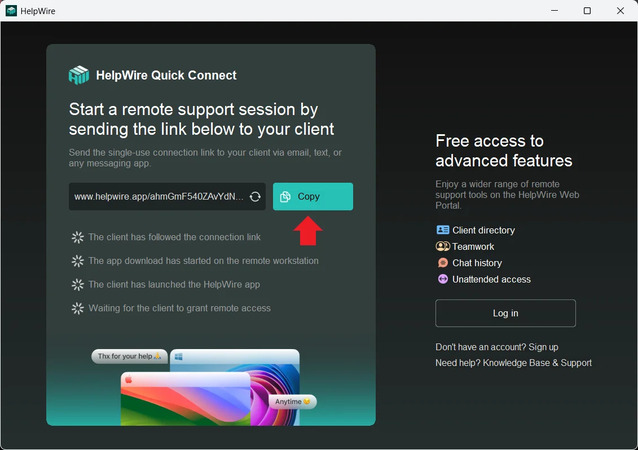
Uygulamayı başlatın, bağlantı linkini kopyalayın ve bunu müşterinize bir mesajlaşma uygulaması, SMS, e-posta veya yardım masası sistemi aracılığıyla gönderin.
-
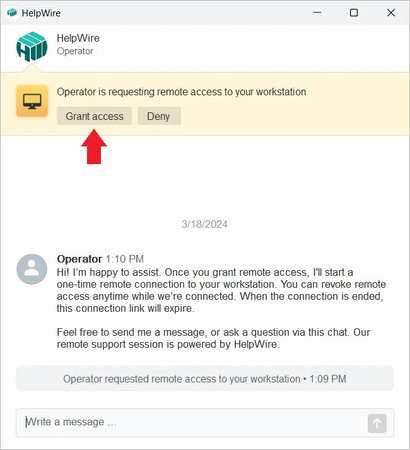
Bağlantıyı açarak müşteri, istemci uygulamasını indirir ve kendi bilgisayarında başlatır. İstemci uygulaması başlatıldıktan sonra müşteri, uzaktan erişim isteğinizi otomatik olarak alır. Müşteri, bilgisayarına tek seferlik uzaktan erişime izin vermek için Erişim izni ver düğmesine tıklamalıdır.
Bu arada, müşteriniz uygulamayı başlattığında onlarla sohbet üzerinden konuşabilirsiniz.
-
İstemci uzaktan bağlantıyı onayladığında, HelpWire uygulamasının arayüzü üzerinden bilgisayarına erişebilir ve onu kontrol edebilirsiniz.
İstemci, oturum sırasında herhangi bir zamanda uzaktan erişim iznini geri çekebilir ve makinesiyle bağlantınızı kesebilir.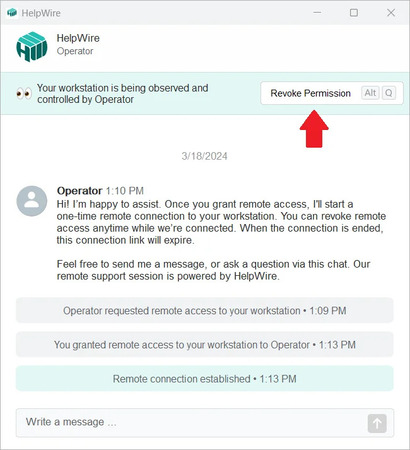
-
Uzak bağlantınızı sonlandırmak için HelpWire uygulama penceresinin sol üst köşesindeki Bağlantıyı kes düğmesine tıklayın.
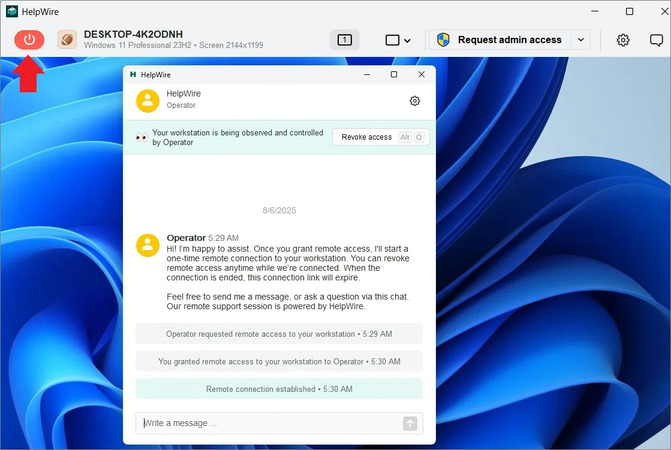
Daha sonra başında kimse yokken bağlanmak için HelpWire Web Portalı üzerinden veya Operator uygulamasında etkin bir oturum sırasında gözetimsiz erişim isteyebilirsiniz.
Beş seçeneğin karşılaştırması
| Yöntem | Windows güncellemelerinde kalıcılık | Denetimsiz erişim | Lisanslama durumu |
| RDP Wrapper | Hayır. termsrv.dll dosyasını değiştiren çoğu güncellemeden sonra onarım gerekir |
Evet, dinleyici etkin olduğunda | Tartışmalı. Projenin kendisi kesin bir yanıt olmadığını belirtiyor. Ayrıca, ESET bunu potansiyel olarak güvensiz bir uygulama olarak kaldırır |
| Quick Assist | Evet | Hayır. Yalnızca refakatli, her oturumda | Microsoft tarafından desteklenir |
| Remote Assistance | Güvenilmez. Bazı 24H2 sistemlerde hatalar rapor edildi ve Ocak 2026 güncellemesi davet dosyası akışını bozuyor |
Hayır | Microsoft tarafından desteklenir |
| Pro’ya yükseltme | Evet | Evet | Tam lisanslı |
| HelpWire | Evet. Terminal Hizmetlerine bağımlılık yok | Evet, tek seferlik bir izin sonrasında | Windows lisans durumunda değişiklik yok |
Windows Home'dan Pro'ya yükselt
Pro yükseltmesi, Microsoft’un onayıyla Microsoft’un Uzak Masaüstü ana bilgisayar rolünü etkinleştiren tek yoldur ve Microsoft’un kendi yükseltme makalesi sürümün eklediği özelliklerden biri olarak Uzak Masaüstü’nü belirtir.
-
Ayarlar > Sistem > Etkinleştirme bölümünü açın ve sayfanın üst kısmında sürümün Home olduğunu ve etkinleştirme durumunun etkin olduğunu doğrulayın. Yükseltme yolu, önceden etkinleştirilmiş bir Home kurulumu gerektirir.
-
Bir Pro ürün anahtarınız varsa, Değiştir‘i Ürün anahtarını değiştir‘in yanında seçin, 25 karakterli anahtarı girin ve İleri‘yi seçin.
-
Değilse, Windows sürümünüzü yükseltin öğesini genişletin ve Mağazayı Aç‘ı seçin. Windows 10’da, aynı denetim Ayarlar > Güncelleştirme & Güvenlik > Etkinleştirme altında Mağazaya Git olarak görünür.
-
Satın alma işlemini Microsoft hesabınızla oturum açmış olarak tamamlayın, ardından yükleyin ve yeniden başlatın.
-
Yeniden başlatmanın ardından Ayarlar > Sistem > Uzak Masaüstü‘yü açın. Ret iletisinin yerini Uzak Masaüstünü Etkinleştir anahtarı alır. Açın.
-
Uzak Masaüstü kullanıcılarını seçin ve oturum açacağınız hesabı ekleyin, ardından dinleyicinin bağlı olduğunu doğrulayın.
netstat -ano | findstr :3389
Hata mesajı referansı
Aşağıdaki her bir dize, Windows’un veya sarmalayıcının görüntülediği gibi, onu temizleyen onay kutusuyla birlikte yeniden üretilmiştir.
| İleti | Nerede görünür | Ne anlama gelir | Ne yapılmalı |
0x204 |
mstsc ve üçüncü taraf RDP istemcileri |
Yolda dinleyici yok ya da ağ 3389‘u engelliyor |
Test-NetConnection <host> -Port 3389 her şeyden önce |
Kimlik bilgileriniz işe yaramadı |
Kimlik bilgisi istemi | Yalnızca Hello kullanan bir ana bilgisayarda parola önbelleğe alınmamış | Parolayla bir kez oturum açın, Kimlik Bilgileri Yöneticisi’ni temizleyin, MicrosoftAccount\ önekini kullanın |
Bağlantı reddedildi çünkü kullanıcı hesabı uzak oturum açma için yetkilendirilmemiş |
Parola kabul edildikten sonra | Kimlik doğrulama değil, yetkilendirme. Hesap Yöneticiler veya Uzak Masaüstü Kullanıcıları’nda eksik | Çalıştırın net localgroup "Remote Desktop Users" "YourUser" /add yükseltilmiş bir komut isteminden |
Dahili bir hata oluştu |
mstsc |
Genel bir hata. Microsoft, nedenler arasında ağ arızalarını, şifreleme ve güvenlik protokolü anlaşmasını ve sertifikaları listeliyor | Tek bir düzeltme yerine Microsoft’un neden listesi üzerinden ilerleyin. Önce kaydedilmiş bağlantıyı temizleyin, ardından ağ yolunu test edin |
DistributedCOM 10006 |
Olay Görüntüleyicisi, bir Uzak Yardım başarısızlığından sonra | msra.exe üzerinde yapılan bakım nedeniyle bozulmuş 22H2, 24H2 veya Ocak 2026 güncellemeleri |
Quick Assist’e veya RPC bağımlılığı olmayan bir araca geçin |
Microsoft’un yetkilendirme hatasına ilişkin kendi başvurusu erişim reddedildi sorun giderme kılavuzunda yer alır ve genel RDP kontrolleri bağlantı sorun giderme makalesinde yer alır.
SSS
Evet, bağlandığınız makine olarak. “Windows 11 Home’da Uzak Masaüstü kullanabilir misiniz” diye soran herkes genellikle istemciyi düşünür ve orada cevap koşulsuz evettir. Bir Windows 11 Home dizüstü bilgisayar, hiçbir değişiklik gerektirmeden mstsc.exe üzerinden iş yerindeki bir Pro masaüstüne bağlanır. Yapamadığı şey ise o bağlantının alıcı tarafı olmaktır.
Microsoft’un kendi istemcileriyle değil, çünkü kısıtlama istemci tarafında değil, Windows tarafında uygulanır. Windows App veya başka herhangi bir RDP istemcisini çalıştıran bir Mac ya da iPhone, tıpkı bir Windows istemcisinde olduğu gibi bir Pro ana bilgisayara bağlanır; bir Home ana bilgisayar tarafından ise reddedilir. Ya önce yukarıdaki yöntemlerden biriyle ana bilgisayar rolünü etkinleştirin ya da bağlantının her iki ucunu da sağlayan bir araç kullanın; hedef Windows 11 Home çalıştırdığında macOS’teki bir HelpWire operatörü de tam olarak bunu yapar.
Evet, ve eşzamanlı oturumlar projenin başlangıçtaki amacıydı. README, en fazla 15 eşzamanlı oturumu listeler; gerçek üst sınır ise donanım ve işletim sistemi sürümüne göre belirlenir. Aynı sarmalayıcı ayrıca aynı anda tek bir kullanıcı hesabı altında bir yerel konsol oturumuna ve bir uzak oturuma izin verir; bu da Pro üzerinde düz RDP tarafından reddedilir.
Yayımlanmış hiçbir yapı ARM’ı desteklemiyor. proje README’si, oluşturulabilir hedefleri bir x86 Delphi sürümü ile bir x86 veya x64 C++ sürümü olarak listeler ve ARM’ı, Itanium ile birlikte, hiçbir zaman hayata geçirilmemiş port etme fikirleri altında sınıflandırır. ARM Windows Home dizüstü bilgisayarı bu sayfadaki diğer seçeneklerden birine ihtiyaç duyar.
Win + R tuşlarına basın, winver yazın ve Enter tuşuna basın. İleti kutusu sürümü ve derleme numarasını ikinci satırda gösterir; rdpwrap.ini ile ilgili her türlü işlem için gereken derleme budur. Ayarlar > Sistem > Hakkında da aynı bilgileri Windows özellikleri altında gösterir.
Hayır, her iki yönde de, çünkü hiçbiri ana bilgisayar olarak davranamaz. Her ikisi de mstsc.exe çalıştırır ve hiçbiri buna yanıt vermez; bu nedenle aynı LAN üzerindeki iki Home makine, internet üzerinden erişilen bir Home makineyle aynı duvara çarpar. Bu makaledeki her yöntem yerel bir ağda değişmeden geçerlidir.
Hayır. Windows 10 Home, daha önce olduğu gibi tam olarak aynı şekilde çalışır ve Genişletilmiş Güvenlik Güncellemeleri, özellik haklarında herhangi bir değişiklik olmaksızın kritik ve önemli güvenlik yamalarını sağlar. Uzak Masaüstü ana bilgisayar rolüne yönelik kısıtlama, kurulumun ömrü boyunca yürürlükte kalır.