
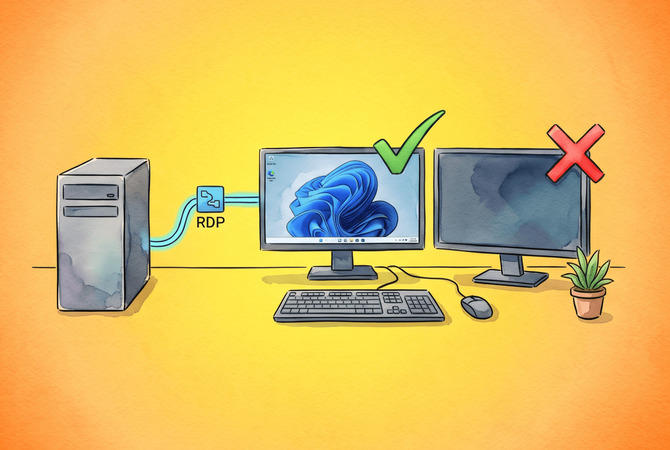
Uzak masaüstünde birden fazla monitörün çalışmaması çoğu durumda iki nedene dayanır. Ya bağlantı sırasında kaydedilmiş bir .rdp dosyası yüklenir ve Display sekmesindeki onay kutusunu geçersiz kılar, ya da yerel ekran düzeni, mstsc‘nin herhangi bir bildirim olmadan uyguladığı bir kuralı ihlal eder. Microsoft, RDP özellik başvurusunda seçtiğiniz ekranların bitişik olması gerektiğini belirtir. Display ayarlarında aralarında bir boşluk olması, herhangi bir hata veya olay günlüğü girişi olmadan oturumu tek ekrana düşürür.
Çoğu makinede onarım iki dakika sürer. mstsc /l komutunu çalıştırın, geçerli monitör kimliklerini okuyun ve selectedmonitors:s: satırını bunlarla eşleşecek şekilde yeniden yazın. Bu da bir şey değiştirmezse, kalan istemci tarafı kontrollerinden geçin, ardından uzak makineyi kontrol edin; burada Grup İlkesi monitör sayısını 1 ile sınırlar ya da WDDM görüntü sürücüsü yeniden bağlandıktan sonra tüm pencereleri tek bir ekrana toplar. Aşağıdaki düzeltmeler en sık doğrulanan sırayla ilerler; her biri için gereken tam komut, ilke yolu veya kayıt defteri değeriyle birlikte. Listeyi aşağı doğru ilerleyin ve oturum istediğiniz yerde açıldığında durun.
Önce bir not. Çok monitörlü makine size değil de uzaktaki bir kullanıcıya aitse, HelpWire bu katmanı atlar. BT ekipleri ve teknisyenler için bir uzaktan erişim yazılımıdır ve oturum başladığında uzak iş istasyonundaki tüm ekranları algılar; monitör kimliklerini aramaya ve .rdp özelliklerini düzenlemeye gerek kalmaz. Windows, macOS ve Linux’ta çalışır. Nereye uyduğuna dair daha fazla bilgi, sonlara doğru.
Size hangi katmanın bozulduğunu söyleyen üç kontrol
Üç kontrol, nedeni üç katmandan birine daraltır: bağlantı dosyası, yerel makine veya uzak ana bilgisayar. Herhangi bir şeyi değiştirmeden önce bunları çalıştırın, çünkü her katmanın farklı bir çözümü vardır ve hiçbiri kendini belli etmez.
-
Komut İstemi‘ni açın ve
mstsc /lkomutunu çalıştırın. Tüm kimlikleri not alın. Numaralandırma sıfırdan başlar ve Ayarlar > Sistem > Ekran‘daki numaralarla eşleşmez. -
Bağlandığınızda açılan
.rdpdosyasını açın.use multimon:i:1ifadesini arayın ve herhangi birselectedmonitors:s:satırını 1. adımdaki kimliklerle karşılaştırın. -
Uzak makinede,
gpresult /h C:\rdp.htmlkomutunu çalıştırın ve rapordaLimit number of monitorsifadesini arayın. Orada1değeri incelemeyi sonlandırır.
Hangi çözümü önce açmanız gerektiğine karar vermek için belirtinizi tabloyla eşleştirin.
| Belirti | Bozulan katman | İlk kontrol |
| Oturum tek ekranda açılıyor ve geçen hafta çalışıyordu | Bağlantı dosyası, eski monitör kimlikleri | mstsc /l |
| Oturum bazı monitörleri kullanıyor ancak diğerlerini atlıyor | Yerel ekran düzeni, paylaşılan kenar yok | Ekranlarınızı düzenleyin |
| Her yerel monitör aynı görüntüyü gösteriyor | Yerel ekran modu, Yinele | Win + P istemcide |
| Çoklu monitör istendiği anda oturum kopuyor | Ana bilgisayar grafik yığını | Uzak Oturum Ortamı ilkeleri |
| Yeniden bağlandıktan sonra her pencere tek bir monitöre yerleşiyor | Ana bilgisayar ekran sürücüsü | fEnableWddmDriver |
| NVIDIA Denetim Masası birincil ekran |
Uzak masaüstünde birden fazla monitörün çalışmaması sorununa yönelik düzeltmeler
Bu yedi düzeltme, çoklu monitörlü RDP hatalarının ezici çoğunluğunu giderir. İlk dördü istemci tarafındadır, sonraki ikisi uzak makinededir ve sonuncusu oturumun kendisindedir.
mstsc /l yeni kimlikler bildirdikten sonra selectedmonitors'u yeniden yazın
Geçersizleşmiş monitör kimlikleri en yaygın nedendir. Monitör kimlikleri güncellemelerden sonra ve normal yeniden başlatmalardan sonra değişir, bu yüzden Mart ayında doğru ekranları işaret eden bir satır Nisan ayında hiçbir şeyi işaret etmez. Microsoft Q&A‘de 26100.4349 derlemesini çalıştıran bir kullanıcı, 0 ve 4 numaralı monitörler için yapılandırılmış bir oturumun bunun yerine bir yansıtılan ekranda açıldığını ve dosyanın tamamen yok sayıldığını tespit etti.
-
Komut İstemi‘nde
mstsc /lkomutunu çalıştırın. İletişim kutusu, her ekranı çözünürlüğü ve konumuyla birlikte listeler. -
İstediğiniz kimlikleri not edin.
0,0konumundaki ekran birincilinizdir. -
.rdpdosyasını Not Defteri‘nde açın veuse multimon:i:1ifadesinin mevcut olduğunu, küçük harflerle ve tek bir boşlukla yazıldığını doğrulayın. -
selectedmonitors:s:0,2değerini kendi ID’lerinizle ekleyin ya da düzenleyin. İlk ID, oturum içinde birincil ekran olur ve uzak görev çubuğunun nereye yerleşeceğini belirler. -
Dosyayı
mstsc.exearacılığıyla değil, doğrudan kaydedip çalıştırın.
Remote Desktop Connection asla kendi başına selectedmonitors yazmaz. Satır yoksa ekleyin.
Hedef monitörleri bir kenarı paylaşacak şekilde ayarlayın
mstsc, bitişik olmayan bir seçimi reddeder ve tek ekrana geri döner; bu nedenle adlarını belirttiğiniz monitörlerin sanal yerleşimde birbirine temas etmesi gerekir. Microsoft, bu gereksinimi selectedmonitors özelliğinde belgeliyor. Microsoft Q&A‘da bir kullanıcı, fiziksel olarak onların solunda olmasına rağmen, üç monitörden ikisini seçebilmek için dizilimde dizüstü bilgisayar ekranını iki masaüstü monitörünün altına yeniden konumlandırmak zorunda kaldı.
-
Ayarlar > Sistem > Ekran‘ı açın ve Ekranlarınızı düzenleyin‘e tıklayın.
-
selectedmonitorsiçinde adı geçen her bir monitörü, buluştukları tarafta kenarı bir sonrakinin kenarıyla üst üste gelene kadar sürükleyin. Yalnızca köşeden temas sayılmaz. -
Uygula‘ya tıklayın, ardından yeniden bağlanın.
Dikey bir ofset kendi başına bir sorun değildir. Aşağıdaki KB5121003 başlığında bildirilen üç ekranlı düzende, ekran 2 ekran 1’den 195 piksel daha yüksekte duruyor ve ikisi, paylaştıkları kenar boyunca iki dikdörtgen hâlâ örtüştüğü için çalıştı. Seçimi bozan şey bir boşluk ya da yalnızca bir köşeden temas olmasıdır ve Windows hangi durumun söz konusu olduğuna dair hiçbir gösterge vermez.
Yerel makineyi Genişlet moduna alın, Yinelenen moduna değil
Çoğalt modundaki bir istemci, Windows’a tek bir mantıksal ekran sunar; bu nedenle çoklu monitörlü bir oturumun yayılabileceği bir şey kalmaz. Microsoft’un mstsc başvurusu, /multimon‘un oturumdaki monitör düzenini mevcut istemci tarafı yapılandırmayla aynı olacak şekilde yapılandırdığını belirtir. Bu nedenle önemli olan düzen, uzak ana bilgisayara bağlı fiziksel ekranlar değil, bağlandığınız makinedeki düzendir. Yerel makinede Win + P tuşlarına basın, Genişlet‘i seçin, ardından yeniden bağlanmadan önce her monitörün Ayarlar > Sistem > Ekran altında göründüğünü doğrulayın. Çoklu monitörlü Uzak Masaüstü için kurulum kılavuzu, etkinleştirme tarafını kapsar.
Kaydedilmiş .rdp dosyasından geçersiz kılmayı kaldırın
Display sekmesindeki onay kutusu, bağlandığınızda yüklenen dosyanın içeriğini değil, iletişim kutusunun durumunu yansıtır. Sabitlenmiş bir kısayol, masaüstündeki bir .rdp ya da Microsoft’un her kullanıcının Belgeler klasöründe gizli bir dosya olarak belgelediği Default.rdp kendi ayarlarına sahiptir ve bu ayarlar geçerli olur. Bu yüzden kutu, oturum tek bir ekranda açılırken işaretli kalır.
-
Çift tıkladığınız dosyayı belirleyin. Dosya Gezgini‘nde gizli öğeleri etkinleştirerek
Default.rdp‘yi görün. -
Bunu Notepad‘de açın ve
use multimon:i:1olarak ayarlayın. -
O dosyayı kaydedin ve çalıştırın.
screen mode id‘yi yok sayın. Microsoft, use multimon 1 olarak ayarlandığında bunun geçersiz kılındığını belirtir; bu nedenle oradaki pencereli bir değer sizin sorununuz değildir. İstemcinin bunu desteklediğini kanıtlamak için yalnızca mstsc.exe /multimon kullanın, çünkü bu bayrak hiçbir zaman bir dosyaya yazılmaz.
Yeniden bağlandıktan sonra pencereler küçülüyorsa WDDM sürücüsünü devre dışı bırak
Her yeniden bağlandığınızda her uygulama tek bir monitöre yığılıyorsa, uzak makinede WDDM grafik sürücüsünü devre dışı bırakın. Oturum yine tüm monitörlerde açılır. Kaybolanlar pencere konumlarıdır. Microsoft Q&A‘de bir yönetici, bir yamayla Uzak Masaüstü’nün XDDM sürücüsünden WDDM’e taşınmasının ardından, evden ofis masaüstüne bağlanan bir kullanıcı için düzeltmeyi uyguladı. İlkenin kendisi Windows 10 sürüm 1903 ve sonrasında desteklenir.
-
Uzak bilgisayarda
gpedit.msc‘yi çalıştırın. -
Şuraya gidin Bilgisayar Yapılandırması > Yönetim Şablonları > Windows Bileşenleri > Uzak Masaüstü Hizmetleri > Uzak Masaüstü Oturumu Konağı > Uzak Oturum Ortamı.
-
Uzak Masaüstü Bağlantıları için WDDM grafik görüntü sürücüsünü Devre Dışı olarak ayarlayın. Oturum XDDM’ye geri döner.
-
gpupdate /forcekomutunu çalıştırın ve yeniden başlatın.gpeditolmadan,HKLM\SOFTWARE\Policies\Microsoft\Windows NT\Terminal Servicesaltında0değerine sahip birREG_DWORDolarakfEnableWddmDriverekleyin.
Multimon bağlantısı anında kesildiğinde donanım grafik bağdaştırıcısını devre dışı bırak
Birden fazla monitör talep ettiğiniz anda düşen oturumlar, ana bilgisayar artık RDS oturumlarına donanım grafik bağdaştırıcısını sağlamadığında genellikle düzelir. Michigan State University’nin tesisler BT grubu, yardım masası bilgi tabanında, bağlandığınız makineyi hedefleyen bir üç ilkelik düzeltme yayımlıyor. Bu, donanım bağdaştırıcısı ilkesini ve aşağıdaki monitör sınırını önceki düzeltmedeki WDDM ilkesiyle eşleştirir ve monitör sınırı öğesi o kadar sezgiye aykırıdır ki insanlar bunu atlar.
-
Uzak bilgisayarda aynı Uzak Oturum Ortamı klasörünü açın.
-
Tüm Uzak Masaüstü Hizmetleri oturumları için donanım grafik bağdaştırıcılarını kullan ayarını Devre Dışı olarak ayarlayın. Böylece oturumlar Microsoft Basic Render Driver’a geri döner. Kayıt defteri karşılığı
bEnumerateHWBeforeSWolup,0değerine sahip birREG_DWORDolarakHKLM\SOFTWARE\Policies\Microsoft\Windows NT\Terminal Servicesaltında bulunur. -
Monitör sayısını sınırla ayarını Etkin olarak belirleyin ve kullanmayı planladığınız monitör sayısından bir fazlasını girin.
-
Çalıştırın
gpupdate /forceve yeniden başlatın.
Yeniden bağlanmak yerine yeni bir oturum açılmasını zorla
Düzeltilmiş bir dosya hâlâ eski düzeni üretiyor ve ana bilgisayarda bağlantısı kesilmiş bir oturum bekliyorsa, istemcinin yeniden bağlanmak yerine yeni bir oturum başlatmasını sağlayın. Remote Desktop Services ana bilgisayarında, .rdp dosyasına disableconnectionsharing:i:1 ekleyin. Microsoft, Remote Desktop Services bağlantıları için bunun, istemcinin mevcut bir oturuma yeniden bağlanıp bağlanmayacağını mı yoksa yeni bir oturum başlatacağını mı belirleyen özellik olduğunu belgeler. Sıradan bir uzak PC’de ise bunun yerine askıda kalan oturumu sonlandırın.
-
Oturumları ve kimliklerini listelemek için
quser /server:HOSTNAMEkomutunu çalıştırın. -
Bağlantısı kesilmiş oturum için
logoff <ID> /server:HOSTNAMEkomutunu çalıştırın, ardından c fiorrectedle’inizle yeniden bağlanın.
Neden bir Windows güncellemesinden sonra Uzak Masaüstü'nde birden fazla monitör çalışmıyor
Windows 11 sürüm 24H2 ve 25H2‘de Uzak Masaüstü kümesinde birden çok monitörün çalışmamasına ilişkin raporlar; güncellemeler ve yeniden başlatmalardan sonra monitör kimlikleri değişiyor ve kaydedilmiş selectedmonitors satırını geçersiz kılıyor.
Tek bir güncelleştirme, kimliklerde hiçbir değişiklik olmadan çalışan bir düzeni bozabilir. Ağustos 2026’da, bir kullanıcı Microsoft Q&A‘da, Windows 11 24H2 ve 25H2 için 11 Ağustos 2026 tarihli güvenlik güncelleştirmesi olan KB5121003‘ün, 26100.9168 ve 26200.9168 yapılarında, üç ekranlı bir kurulumda çalışan selectedmonitors:s:1,2 düzenini bozduğunu bildirdi. Microsoft, o KB için bilinen sorunlar arasında çoklu monitörlü RDP’yi hiçbir zaman listelemedi. 14 Eylül 2026’da aynı kullanıcı, daha sonraki toplu güncelleştirmelerin eski davranışı geri getirdiğini bildirdi. Güncelleştirme şüpheliyse, istemci tarafındaki günlük, Olay Görüntüleyicisi‘nde Uygulamalar ve Hizmet Günlükleri > Microsoft > Windows > TerminalServices-ClientActiveXCore altında bulunur.
Herhangi bir toplu ya da özellik güncelleştirmesinden sonra ve bağlantı istasyonu (dock) veya kablo düzeninizde herhangi bir değişiklik yaptığınızda, bir kez mstsc /l çalıştırın ve sakladığınız her .rdp dosyasıyla karşılaştırın. Kablosuz ekranlar bu listede monitör olarak sayılır, bu yüzden kimlikleri okumadan önce yansıtılan bir ekranın bağlantısını kesin.
Windows uygulamasında birden çok monitörde Uzak Masaüstü çalışmıyor
Windows App‘te, uzak masaüstünün birden fazla monitörde çalışmamasının nedeni, bir bağlantı dosyasından ziyade cihaz başına saklanan ekran yapılandırmasıdır.
Cihaz kartını açın, üç nokta simgesini seçin, Ayarlar‘ı seçin ve Varsayılan ayarları kullan seçeneğini kapatın. Microsoft, Windows’ta Windows App için üç ekran yapılandırmasını belgeliyor: Tüm ekranlar, Tek ekran ve Ekranları seç. Aynı sayfa, Ekranları seç altında seçilen ekranların yan yana olması gerektiğini belirtir; bu, bitişiklik kuralının Windows App biçimidir. Bir oturum zaten açıkken gelen şikayetleri açıklayan iki ek ayar daha vardır. Tek ekran pencere modundayken: singlemoninwindowedmode:i:1 özelliği, tam ekrandan çıktığınız anda çoklu ekran oturumunu tek ekrana düşürür. Geçerli ekranlara büyüt: maximizetocurrentdisplays özelliği, büyütmenin pencerenin üzerinde bulunduğu ekranları mı yoksa ayarlarda seçilen ekranları mı kullanacağını belirler. Her ikisinin de varsayılanı kapalıdır ve hiçbiri mstsc.exe‘de çalışmaz.
| İstemci | Birden çok monitör | Belirli monitörler | Durum |
Uzak Masaüstü Bağlantısı (mstsc.exe) |
Evet | Evet, selectedmonitors aracılığıyla |
Windows’a yerleşik, destekleniyor |
| Windows için Windows Uygulaması | Evet | Evet, Ekranları seç | Uzak PC bağlantıları 6 Ekim 2026’dan itibaren genel kullanıma sunuldu |
| Uzak Masaüstü uygulaması, Microsoft Store | Hayır | Hayır | Desteğin sonu Eylül 2025, 27 Mayıs 2025’te Microsoft Store’dan kaldırıldı |
| Uzak Masaüstü istemcisi, MSI | Evet | Evet | Genel bulutlarda 27 Mart 2026’dan beri ve Azure Government, 21Vianet tarafından işletilen Azure ve AVD Classic’te 28 Eylül 2026’dan beri desteklenmiyor |
| macOS için Windows Uygulaması | Evet | Hayır, ya hep ya hiç | Destekleniyor |
Windows 10'da Uzak Masaüstünde birden fazla monitörün çalışmaması sorununu giderin
Önce anahtarın kendisinden başlayın. /l küçük harf L‘dir, rakam 1 değildir; hiçbir şey yapmıyor gibi görünmesinin en yaygın nedeni budur ve Microsoft’un mstsc başvurusu bunu Windows 10 ve sonrası için listeler. Size bir ID listesi vermeyen herhangi bir istemcide bir alt küme belirtmenin güvenli bir yolu yoktur; bu yüzden tüm monitörleri kullanın ve selectedmonitors line satırını kaldırın.
0x112f, ERRINFO_GRAPHICSSUBSYSTEMFAILED‘dir; Microsoft’un RDP protokol belirtimi bunu sunucu tarafındaki grafik alt sisteminin bir hata durumunda olması ve grafik kodlamaya devam edememesi olarak tanımlar. İkinci bir monitör bu alt sisteme daha fazla iş yükü bindirir; bu nedenle tek ekranda sorunsuz bağlanan bir ana bilgisayar iki ekranda başarısız olabilir. Microsoft Q&A‘da bir kullanıcı hedef makineye fiziksel bir ekran bağlayıp çözünürlüğünü değiştirerek bunu düzeltti ve 0x112f’i düzeltme kılavuzu diğer tetikleyicileri kapsar.
Hiçbir ayarla düzeltilemeyen bir sınırlama: Windows Home makinesi Uzak Masaüstü ana bilgisayarı olarak hiç çalışamaz.
Etki alanı ve RDS makinelerinde ana bilgisayar tarafı kısıtlamaları
Ana bilgisayar (host) tarafındaki monitör üst sınırı, bağlantı dosyanızdaki her şeyi geçersiz kılar ve istemci tarafının neden olduğu sessizliğin aksine, bir hata iletisinde adını da belirtir. Monitör sayısını sınırla ilkesi, Computer Configuration > Administrative Templates > Windows Components > Remote Desktop Services > Remote Desktop Session Host > Remote Session Environment altında bulunur. İlke etkinleştirildiğinde, HKLM\SOFTWARE\Policies\Microsoft\Windows NT\Terminal Services altında MaxMonitors öğesini bir REG_DWORD olarak 1 ile 16 arasında bir değerle yazar. İlke devre dışı bırakıldığında veya yapılandırılmadığında, Grup İlkesi hiçbir sınır koymaz. Oturum ana bilgisayarları, HKLM\SYSTEM\CurrentControlSet\Control\Terminal Server\WinStations\RDP-Tcp altında ikinci bir MaxMonitors değeri taşır; bu değer Windows Server 2012 ve sonrasında varsayılan olarak 16’dır. Etkin değeri okumak için ana bilgisayarda Get-WmiObject -NameSpace root\CIMV2\TerminalServices -Class Win32_TSClientSetting | Select-Object MaxMonitors komutunu çalıştırın.
Yayımlanan koleksiyonlar ikinci bir geçersiz kılma ekler. Set-RDSessionCollectionConfiguration -CollectionName "Sales" -CustomRdpProperty "use multimon:i:1", özelliği koleksiyonun dağıttığı her dosyaya uygular. Microsoft Q&A’da bunu 0 olarak ayarlayan bir yönetici, dosyanın sağ tıklayıp Edit ile açılmayı reddettiğini, ancak Not Defteri’nin yine de açtığını bildirdi. Bu rapor yanıt almadı; bu nedenle kilitlenmiş bir Edit iletişim kutusunu, bunun kanıtı olarak değil, koleksiyon yapılandırmasını kontrol etmeniz için bir uyarı olarak değerlendirin.
RD Web Access’ten indirilen dosyalar dijital olarak imzalanır ve herhangi bir düzenleme imzayı geçersiz kılar; bu da şu sonucu üretir: This RDP File is corrupted. The remote connection cannot be started. Microsoft Q&A’da bir yöneticinin paylaştığı onarım sunucu tarafındadır: RD Connection Broker üzerinde HKLM\SOFTWARE\Microsoft\Windows NT\CurrentVersion\Terminal Server\CentralPublishedResources\PublishedFarms\<Collection>\RemoteDesktops\<Collection> altındaki RDPFileContents değerinde özelliği değiştirin, ardından dosyayı yeniden indirin. Yerel olarak düzenlenmiş bir kopyayı korumak için, rdpsign ile yeniden imzalayın. Windows Server 2016 ve sonrası rdpsign /sha256 <thumbprint> connection.rdp kabul eder ve /sha1 Windows Server 2012 R2 ve öncesi için geçerlidir.
RDP sorun giderme, tasarruf ettirdiğinden daha fazlaya mal olduğunda
Yukarıdaki her düzeltme, ana bilgisayarın Grup İlkesi Düzenleyicisi’ne ve ekran ayarlarına erişebileceğinizi varsayar. Başkasının bilgisayarına destek veren bir teknisyen için bu varsayım nadiren geçerlidir ve gpedit.msc için talimatlarla başlayan bir telefon görüşmesi kimsenin keyif aldığı bir destek oturumu değildir.
HelpWire, BT ekipleri, tek başına çalışan BT sağlayıcıları ve daha küçük şirketlerdeki dahili BT için destek işi etrafında inşa edilmiştir. Bir bağlantı gönderirsiniz, uzak kullanıcı uygulamayı çalıştırır ve Erişim ver‘i tıklar ve oturum başlar. Bağlandıktan sonra, uygulamanız uzak iş istasyonundaki tüm ekranları algılar. Araç çubuğu, tek bir uzak ekranı, uzak ekranların üst üste dizildiği yatay bölünmüş görünümü veya yan yana oldukları dikey bölünmüş görünümü sunar.
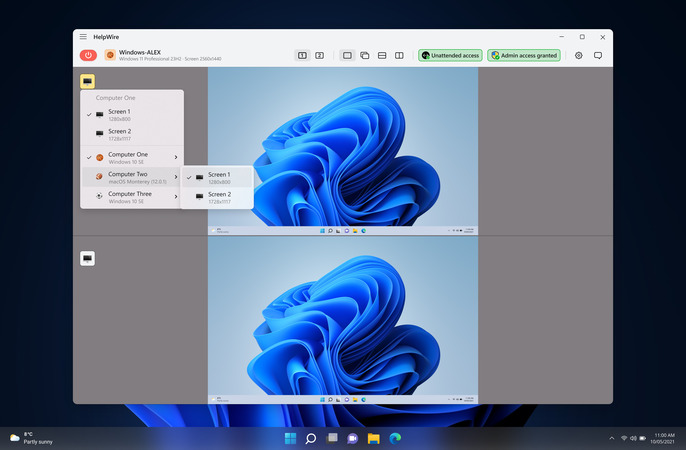
Bakılacak monitör kimlikleri yok ve uzak tarafta değiştirilecek bir ilke de yok. İlk düzeltme takip çalışmalarına yol açtığında, oturum sırasında gözetimsiz erişim talep edebilirsiniz; böylece aynı iş istasyonuna daha sonra başka bir bağlantı gerekmeksizin erişilebilir.
Bunun yanında yerel yöntemin de belgelenmesini isterseniz, Microsoft RDP ile çoklu monitörlü Uzak Masaüstü hakkında daha kapsamlı bir kılavuz bulunmaktadır.
Sıkça sorulan sorular
ID sırasını değil, mstsc /l içindeki konum değerlerini okuyun. İletişim kutusu, her ekranı çözünürlüğü ve sanal masaüstündeki konumuyla birlikte listeler ve 0,0‘dan başlayan ekran birincil ekranınızdır. ID 0 çoğu zaman birincil değildir; bu, insanların yanlış satırı düzenlemesinin başlıca nedenidir.
Uzak Masaüstü Bağlantısı, bağlandığınız makinede yalnızca bir ekran bağlıysa onay kutusunu devre dışı bırakır. İkinci monitörü yeniden bağlayın, istemciyi kapatıp yeniden açın. Onay kutusu kullanılabilir olsa da oturum hâlâ pencereli açılıyorsa, aynı sekmedeki Ekran yapılandırması kaydırıcısı Tam Ekran‘ın altında kalıyordur. Microsoft mekanizmayı Windows 7 SP1 için belgeledi: kaydırıcının konumu Default.rdp içine kaydedilir ve mstsc /v ile başlatılan bağlantılar tarafından yeniden kullanılır. Bu dosya bugün de mstsc‘nin okuduğu gizli, kullanıcıya özel varsayılandır.
Protokolün azami değeri on altıdır ve pratik sınırı ana bilgisayar belirler. Monitör sayısını sınırla ilkesi 1’den 16’ya kadar herhangi bir değeri kabul eder, ancak sunucu tarafı ayarının arkasındaki WMI yöntemi, Win32_TSClientSetting içindeki SetMaxMonitors, yalnızca 1’den 10’a kadar olan değerleri kabul eder. Bu yolla yapılandırılan daha eski oturum ana bilgisayarlarında gerçek üst sınır 10’dur.
Evet. Bir ağ geçidi bağlantıyı iletir ve istemci ile ana bilgisayar arasında gerçekleşen monitör belirleme sürecinde herhangi bir rol oynamaz. Tam da bu soruyla ilgili bir Soru-Cevap başlığını yanıtlayan bir Microsoft mühendisi, tüm monitörler etkinleştirildiğinde, uzak oturumdaki monitörlerin sırasının istemcide ayarlanan sırayı izlediğini belirtti. Bu nedenle ekranlar ters geliyorsa, soldaki sağda görüntüleniyorsa, ağ geçidine değil, yerel düzenlemeye ve selectedmonitors‘a bakın. Listelediğiniz ilk ID birincil olarak kabul edilir ve geri kalanlar sırayla takip eder.
Bu, bağlandığınız makinedeki bir grafik sürücüsü sorunudur; bir yapılandırma hatası değildir ve yeniden bağlanınca çökme belirtisinden farklıdır. Çift monitör arızaları hakkında bir Microsoft Q&A başlığına katkıda bulunanlar, oturum ortasında donan ve yalnızca Windows tuşuna bastıklarında veya bağlantı çubuğunun üzerinde gezindiklerinde yeniden çizilen ikinci bir yerel ekrandan söz ediyor; bu sırada alttaki çalışma devam ediyor. Biri nedeni bir NVIDIA sürücü güncellemesi olarak belirledi, bir diğeri bunu Windows 11’e yükseltmeye bağladı ve üçüncüsü aynı semptomu Intel tümleşik grafiklerde bildirdi. Orada paylaşılan çözüm hizalamadır: NVIDIA Denetim Masası’nda yenilenmeyen ekranı birincil ekran olarak ayarlayın, ardından Ayarlar > Sistem > Ekran‘ı açıp aynı fiziksel monitörü ana ekran olarak işaretleyin. Yazarı iki gün sonra geri dönerek tek başına NVIDIA adımının yeterli olmadığını ve sorunu çözenin Windows’taki ekran adımı olduğunu söyledi; bir başka katılımcı ise hizalamanın donmayı diğer ekranına taşıdığını bildirdi. O başlıkta hiç kimse başarılı bir sürücü geri alımı bildirmedi ve bunu geçici çözüm olarak belirten tek kişi, Windows 11’e yükseltmeden sonra bunu kullanamadı.

