

Como corrigir “Resolução da Área de Trabalho Remota muito pequena” no Windows 10/11

Remote Desktop Resolution Too Small

Continuo vendo a mesma reclamação em helpdesks e fóruns: “A Área de Trabalho Remota está muito pequena? Qual é o motivo?” A resposta curta: o RDP define a resolução da sessão quando você se conecta. Se essa resolução for maior do que a janela que você fornece, ou se você redimensionar depois, a interface diminui ou aparecem barras de rolagem. A solução confiável tem duas partes: comece com uma resolução legível e, depois, ajuste a sessão à sua janela. É isso que usuários avançados e administradores de sistemas recomendam em respostas aceitas e guias passo a passo, e isso ainda vale em 2025.

A Conexão de Área de Trabalho Remota clássica (mstsc.exe) não pode mudar a resolução da sessão no meio da sessão. O truque é definir um tamanho adequado antes de se conectar e, opcionalmente, ativar o Smart Sizing para que a exibição sempre se ajuste à sua janela. Ou use um software alternativo de área de trabalho remota que atualize a resolução da sessão conforme você redimensiona a janela.

Método 1: Use o controle deslizante de Exibição

  1. Abra a Conexão de Área de Trabalho Remota (pesquise “Conexão de Área de Trabalho Remota” no menu Iniciar).

  2. Clique em Mostrar opções.

  3. Aba Exibição → Configuração de exibição: mova o controle deslizante uma ou duas posições à esquerda de Tela cheia até que a prévia pareça confortável.


    • Em uma tela 1080p, tente 1600×900 ou 1680×1050 como pontos de partida legíveis.
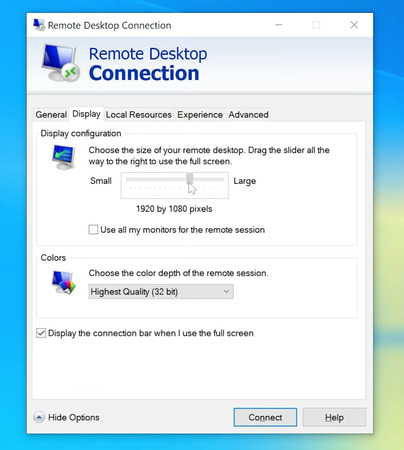
    Configurações de Exibição da Conexão de Área de Trabalho Remota
  4. Clique em Conectar e experimente.

Por que isso funciona: você está pedindo ao RDP que negocie desde o início um tamanho de sessão legível, assim a janela abre em uma escala adequada, sem texto microscópico, sem barras de rolagem.

Método 2: Definir pixels exatos em um arquivo .RDP (mais Smart Sizing)

Se você quiser um ajuste preciso (ou se você redimensiona a janela com frequência), salve um arquivo de conexão e adicione duas linhas de tamanho mais o Smart Sizing.

  1. Abra a Conexão de Área de Trabalho Remota (mstsc).

  2. Mostrar opções → Geral → Guardar como…, e guarde um ficheiro .rdp em qualquer local.
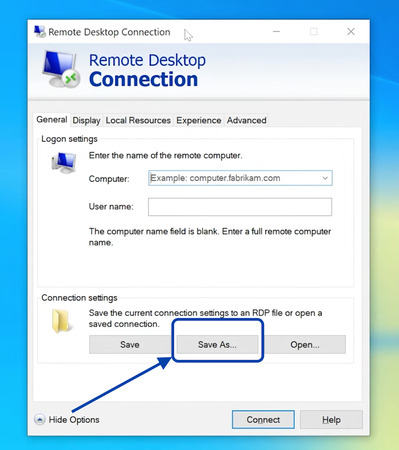
    guardar um ficheiro .rdp para ligação remota
  3. Clique com o botão direito no .rdp salvo → Abrir com → Bloco de Notas.

  4. Adicione ou edite estas linhas (ajuste os números para se adequarem ao seu espaço de trabalho), em seguida, salve o arquivo:
    desktopwidth:i:1920

    desktopheight:i:1080

    smart sizing:i:1

  5. Clique duas vezes no .rdp para se conectar.

Método 3: Software Alternativo de Área de Trabalho Remota

Se você deseja alterações de resolução realmente em tempo real, use um software de suporte remoto que ofereça suporte a Dynamic Resolution Update.

1. Aplicativo do Windows da Microsoft (Windows 10/11)

O novo Windows App substitui o antigo aplicativo da Loja “Remote Desktop” e adiciona redimensionamento dinâmico da tela, suporte a vários monitores e uma UX moderna. Instale-o, entre com sua conta de trabalho ou escolar, adicione seu espaço de trabalho e abra uma área de trabalho. Ao redimensionar a janela, a resolução da sessão é atualizada automaticamente (sem barras de rolagem, sem interface minúscula).

2. HelpWire (Windows/macOS/Linux)

HelpWire é uma ferramenta gratuita de suporte remoto com tamanho de tela ajustável e modos de ajuste à janela, para que a visualização se adapte à sua janela sem reconfiguração manual. Instale o aplicativo do operador, conecte-se ao cliente e escolha uma opção de ajuste (largura/altura/ideal) ou deixe que ela se ajuste conforme você redimensiona, útil quando você está alternando entre diferentes monitores.

HelpWire 4.6
Alternativa gratuita ao RDP e ao TeamViewer — eleve seu suporte remoto.
Visitar o site
Preço: Grátis
Sistemas suportados: Windows, macOS, Linux
HelpWire

Conclusão

Este guia se concentra em corrigir a resolução muito pequena do Microsoft Remote Desktop no Windows 10/11. Nessas versões, o mstsc.exe não consegue alterar a resolução durante a sessão, portanto, defina um tamanho legível antes de se conectar (Métodos 1 e 2). Quando terminar, a sessão será aberta em um tamanho legível, sem rolagem horizontal, e o redimensionamento mantém tudo ajustado, para que você possa trabalhar confortavelmente sem forçar a vista, barras de rolagem ou zoom incômodo. Se você precisar fazer alterações durante uma sessão, use um cliente dinâmico, como o Windows App da Microsoft ou o HelpWire.