

Jag ser ständigt samma klagomål på helpdesk och forum: “Remote Desktop är för litet? Vad är orsaken” Det korta svaret: RDP ställer in sessionens upplösning när du ansluter. Om den upplösningen är större än fönstret du ger den, eller om du ändrar storlek i efterhand, krymper användargränssnittet eller så visas rullningslister. Den pålitliga lösningen är tvådelad: börja på en läsbar upplösning, anpassa sedan sessionen till ditt fönster. Det är vad avancerade användare och systemadministratörer rekommenderar i accepterade svar och genomgångar, och det gäller fortfarande 2025.
Klassiska Remote Desktop Connection (mstsc.exe) kan inte ändra sessionens upplösning under pågående session. Tricket är att ställa in en rimlig storlek innan du ansluter och, om du vill, slå på Smart Sizing så att vyn alltid passar i ditt fönster. Eller använd ett alternativt fjärrskrivbordsprogram som uppdaterar sessionens upplösning när du ändrar storlek på fönstret.
Metod 1: Använd skjutreglaget Display
-
Öppna Anslutning till Fjärrskrivbord (sök efter ”Anslutning till Fjärrskrivbord” från Start).
-
Klicka på Visa alternativ.
-
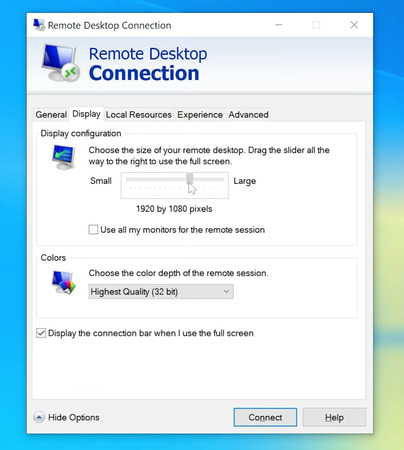
Fliken Skärm → Skärmkonfiguration: flytta skjutreglaget ett eller två steg till vänster om Helskärm tills förhandsvisningen ser bra ut.
• På en 1080p-skärm, prova 1600×900 eller 1680×1050 som läsvänliga utgångspunkter.
-
Klicka på Anslut och prova det.
Varför detta fungerar: du ber RDP att förhandla fram en läsbar sessionsstorlek i förväg, så att fönstret öppnas i en rimlig skala, ingen mikroskopisk text, inga rullningslister.
Metod 2: Ange exakt antal pixlar i en .RDP-fil (plus Smart Sizing)
Om du vill att det ska passa exakt (eller om du ofta ändrar storleken på fönstret), spara en anslutningsfil och lägg till två rader för storlek samt Smart Sizing.
-
Öppna Anslutning till Fjärrskrivbord (mstsc).
-
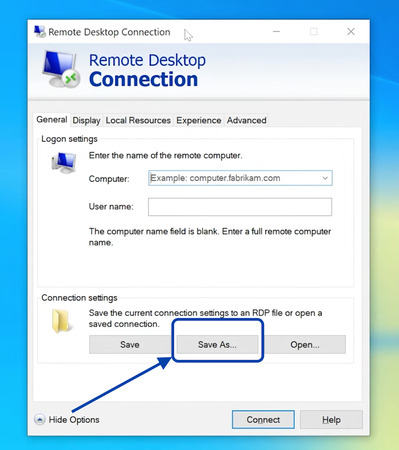
Visa alternativ → Allmänt → Spara som…, och spara en .rdp-fil var som helst.
-
Högerklicka på den sparade .rdp → Öppna med → Anteckningar.
-
Lägg till eller redigera de här raderna (justera siffrorna så att de passar din arbetsyta), spara sedan filen:
desktopwidth:i:1920desktopheight:i:1080
smart sizing:i:1
-
Dubbelklicka på .rdp-filen för att ansluta.

Metod 3: Alternativ fjärrskrivbordsprogramvara
Om du vill ha verkliga ändringar av upplösningen i realtid, använd ett fjärrsupportprogram som stöder Dynamic Resolution Update.
1. Microsofts Windows-app (Windows 10/11)
Den nya Windows App ersätter den gamla Store-appen “Remote Desktop” och lägger till dynamisk storleksändring av skärmen, stöd för flera bildskärmar och modern UX. Installera den, logga in med ditt arbets- eller skolkonto, lägg till din arbetsyta och öppna ett skrivbord. När du ändrar storlek på fönstret uppdateras sessionens upplösning automatiskt (inga rullningslister, inget pyttelitet gränssnitt).
2. HelpWire (Windows/macOS/Linux)
HelpWire är ett gratis fjärrsupportverktyg med justerbar skärmstorlek och lägen för anpassning till fönstret, så att vyn anpassas till ditt fönster utan att du behöver konfigurera om manuellt. Installera operatörsappen, anslut till klienten och välj ett alternativ för anpassning (bredd/höjd/optimalt) eller låt den skalas när du ändrar storlek, praktiskt när du jonglerar med olika skärmar.
HelpWire
4.6