

Ik zie steeds dezelfde klacht op helpdesks en forums: “Remote Desktop is te klein? Wat is de reden” Het korte antwoord: RDP stelt de sessieresolutie in wanneer je verbinding maakt. Als die resolutie groter is dan het venster waarin je het opent, of je het daarna van formaat wijzigt, krimpt de gebruikersinterface of verschijnen er schuifbalken. De betrouwbare oplossing is tweeledig: begin met een leesbare resolutie en pas de sessie vervolgens aan je venster aan. Dat is wat power-users en systeembeheerders aanraden in geaccepteerde antwoorden en handleidingen, en dat geldt nog steeds in 2025.
Classic Remote Desktop Connection (mstsc.exe) kan de sessieresolutie niet tijdens de sessie wijzigen. De truc is om vóór het verbinden een verstandige grootte in te stellen en desgewenst Smart Sizing in te schakelen, zodat de weergave altijd in je venster past. Of gebruik een alternatief remote-desktopprogramma dat de sessieresolutie bijwerkt terwijl je het venster van formaat verandert.
Methode 1: Gebruik de schuifregelaar Beeldscherm
-
Open Verbinding met extern bureaublad (zoek in Start naar “Verbinding met extern bureaublad”).
-
Klik op Opties weergeven.
-
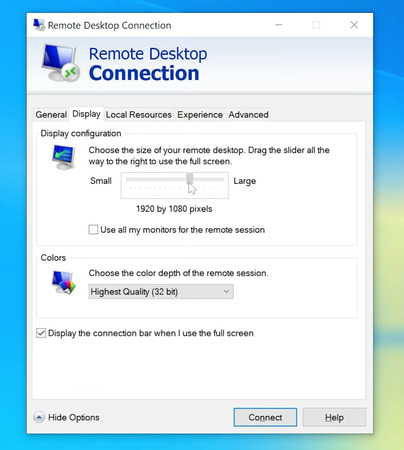
Tabblad Beeldscherm → Beeldschermconfiguratie: verplaats de schuifregelaar één of twee stapjes naar links van Volledig scherm totdat de voorbeeldweergave prettig oogt.
• Op een 1080p-beeldscherm, probeer 1600×900 of 1680×1050 als leesbare startwaarden.
-
Klik op Verbinden en probeer het uit.
Waarom dit werkt: je vraagt RDP om vooraf over een leesbare sessiegrootte te onderhandelen, zodat het venster op een normale schaal opent, zonder microscopische tekst en zonder scrollbalken.
Methode 2: Exacte pixels instellen in een .RDP-bestand (plus Smart Sizing)
Als u een exacte passing wilt (of het venster vaak van formaat wijzigt), sla een verbindingsbestand op en voeg twee regels voor de afmetingen toe plus Smart Sizing.
-
Open Verbinding met Extern Bureaublad (mstsc).
-
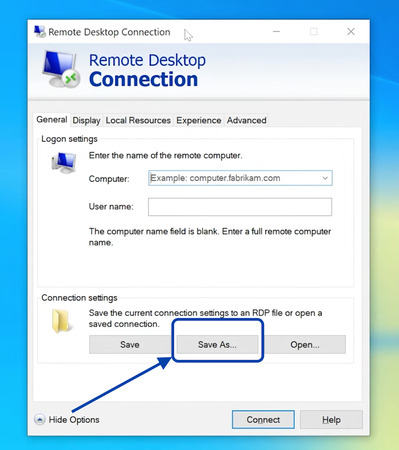
Opties weergeven → Algemeen → Opslaan als…, en sla een .rdp-bestand ergens op.
-
Klik met de rechtermuisknop op het opgeslagen .rdp → Openen met → Kladblok.
-
Voeg deze regels toe of bewerk ze (pas de getallen aan voor je werkruimte) en sla vervolgens het bestand op:
desktopwidth:i:1920desktopheight:i:1080
smart sizing:i:1
-
Dubbelklik op het .rdp-bestand om verbinding te maken.
Methode 3: Alternatieve Remote Desktop-software
Als u echte on-the-fly-resolutiewijzigingen wilt, gebruik dan software voor ondersteuning op afstand die Dynamic Resolution Update ondersteunt.
1. Microsofts Windows-app (Windows 10/11)
De nieuwe Windows App vervangt de oude Store-app “Remote Desktop” en voegt dynamische aanpassing van de schermresolutie, ondersteuning voor meerdere monitoren en een moderne UX toe. Installeer deze, meld je aan met je werk- of schoolaccount, voeg je werkruimte toe en open een bureaublad. Wanneer je het venster vergroot of verkleint, wordt de sessieresolutie automatisch bijgewerkt (geen schuifbalken, geen piepkleine interface).
2. HelpWire (Windows/macOS/Linux)
HelpWire is een gratis tool voor externe ondersteuning met instelbare schermgrootte en modi om aan het venster aan te passen, zodat de weergave zich aan je venster aanpast zonder handmatige herconfiguratie. Installeer de operator-app, maak verbinding met de client en kies een fit-optie (breedte/hoogte/optimaal), of laat het schalen terwijl je het venster vergroot of verkleint; handig als je met verschillende schermen werkt.
HelpWire
4.6
