

Ik zie in 2025 nog steeds dezelfde klachten op Microsoft Q&A en techforums: Windows 11 Remote Desktop dat een time-out geeft, vastloopt op het aanmeldscherm, en die gekmakende “verbreekt elke minuut” na updates. Als je supporttickets afhandelt of gewoon probeert een lange sessie draaiende te houden, ben je niet de enige. De onderstaande oplossingen zijn bewezen en getest, gebaseerd op praktijkgevallen die ik heb behandeld en op door de community bevestigde oplossingen, georganiseerd in een snelle, stapsgewijze checklist die je kunt gebruiken op één pc of op meerdere.
Snel oplossen: Overzicht
Sessielimieten instellen (Groepsbeleid): Bepaal hoelang een externe sessie inactief mag blijven en hoelang een verbroken sessie beschikbaar blijft.
Houd de verbinding actief: Schakel server-keep-alives in zodat routers en Wi-Fi-apparatuur stille sessies niet laten wegvallen.
Verbrekingen na updates: Dwing tijdelijk TCP af (schakel UDP op de client uit) om het “iedere minuut verbinding verbroken” probleem te stoppen, zet dit daarna weer terug zodra het stabiel is.
Controleer de energie- & vergrendelingsinstellingen: Zorg dat de externe pc niet in slaapstand gaat of zichzelf vergrendelt, waardoor het lijkt op een time-out.
Snel een tijdelijke oplossing nodig? Gebruik HelpWire als tijdelijk extern hulpprogramma terwijl je RDP repareert.
1. Sessielimieten instellen (GPO)
Waarom het werkt: Vervangt vage standaardinstellingen door expliciete regels zodat inactieve of verbroken sessies niet voortijdig worden beëindigd.
Stappen (op de host of via domein-GPO)
-
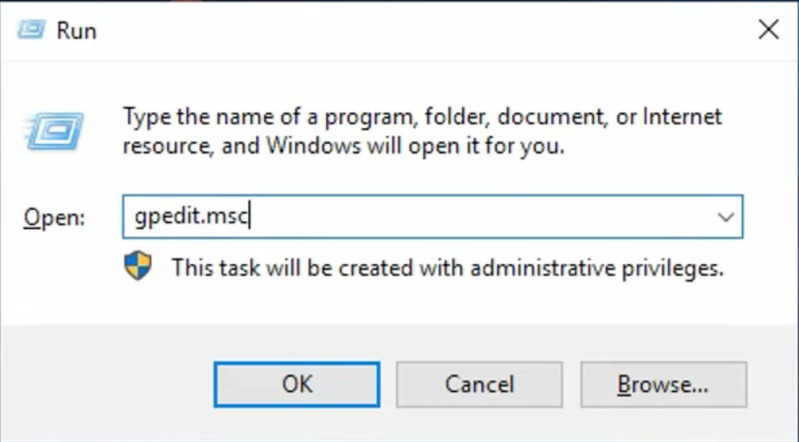
Druk op Win+R, voer gpedit.msc uit.
-
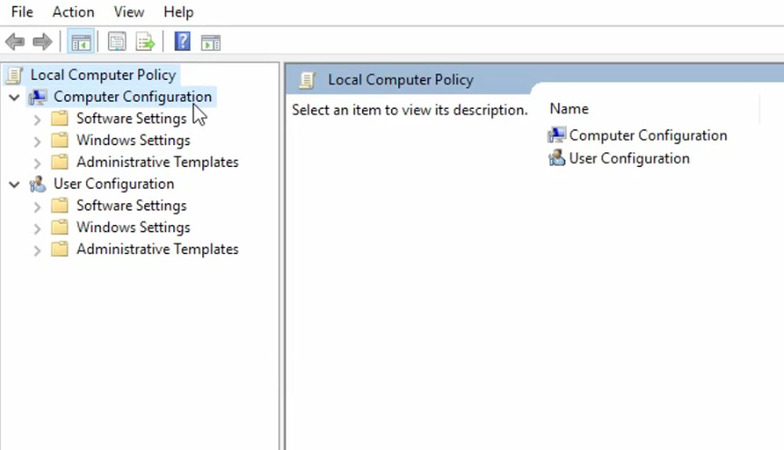
Ga naar Computerconfiguratie → Beheersjablonen → Windows-onderdelen → Extern bureaublad-services → Extern bureaubladsessie-host → Tijdslimieten voor sessies.
-
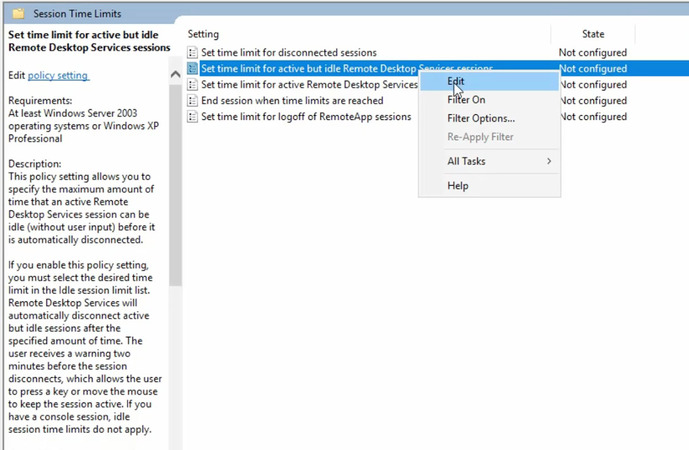
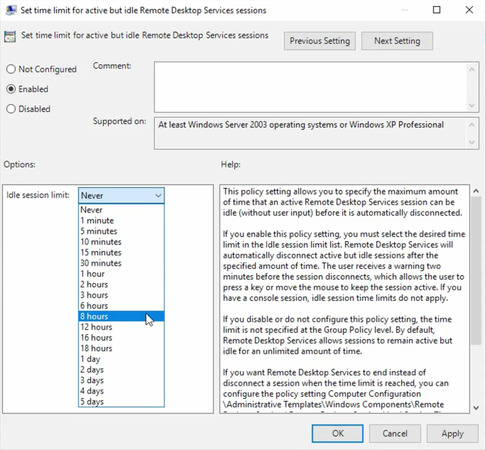
Schakel Stel tijdslimiet in voor actieve maar inactieve RDS-sessies in (bijv. 4–8 u).
-
Schakel tijdslimiet instellen voor verbroken sessies in (bijv. 1–8 u).
-
(Optioneel) Activeer Tijdslimiet instellen voor actieve RDS-sessies / Sessie beëindigen wanneer tijdslimieten worden bereikt.
-
Voer gpupdate /force uit of start opnieuw op.
2. Schakel keep-alives in (GPO)
Waarom het werkt: Voorkomt dat routers, firewalls en Wi-Fi “stille” RDP-sessies laten verlopen.
Stappen (op de host)
-
In dezelfde editor opent u …Remote Desktop Session Host → Connections.
-
Stel Keep-alive-verbindingsinterval configureren in → Ingeschakeld.
-
Begin met 1–5 minuten; pas aan op basis van uw netwerk.
3. Schakel UDP uit op de client (tijdelijk)
Waarom het werkt: Sommige Windows 11-builds vertonen UDP-gerelateerde verbroken verbindingen (vaak ~1 minuut). Het afdwingen van TCP omzeilt de instabiele route; schakel UDP opnieuw in wanneer een latere update dit oplost.
Stappen (op de client-pc)
-
GPO: Computerconfiguratie → Beheersjablonen → Windows-onderdelen → Extern-bureaubladservices → Client voor Extern-bureaubladverbinding → UDP op de client uitschakelen → Ingeschakeld.
-
(Register-alternatief.) HKLM\SOFTWARE\Policies\Microsoft\Windows NT\Terminal Services\Client → fClientDisableUDP=1, dan opnieuw opstarten.
4. Controleer de stroom & vergrendeling (op de externe pc)
Waarom het werkt: Slaapstand of snel vergrendelen ziet er precies hetzelfde uit als een “RDP-time-out.”
Stappen
-
Ga naar Instellingen → Systeem → Energie & batterij → Time-outs voor scherm, slaapstand & sluimerstand.
-
Stel tijdens het testen Scherm/Sluimerstand in op ruime waarden (of Nooit wanneer op netstroom).
-
Zorg ervoor dat geen schermbeveiliging/vergrendeling onmiddellijk inloggen afdwingt.
5. Gebruik HelpWire als een gratis remote-desktopoplossing
Waarom het werkt: Als RDP onstabiel of geblokkeerd is, biedt HelpWire onmiddellijke, veilige externe toegang (met en zonder toezicht) zonder poort 3389 te openen.
HelpWire werkt op Windows, macOS en Linux, en is volledig gratis, handig als een tijdelijke (of parallelle) workflow terwijl je RDP stabiliseert. Kenmerken die op de site worden benadrukt zijn snelle verbindingen, bescherming op ondernemingsniveau, eenvoudige instelling voor onbeheerde toegang, en “send-a-link” sessies met toezicht die zelfs op trage netwerken werken.
HelpWire
4.6
Conclusie
RDP-time-outs in Windows 11 worden meestal opgelost door duidelijke sessielimieten in Groepsbeleid in te stellen, keep-alives in te schakelen, TCP tijdelijk af te dwingen als er na een update uitval optreedt, en het energie-/vergrendelingsgedrag te controleren. Wanneer je buiten het domein bent, gebruik je het Register om die instellingen te spiegelen. Als je ononderbroken toegang nodig hebt terwijl je zaken oplost, is HelpWire een betrouwbare, gratis terugvaloptie. Deze oplossingen zijn bewezen en getest; probeer ze in volgorde en deel wat in jouw omgeving werkt, zodat we de gids scherp kunnen houden.

