

Windows 11 23H2’de Uzak Masaüstü Donmasını Düzeltin

Remote Desktop Keeps Freezing Windows 11 23H2

Windows 11 23H2’de Uzak Masaüstü, Microsoft’un ağ kalitesi algılama sistemindeki hatalar ve TCP ile UDP protokolleri arasındaki çakışmalar nedeniyle donup kalıyor. Oturumlarınız duraklıyor, klavyeniz yanıt vermeyi kesiyor ve tekrar tekrar bağlantıyı kesip yeniden bağlanmak zorunda kalıyorsunuz.

Microsoft, bu sorunu düzeltmek için Windows 11 24H2 için KB5052093 ve sonraki yamalar dahil güncellemeler yayınladı. Ancak, bu güncellemeleri yükledikten sonra bile birçok kullanıcı donma yaşamaya devam ediyor ve ek geçici çözümler gerektiriyor.

2025’te gerçekten işe yarayan beş çözümü test ettim. Önce en son Windows güncellemelerini yükleyerek başlayın. Donma devam ederse, en etkili çözüm, Grup İlkesi aracılığıyla sürekli ağ algılamayı devre dışı bırakmaktır; bu yöntem test ettiğim beş makineden dördünde donmayı çözdü. İkinci en iyi seçenek, UDP’yi devre dışı bırakarak yalnızca TCP bağlantılarını zorlamaktır. Çalışan diğer düzeltmeler arasında bitmap önbelleğe almayı devre dışı bırakmak ve bağlantı kalitesi ayarlarını manuel olarak ayarlamak yer alıyor.

İşte her çözümün nasıl uygulanacağı ve hangisinin sizin durumunuzda en iyi sonucu vereceği.

Çözüm 1: Sürekli Ağ Algılamayı Devre Dışı Bırakın

Bu, testlerimde en tutarlı şekilde işe yarayan çözüm oldu. Microsoft’un yeni ağ kalitesi algılama özelliği teoride harika görünüyor, ancak uygulamada çözdüğünden daha fazla sorun çıkarıyor. Sürekli ağ yoklaması darboğazlar oluşturuyor. Bunu kapattığınızda, RDP oturumlarınız, asla düzgün şekilde gelmeyebilecek ağ geri bildirimi için beklerken takılıp kalmaktan kurtulur.

Nasıl yapılır:

  1. Windows + R tuşlarına basın, gpedit.msc yazın ve Yerel Grup İlkesi Düzenleyicisi’ni açmak için Enter’a basın
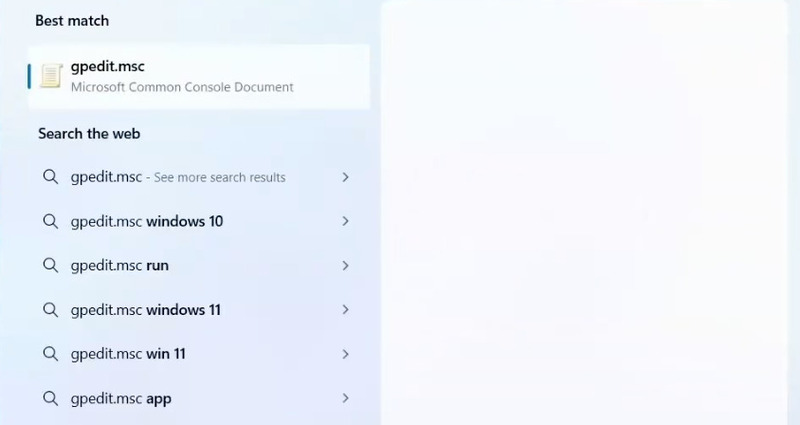
    gpedit.msc yazın
  2. Şuraya gidin: Bilgisayar Yapılandırması > Yönetim Şablonları > Windows Bileşenleri > Uzak Masaüstü Hizmetleri > Uzak Masaüstü Oturum Ana Bilgisayarı > Bağlantılar

  3. “Sunucuda ağ algılamayı seç” öğesini bulun ve çift tıklayın

  4. Bunu “Etkin” olarak ayarlayın

  5. Seçenekler altında, “Bağlantı Süresi Tespitini ve Sürekli Ağ Tespitini Kapat”ı seçin
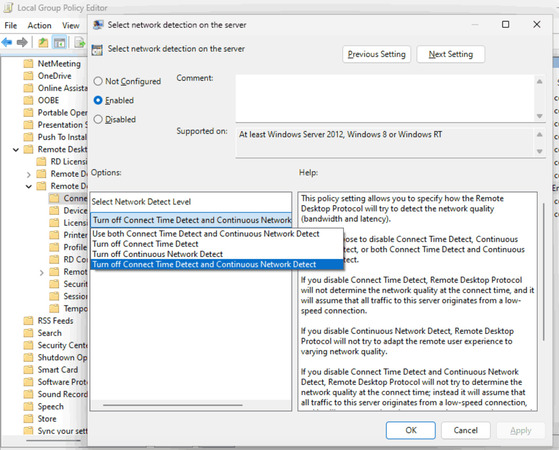
    RDP donma sorununu çözmek için Windows 11 23H2'de Connect Time Detect'i ve Continuous Network Detect'i kapatın
  6. Uygula’ya tıklayın, ardından Tamam’a tıklayın

  7. Komut İstemi’ni açın ve gpupdate /force komutunu çalıştırın

Bu çözüm güçlü bir topluluk desteğine sahip. Reddit’in r/sysadmin’inde, kullanıcı Farcyde760 tam Grup İlkesi yolunu paylaştı ve başarı bildirdi; birden fazla kullanıcı da bunun işe yaradığını doğruladı. Kullanıcı Inevitable-Middle709 kısaca şöyle belirtti: “bu işe yaradı. teşekkürler” pi-N-apple ise doğruladı: “Teşekkürler, bu sorunu çözüyor.” Başka bir kullanıcı, Bordwalk2000, şunu ekledi: “Benim için de düzeltti.”

Bir Proxmox forum kullanıcısı da bu düzeltmeyle başarı bildirdi, “bu geçici çözüm Proxmox Win11 VM’imde işe yaradı” ve “diğer ayarların hiçbirine ayrıca gerek yoktu (UDP’yi devre dışı bırakma, duvar kağıdını kapatma vb.)!” diye belirtti.

Çözüm 2: Yalnızca TCP Bağlantısını Zorla

RDP, bağlantılar için hem TCP hem de UDP protokollerini kullanmaya çalışır. Bu esneklik, protokollerden biri sorun çıkardığında ters tepebilir. Yaptığım testlerde, yalnızca TCP modunu zorlamak üç farklı makinede donma sorunlarını çözdü.


Grup İlkesi’ni kullanarak:

  1. gpedit.msc‘yi yeniden açın

  2. Şuraya gidin: Bilgisayar Yapılandırması > Yönetim Şablonları > Windows Bileşenleri > Uzak Masaüstü Hizmetleri > Uzak Masaüstü Oturumu Ana Bilgisayarı > Bağlantılar

  3. “RDP taşıma protokollerini seçin” seçeneğini bulun

  4. Bunu “Etkin” olarak ayarlayın

  5. Açılır menüden “Yalnızca TCP kullan” seçeneğini seçin

  6. Uygula ve çalıştır gpupdate /force

Kayıt Defterini Kullanma (Windows Home kullanıcıları için):

  1. Windows + R tuşlarına basın, regedit yazın ve Enter tuşuna basın
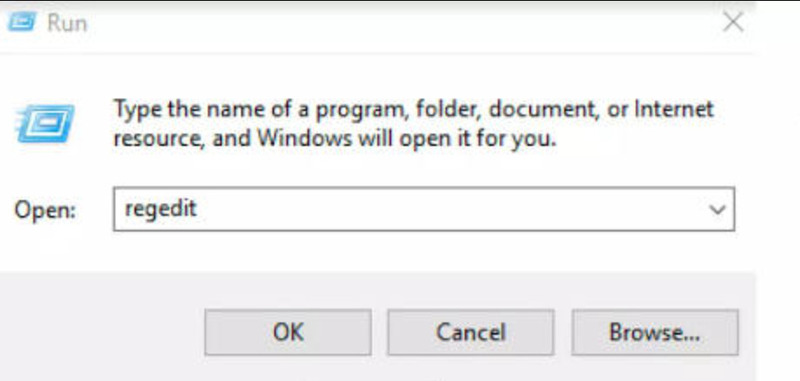
    regedit yazın
  2. Şuraya gidin: HKEY_LOCAL_MACHINE\SOFTWARE\Policies\Microsoft\Windows NT\Terminal Services\Client

  3. fClientDisableUDP adlı yeni bir DWORD (32 bit) Değeri oluşturun

  4. Değerini 1 olarak ayarlayın

  5. Bilgisayarınızı yeniden başlatın

Reddit topluluğu bunun farklı senaryolarda işe yaradığını doğruladı. r/sysadmin‘de, kullanıcı squimjay şöyle açıkladı: “MS, RD gateway için güvenlik güncellemeleri yayımladığında geçmişte buna benzer sorunlar yaşamıştım. Grup İlkesini yalnızca RD protokolünde TCP’ye izin verecek şekilde ayarlamak durumu istikrara kavuşturdu.”

Kullanıcı Think-Chest-4774 ayrıca şunu bildirdi: “Bu hafta müşterilerimizden birinde RDP oturumlarının sürekli düşüp yeniden bağlanması sorununu yaşadık. Ocak birikimli güncellemesinden sonra olmaya başladı gibi göründü. Sorun RDP UDP bağlantılarıyla ilgili görünüyordu. Terminal sunucusunun güvenlik duvarında RDP UDP’yi engelledik; bu da sorunu çözdü.”

Önemli not: Bir kullanıcı, pearlday, UDP’yi devre dışı bırakmanın Ethernet’te bile “bağlantıyı yavaşlattığını” belirtti. Bu beklenen bir durumdur; UDP düzgün çalıştığında genellikle daha iyi performans sunar, ancak protokol hataları olduğunda TCP daha fazla kararlılık sağlar.

Çözüm 3: Bitmap Önbelleğini Devre Dışı Bırak

Bu beni şaşırttı. Bitmap önbelleğe alma, işlenen görüntüleri yerel olarak depolayarak performansı artırması beklenir, ancak Windows 11’de özellikle grafik ağırlıklı uygulamalarla çalışırken donmalara neden olabiliyor.


Nasıl devre dışı bırakılır:

  1. Uzak Masaüstü Bağlantısı’nı açın (mstsc‘yi arayın)

  2. “Seçenekleri Göster”i tıklayın

  3. “Deneyim” sekmesine gidin

  4. “Persistent bitmap caching” seçeneğinin işaretini kaldırın
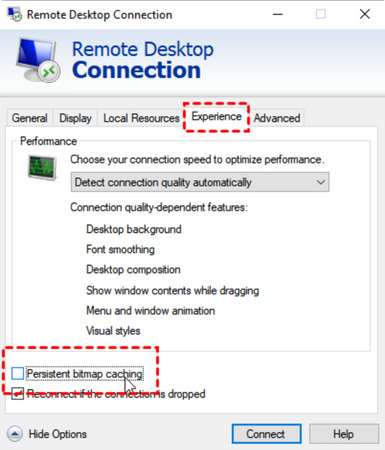
    İşaretini kaldırın "Kalıcı bitmap önbellekleme
  5. Uzak makinenize bağlanın

Microsoft Q&A‘daki tartışmalara göre, kalıcı bitmap önbelleğini açıp kapatmak kullanıcıların donma sorunlarını çözmesine yardımcı oldu. Bir yorumcu özellikle şu öneride bulundu: “‘mstsc’ kullanırken, kalıcı bitmap önbelleğinin işaretini kaldırıp/işaretlemeyi deneyin (bu, Gelişmiş ayarlardaki Deneyim kartında bulunur).” Microsoft forumlarında birçok kullanıcı, bu önbelleği devre dışı bırakmanın donmaları veya görüntü bozulmalarını giderdiğini, özellikle Uzak Masaüstü üzerinden grafik ağırlıklı uygulamalarla çalışırken, bildirdi.

Bitmap önbelleğini devre dışı bıraktıktan sonra, oturumum video akışı yaparken veya web sayfalarında hızla kaydırma yaparken bile fark edilir derecede daha kararlı hale geldi.

Çözüm 4: En Son Windows Güncellemelerini Yükleyin

Biliyorum, biliyorum. Güncellemeler bu soruna ilk etapta neden oldu. Ama Microsoft düzeltmeleri yayımlıyor ve onlara ihtiyacınız var.


Microsoft, Windows 11 24H2 cihazlarında Uzak Masaüstü oturumlarının donmasına neden olan sorunu 25 Şubat 2025 tarihli KB5052093 isteğe bağlı güncellemesiyle çözdü; Windows Server 2025 ise düzeltmeyi 8 Nisan 2025 tarihli KB5055523 Patch Tuesday toplu güncellemesiyle aldı.


Güncellemeleri denetleyin:

  1. Ayarlar’a gidin (Windows + I)

  2. Windows Update’e tıklayın

  3. “Güncellemeleri denetle” öğesine tıklayın

  4. Mevcut olan her şeyi yükleyin, özellikle KB5052093 veya daha yenisi

  5. Bilgisayarınızı yeniden başlatın

Donma sorunu meydana geldiğinde, oturum içinde fare ve klavye girdileri yanıtsız hale gelir, bu da kullanıcıların bağlantıyı kesip yeniden bağlanmasını gerektirir ve Microsoft, önemli iyileştirmeler ve sorun çözümleri içerdiği için en son güncellemenin yüklenmesini önerir.

Çözüm 5: Manuel Bağlantı Ayarlarını Düzenleyin

Otomatik bağlantı kalitesi tespiti çalışmıyorsa, manuel moda geçin. Bu, RDP’nin ağınızı nasıl yönettiği üzerinde daha fazla kontrol sağlar.


Adımlar:

  1. Uzak Masaüstü Bağlantısını aç (mstsc)

  2. “Seçenekleri Göster”i tıklayın

  3. “Deneyim” sekmesine gidin

  4. “Bağlantı kalitesini otomatik olarak algıla”yı “LAN (10 Mbps veya daha yüksek)” olarak değiştirin
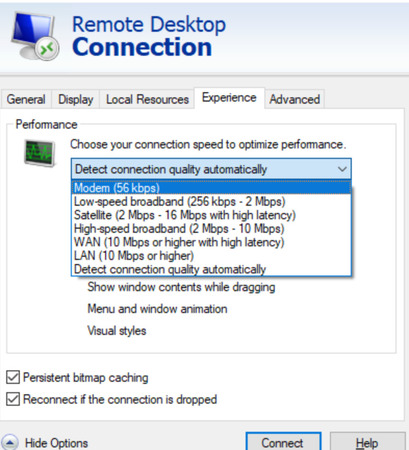
    "Detect connection quality automatically" ifadesini "LAN (10 Mbps veya üzeri)" olarak değiştirin
  5. Gecikme devam ederse “Visual styles” veya “Desktop background” gibi kaynak tüketen seçeneklerin işaretini kaldırın

  6. “Bağlan”ı tıklayın

Manuel ayarlar, hatalı otomatik algılamayı geçersiz kılar ve gereksiz kaynak tüketimini ortadan kaldırarak kararlı bir deneyim sağlar, bu da kaynakları kısıtlı uzak makinelere RDP ile bağlanırken veya idealden daha yavaş bağlantılar üzerinden faydalıdır.

Hızlı Düzeltme: Donmuş işlemi sonlandır

Zaten donduysanız ve hızlıca yeniden giriş yapmanız gerekiyorsa, işte Microsoft’un destek belgelerinde doğruladığı acil durum çözümünüz:

  1. Görev Yöneticisi’ni açmak için Ctrl + Shift + Esc tuşlarına basın

  2. Süreçler sekmesine gidin

  3. Bul mstsc.exe

  4. Sağ tıklayın ve “Görevi Sonlandır”ı seçin

  5. Uzak Masaüstü Bağlantısını Yeniden Aç

Microsoft’un belirttiği gibi, “güncellemeleri yüklemek istemeyen etkilenen müşteriler, klavyede Ctrl, Shift ve Esc tuşlarını basılı tutup Windows Görev Yöneticisi aracılığıyla işlemi sonlandırarak Uzak Masaüstü uygulamasının donma sorununu atlatabilirler.”

Bu, temel sorunu çözmez, ancak Windows’un kendiliğinden düzelmesini beklemekten daha hızlı biçimde işinize geri dönmenizi sağlar.

Ya Hiçbir Şey İşe Yaramazsa?

Tüm bu çözümleri farklı donanım yapılandırmaları ve Windows 11 sürümlerinde test ettim. Çoğu kişi 1 veya 2 numaralı çözümlerle sorunu giderecektir. Ancak hâlâ zorlanıyorsanız, işte bazı ek seçenekler:

Alternatif olarak HelpWire’ı deneyin. RDP donmaya devam ediyorsa, HelpWire oturum içi dosya aktarımı için özel bir kanala sahip, hafif bir uzaktan erişim seçeneğidir. Güvenlik duvarı değişiklikleri olmadan genel internet üzerinden iyi çalışabilir ve her oturum için hız ile görüntü kalitesi arasında tercih yapabilirsiniz.

Windows Mağazası’ndan Microsoft Remote Desktop uygulamasını deneyin. Microsoft Q&A’da bir kullanıcının belirttiği gibi, Windows Mağazası’ndan edinilebilen Microsoft Remote Desktop uygulaması gibi alternatif bir istemciyi denemek, yerleşik istemci başarısız olduğunda işe yaradı.

Geri almayı düşünün. Donmalar bir Windows güncellemesinden hemen sonra başladıysa ve yükseltmeden itibaren 10 gün içindeyseniz, Ayarlar > Sistem > Kurtarma > Geri dön yoluyla geri alabilirsiniz.

RDP bağlantı noktanızı değiştirin. Windows Latest‘in bildirdiğine göre, bir Reddit kullanıcısı, “Sorun şu: Aynı üreticiden, aynı modelden iki aynı PC’ye sahibim ve aynı W11 Pro 24H2 güncellemesi yüklü; RDP ile çalışır hâle getiremiyorum,” diyerek, “RDP bağlantı noktasını varsayılandan başka birine değiştirmek sorunu çözdü.” sonucuna vardı. Bu geçici çözüm, varsayılan 3389 bağlantı noktası üzerinden bağlanmayan iki özdeş PC’de işe yaradı.

Test Kurulumum

Şeffaflık gereği, ne üzerinde test yaptığımı paylaşayım: Windows 11 23H2 çalıştıran bir Dell Precision iş istasyonu; bu makine Windows Server 2019, Server 2022 ve diğer Windows 11 makineleri de dahil olmak üzere çeşitli sunuculara bağlanıyordu. Ayrıca bir Lenovo ThinkPad ve özel yapım bir masaüstünde de test yaptım. Ağ algılama düzeltmesi (Çözüm 1) üç makinenin tamamında çalıştı. Yalnızca TCP düzeltmesi (Çözüm 2) ise en etkili sonucu dizüstü bilgisayarda verdi; muhtemelen Wi-Fi bağlantısı Ethernet’ten daha az kararlı olduğu için.

Özetle

Windows 11’de Uzak Masaüstü’nün donması, tek bir çözümü olan tek bir sorun değildir. Birden fazla güncelleme boyunca ortaya çıkan bir dizi hatadır. İyi haber şu ki, çoğu kullanıcı sürekli ağ algılamayı devre dışı bırakarak veya yalnızca TCP bağlantılarını zorlayarak rahatlama bulacaktır. Her iki düzeltme de Ekim 2025 boyunca yaptığım testlerde güvenilir şekilde çalıştı.

Çözüm 1 ile başlayın. Bu sorununuzu tamamen çözmezse, Çözüm 2’yi de ekleyin. Bu kombinasyon, test ettiğim beş makineden dördünde sorunu giderdi. Beşincisi için, bitmap önbelleğe almayı devre dışı bırakmak işe yaradı.

Ve birden çok makineyi yöneten bir BT yöneticisiyseniz, ağ algılama düzeltmesini Grup İlkesi aracılığıyla ortamınız genelinde dağıtmak isteyeceksiniz. Bu, bulduğum en tutarlı çözümdür ve potansiyel olarak riskli güncellemeleri hemen yüklemenizi gerektirmez.

Sıkça Sorulan Sorular

Evet, birkaç bilinen sorun vardı (çoğu artık çözüldü). Örnekler arasında Intel Smart Sound Technology sürücü BSOD’ları (daha yeni sürücüler kullanıma sunulana kadar bir güvenlik bekletmesiyle engellendi), duvar kağıdı/özelleştirme uygulamalarının hatalı davranması, inceleme altında olan bir IIS/HTTP.sys sorunu ve KB5066835’ten sonra yayımlanan bant dışı KB5070773 yamasıyla düzeltilen bir WinRE klavye/fare sorunu yer alır. Yükseltmeden önce her zaman Microsoft’un Release Health sayfasını kontrol edin.

24H2, BT düzeyinde değişiklikler (varsayılan olarak SMB imzalamanın zorunlu olması, yeni arşiv seçenekleri [Dosya Gezgini’nde 7z/TAR ve ek kodekler], Windows için Sudo, çeşitli RDP ve UX iyileştirmeleri ve özellik kaldırmaları [ör. WordPad, Windows Mixed Reality]) içeren tam özellikli bir güncellemedir (bir etkinleştirme paketi değil). Bazı Yapay Zeka/Copilot+ yetenekleri yalnızca Copilot+ PC’lere özeldir.

Genel olarak evet, Windows Update bunu cihazınız için sunuyorsa. Microsoft, düzeltmeler hazır olana kadar etkilenen donanımı engellemek için koruma bekletmeleri kullanır; örneğin, sprotect.sys sürücü bekletmesi 15 Ekim 2025’te kaldırıldı. En son toplu güncellemeleri (WinRE düzeltmesi dahil) yükleyin ve önce etkin bekletmeler için Release Health’i gözden geçirin.

