
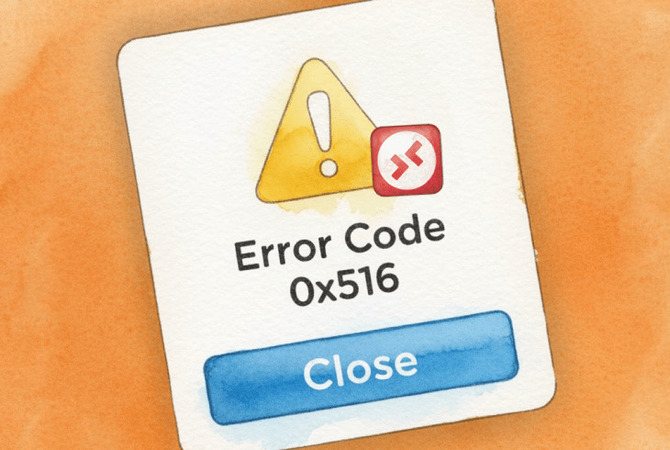
0x516 hata kodu, Windows Uzak Masaüstü’nün, aslında öyle olmasa bile birinin bilgisayarınıza zaten bağlı olduğunu düşündüğü anlamına gelir. Bu durum, takılı kalmış oturumlar, parolasız hesaplar, oturum sınırları veya ağ yapılandırma sorunları nedeniyle ortaya çıkar.
Çözüm, durumunuza bağlıdır. Çoğu kullanıcı, Windows hesabına bir parola ekleyerek, takılı kalmış oturumları temizlemek için Uzak Masaüstü’nü kapatıp tekrar açarak, Grup İlkesi’nde oturum sınırlarını ayarlayarak veya yönlendiricisinin port yönlendirme ayarlarını düzelterek bunu çözüyor. Bu çözümler Windows 10, 11 ve Server sürümlerinde çalışır.
Haftalardır teknoloji forumlarında bu sorunu takip ediyorum ve bu, insanlara klavyelerini odanın öbür ucuna fırlatma isteği veren türden hatalardan biri. Hata iletisi aslında neyin yanlış olduğunu söylemiyor; bu da beş dakika içinde üçüncü kez ona bakarken pek yardımcı olmuyor.
Eğer hayalet oturumlarla ilgili tahmin yürütme işini tamamen atlamak isterseniz, HelpWire‘ı en baştan bilmekte fayda var: Windows’un kendi oturum sınırı takibini kullanmayan ücretsiz bir uzaktan erişim aracıdır; bu yüzden en başta takılı kalacak bir “hayalet” oturum yoktur ve aynı anda tek oturum kısıtlamasına da takılmaz. Oturum, oturum kimliği (ID) yerine bir bağlantıyla başlar; böylece Windows’un artakalan bir bağlantıyı yanlışlıkla kalıntı bir oturum sanmasına yol açacak bir şey olmaz. Windows, macOS ve Linux’ta çalışır; bu da burada önemlidir çünkü 0x516, en başından beri kısmen Windows Home/Pro’nun oturum sınırı tuhaflığından kaynaklanır. Bununla ilgili daha fazlası sona doğru.
Gerçekten işe yarayan düzeltmeleri adım adım anlatayım.


Hata 0x516 Aslında Ne Anlama Gelir
Kısası? Windows, öyle olmasa bile, o bilgisayarı bir başkasının zaten kullandığını sanıyor.
Biraz daha uzun olanı Uzak Masaüstü’nün nasıl çalıştığına giriyor. Windows, aynı anda kaç kişinin bağlanabileceğini sınırlar. Windows 10 veya 11 Home ya da Pro kullanıyorsanız, Uzak Masaüstü üzerinden aynı anda yalnızca bir kişi oturum açabilir. Sunucu sürümleri, Microsoft’un “yönetim modu” dediği şeyde iki bağlantıya izin verir, ama o kadar.
Bazen önceki bir oturum düzgün kapanmaz. Bazen Windows ağ ayarları konusunda kafası karışır. Ve bazen de, forum gönderilerini kurcalarken benim de bulduğum gibi, sorun kimsenin aklına kontrol etmek gelmeyen gülünç derecede basit bir şeydir.
Gerçekten işe yarayan çözümleri size adım adım göstereyim.
Çözüm 1: Windows hesabınıza parola ekleyin
Bu neden işe yarıyor: Uzak Masaüstü, parolası olmayan hesaplara bağlantıları engelleyen yerleşik bir güvenlik gereksinimine sahiptir. Yerel oturum açma için bir PIN veya Windows Hello kullansanız bile, Uzak Masaüstü bağlantının kimliğini doğrulamak için geleneksel bir parola gerektirir.
Bu kulağa gerçek olamayacak kadar basit geliyor, ama düşündüğünüzden daha fazla kişiyi zora sokuyor.
Arka bahçesindeki gözlemevi için Uzak Masaüstü kurmaya çalışan birinin bulunduğu bir Cloudy Nights forumunda bu ipucunu buldum. Sayfalarca sorun gidermenin ardından, başka bir kullanıcı şunu sordu: “Gözlemevi PC’nizde bir kullanıcı ve parola kurulumu var mı? Soruyorum çünkü RDP yalnızca bunlar varsa çalışır.” Yanıt? “Sorun bu olabilir.”
Parola nasıl eklenir:
-
Windows tuşu + I tuşlarına basın, Hesaplar > Oturum açma seçeneklerine gidin
-
Parolayı bulun ve Ekle’ye tıklayın
-
Yeni şifrenizi iki kez girin ve bir ipucu ekleyin
-
İleri’yi, ardından Bitir’i tıklayın
-
Uzak Masaüstü üzerinden tekrar bağlanmayı deneyin
Eğer sorun buysa, kendinizi biraz komik duruma düşmüş gibi hissedeceksiniz. Ama en azından bağlantınız kurulmuş olacak.
Çözüm 2: Uzak Masaüstünü kapatıp açarak sıfırlayın
Neden işe yarıyor: Uzak Masaüstü oturumları düzgün şekilde sonlandırılmadığında, Windows arka planda etkin bir “hayalet” bağlantı bırakabilir. Bu hayalet oturum, Windows’un hâlâ birinin oturumunun açık olduğunu sanmasına neden olur. Uzak Masaüstü’nü devre dışı bırakıp yeniden etkinleştirmek, Windows’u tüm etkin oturumları temizleyip baştan başlamaya zorlar.
Bu düzeltmeyi ilk duyduğumda gözlerimi devirdim. Kapatıp tekrar açmak mı? Gerçekten mi?
Ama şöyle bir şey var: şaşırtıcı derecede sık işe yarıyor. Microsoft Soru-Cevap başlığında bir kullanıcı, bağlantıyı düzeltmek için hedef bilgisayarda uzaktan kontrolü devre dışı bırakıp ardından yeniden etkinleştirmesi gerektiğinden bahsetti. Bazen en basit çözümler işe yarayanlardır.
Uzak Masaüstü nasıl sıfırlanır:
-
Windows tuşu + R tuşlarına basın, sysdm.cpl yazın ve Enter’a basın
-
Uzak sekmesine gidin ve “Bu bilgisayara uzaktan bağlantılara izin verme”yi seçin
-
Uygula’yı, Tamam’ı tıklayın, ardından bilgisayarınızı yeniden başlatın
-
Yeniden başlattıktan sonra, sysdm.cpl‘yi tekrar açın ve Uzak sekmesine gidin
-
“Bu bilgisayara uzaktan bağlanmaya izin ver” seçeneğini seçin ve “Yalnızca Ağ Düzeyi Kimlik Doğrulaması ile Uzak Masaüstü çalıştıran bilgisayarlardan gelen bağlantılara izin ver” seçeneğinin işaretli olduğundan emin olun
-
Uygula’ya, ardından Tamam’a tıklayın ve bağlanmayı deneyin
Bu, bağlantınızı engelleyebilecek hayalet oturumları temizler.
Çözüm 3: Tek Oturum Kısıtlamalarını Devre Dışı Bırakın
Bu neden işe yarar: Windows varsayılan olarak aynı anda yalnızca bir oturum kuralını sıkı şekilde uygular. Önceki oturumunuz çöktüyse veya düzgün kapanmadıysa, Windows onu hâlâ etkin sayar ve yeni bağlantıları engeller. Bu kısıtlamayı devre dışı bırakmak, Windows’a birden fazla oturum konusunda daha esnek olmasını söyler ve takılı kalan oturumların sizi kilitlemesini önler.
Windows’un aynı anda yalnızca bir bağlantıya izin verdiğiyle ilgili söylediklerimi hatırlıyor musunuz? Buna sizin iki kez bağlanmanız da dahildir.
Daha önce bağlanmayı denediyseniz ve oturum düzgün kapanmadıysa, Windows hâlâ oturum açmış olduğunuzu düşünür. Yeniden bağlanmaya çalıştığınızda, Windows’un “diğer kullanıcı” olduğunu sandığı şeyi sonlandırır — ki bu aslında sizin hayalet oturumunuzdur.
Oturum sınırları nasıl değiştirilir:
-
Windows tuşuna basın, gpedit.msc, yazın ve Enter’a basın
-
Şuraya gidin: Bilgisayar Yapılandırması > Yönetim Şablonları > Windows Bileşenleri > Uzak Masaüstü Hizmetleri > Uzak Masaüstü Oturum Ana Bilgisayarı > Bağlantılar
-
Çift tıklayın “Uzak Masaüstü Hizmetleri kullanıcılarını tek bir Uzak Masaüstü Hizmetleri oturumuyla sınırla”
-
Devre Dışı’yı seçin, Uygula’ya tıklayın, ardından Tamam
-
Bilgisayarınızı yeniden başlatın ve yeniden bağlanmayı deneyin
Bu, Windows’a gerekirse birden fazla oturuma izin vermesini söyler. Yine de dürüst olmak gerekirse, buna ihtiyaç duyarsanız, önce sonlandırılması gereken hala açık oturumlarınız olup olmadığını kontrol etmek isteyebilirsiniz.
Çözüm 4: Yönlendiricinizin bağlantı noktası yönlendirmesini düzeltin
Bu neden işe yarar: Ev ağınızın dışından bağlanıyorsanız, Uzak Masaüstü iletişim kurmak için 3389 numaralı bağlantı noktasını kullanır. Yönlendiriciler zaman içinde cihazlara sıklıkla farklı IP adresleri atar (DHCP olarak adlandırılır). Bilgisayarınızın IP adresi değiştiğinde, bağlantı noktası yönlendirme kuralınız yanlış cihaza işaret eder ve bağlantı denemeleriniz asla bilgisayarınıza ulaşmaz.
Bu durum, ev ağınız yerine internet üzerinden bağlanıyorsanız özellikle fark edilmesi zordur.
Microsoft Q&A‘de hayal kırıklığına uğramış bir kullanıcı hikayesini paylaştı: “Dinamik IP adresi değişmiş. Bu yüzden 3389 numaralı bağlantı noktası yönlendirme kuralına yeni genel IP adresini girdim. Yönlendiriciyi yeniden başlatmam gerekti.”
Port yönlendirmeyi haftalar önce kurduysanız ve aniden çalışmayı bıraktıysa, yönlendiriciniz muhtemelen bilgisayarınıza farklı bir IP adresi atamıştır.
Port yönlendirmesi nasıl düzeltilir:
-
Bilgisayarınızın IP adresini bulun: Komut İstemi’ni açın (Windows tuşu + R, cmd yazın), ipconfig yazın ve IPv4 Adresini not edin (192.168 ile başlar)
-
Web tarayıcınızda 192.168.1.1 veya 192.168.0.1 adresine giderek yönlendiricinize giriş yapın
-
Port Yönlendirme ayarlarını bulun (“Virtual Server” veya “Applications” altında olabilir)
-
Bir kuralı güncelleyin veya oluşturun: Harici ve dahili bağlantı noktalarının her ikisini de 3389 olarak ayarlayın, dahili IP’yi 1. adımdaki adrese ayarlayın, protokolü TCP olarak ayarlayın
-
Ayarları kaydedin, ardından yönlendiricinizin fişini 30 saniyeliğine çekip yeniden takın
-
Genel IP adresinizi kullanarak Uzak Masaüstü üzerinden bağlanmayı deneyin
Bir uyarı: Bazı kişiler çözüm olarak DMZ modunu etkinleştirmeyi öneriyor. Bunu yapmayın. Güvenliğe önem veren bir kullanıcı aynı Microsoft başlığında uyardı: “DMZ’nin buna çözüm olduğuna kesinlikle katılmıyorum. Özellikle internet üzerinde bir ana bilgisayarı tamamen açık erişime bırakmanın mantıklı bir şey olduğunu düşünmüyorum.”
Haklılar. DMZ güvenlik korumalarınızın çoğunu ortadan kaldırır. Bu, anahtarınız takıldığı için ön kapınızı ardına kadar açık bırakmaya benzer.
Hiçbir şey işe yaramadığında: Başka bir araç deneyin
Bakın, bazen cevap Uzak Masaüstü’nü düzeltmek değildir. Bazen Uzak Masaüstü’nün huysuzluk yaptığını kabul edip başka bir şey kullanmaktır.
“Bunun ne kadar sinir bozucu olduğunu çok iyi biliyorum,” diye yazdı bir kullanıcı bir Microsoft forumunda. “Son birkaç haftadır aynı hatayla uğraşıyorum. Ücretsiz bir alternatif olarak HelpWire kullanmaya başladım ve şu ana kadar güvenilir oldu.”
Bu, 0x516 hatasının ilk etapta neden ortaya çıktığıyla uyumlu. Hata, Windows’un oturum durumu konusunda kafasının karışmasından kaynaklanır: hayalet bir oturumun hâlâ “aktif,” olup olmadığı, önceki bir bağlantının gerçekten kapanıp kapanmadığı gibi. HelpWire bu katmanı tamamen atlar: Windows’un yerleşik oturum sınırı takibini kullanmaz, bu yüzden takılıp kalacağı bir hayalet oturum yoktur. Bir bağlantı linki gönderirsiniz, karşı taraf onaylar ve oturum ya çalışır ya da çalışmaz; arada belirsiz bir “başka bir bağlantı kuruldu” yoktur.
Bazen pragmatik seçim mükemmel olanı geride bırakır. İşinizi halletmeniz gerekiyorsa ve Uzak Masaüstü sizinle inatlaşıyorsa, gerçekten işe yarayan bir şey kullanın. Sorun gidermeye her zaman daha sonra geri dönebilirsiniz.
Sonuç
0x516 hatası, hata mesajının bu kadar belirsiz olması nedeniyle özellikle sinir bozucudur. “Başka bir bağlantı kuruldu” ifadesi, bunun bir parola sorunu mu, bir oturum sınırı mı yoksa bir ağ problemi mi olduğuna dair size hiçbir şey söylemez.
Basit olanlardan başlayın. Bir parola belirlediğinizden emin olun. Kapatıp yeniden açma yöntemini deneyin. Bunlar işe yaramazsa, Grup İlkesi ayarlarınızı inceleyin ve ağ yapılandırmanızı kontrol edin.
Ve tüm bunlar da sonuç vermezse? Sadece çalışan bir alternatifi kullanmakta utanılacak bir şey yok. Uzak Masaüstü sizinle uyum içinde çalıştığında güçlüdür, ancak bazen bu uyum mümkün olmayabilir.
