
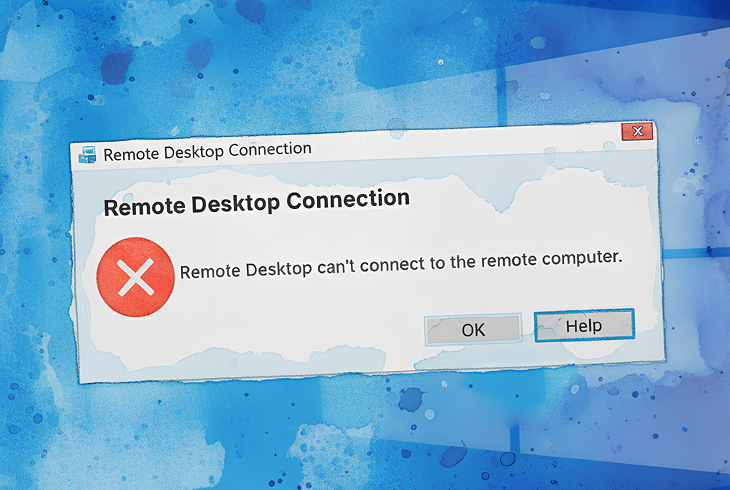

A Área de Trabalho Remota pode falhar logo após uma atualização do Windows 10 porque as atualizações não apenas adicionam recursos; elas podem, silenciosamente, redefinir ou reinterpretar premissas de segurança e rede das quais a pilha RDP depende. Um computador que aceitava conexões ontem pode, de repente, parar porque a permissão do host foi desativada, a regra de firewall não corresponde mais ao perfil de rede ativo, o serviço RDP está em execução mas não está vinculando corretamente ao ouvinte, ou uma alteração de política/registro mudou a porta. Às vezes o host está bem e a falha está no lado do cliente, onde alterações de transporte pós-atualização (especialmente no comportamento do UDP) podem tornar as sessões instáveis ou parecer “não conectar.”
Este artigo explica, em termos simples, essas causas desencadeadas por atualizações e percorre um caminho prático de correção que reflete o que administradores e usuários consistentemente relatam funcionar: confirme que o host está autorizado a aceitar RDP, use um software de área de trabalho remota alternativo como HelpWire, garanta que o firewall realmente o permita no perfil correto, valide se os serviços e o ouvinte estão funcionando corretamente, verifique a configuração da porta, aborde as peculiaridades de transporte no cliente e, só então, considere reverter uma atualização problemática.
Solução 1: Reativar conexões da Área de Trabalho Remota
As atualizações do Windows às vezes desativam a configuração do lado do host da Área de Trabalho Remota. Essa é a falha pós-atualização mais comum e, se estiver desativada, nada mais ajudará. Reativá-la restaura a permissão do sistema operacional para aceitar sessões RDP de entrada e geralmente traz o ouvinte de volta.
Em um amplamente discutido tópico do Microsoft Q&A sobre problemas de RDP após o Windows 10 21H1, um administrador observou que, após solucionar problemas de serviço e firewall, descobriu que “o acesso à Área de Trabalho Remota estava desativado na guia Remoto da janela sysdm.cpl”, embora não o tivesse alterado manualmente; a atualização simplesmente o desativou.
Use isto primeiro se: O RDP funcionava antes da atualização e agora falha imediatamente, você não alterou nada manualmente, ou o host não está escutando na porta 3389 porque o RDP está desativado.
Etapas:
-
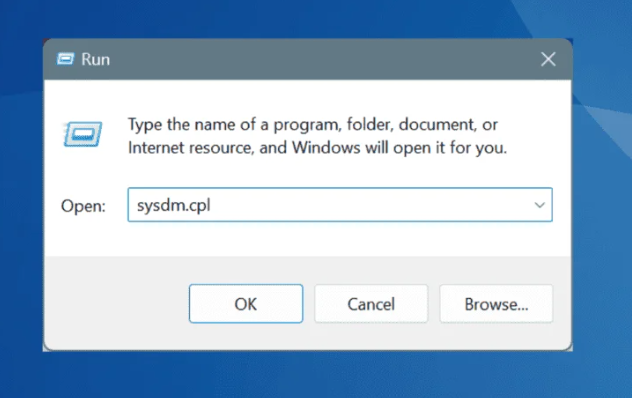
Pressione Windows + R
-
Digite
sysdm.cpl→ Enter
-
Vá para a aba Remota
-
Selecione Permitir conexões remotas a este computador
-
Clique em OK
Solução 2: Configure o Firewall do Windows para permitir RDP
Mesmo quando a Área de Trabalho Remota está habilitada, o Firewall do Windows pode bloqueá-la após uma atualização, especialmente se o perfil de rede mudar (como de Privada → Pública). As regras de entrada integradas da Área de Trabalho Remota controlam o tráfego para a porta RDP, e as atualizações podem redefinir se essas regras estão habilitadas ou a quais perfis se aplicam.
O mesmo administrador do Microsoft Q&A mencionou que “depois que publiquei isto, tive algumas máquinas em que, embora essa configuração no sysdm.cpl não tivesse sido alterada e ainda estivesse definida corretamente, as configurações de Área de Trabalho Remota no Firewall do Windows tinham sido desmarcadas e precisaram ser marcadas novamente.”
Use isto se: o host é alcançável, mas o RDP atinge o tempo limite, a rede agora está marcada como Pública ou políticas de domínio podem estar alterando o comportamento do firewall.
Etapas:
-
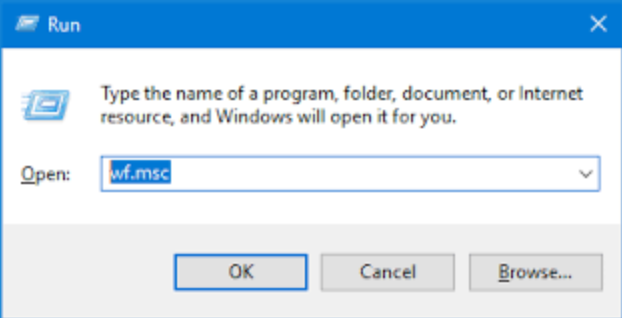
Pesquise por Firewall do Windows Defender com Segurança Avançada (ou execute
wf.msc)
-
No painel esquerdo, clique em Regras de Entrada
-
Filtre ou role para encontrar a regra pré-definida chamada Área de Trabalho Remota (TCP-In)
-
Verifique o seguinte:
• Habilitado: A regra deve estar marcada (ícone verde)
• Protocolo: TCP
• Porta local: 3389 (ou sua porta personalizada)
• Perfis: A regra deve ser permitida para o perfil de rede que o PC está usando no momento (Domínio, Privado, etc.)
Solução 3: Verifique e reinicie os serviços RDP
Se a Área de Trabalho Remota estiver ativada e as regras do firewall parecerem corretas, o RDP ainda pode falhar quando a camada de serviço fica presa em um limbo pós-atualização. Serviços de Área de Trabalho Remota (TermService) controla o gerenciamento de sessões e a escuta, e as atualizações podem deixá-lo “em execução” sem se associar corretamente à porta 3389.
Na mesma discussão do Microsoft Q&A, administradores relataram casos em que “netstat -ano na estação de trabalho afetada mostra que o RDP não está escutando na porta 3389”, embora o services.msc mostrasse Serviços de Área de Trabalho Remota como em execução. A solução envolveu forçar a parada de TermService.exe e permitir que ele reiniciasse, após o que “O serviço ‘Remote Desktop Service’ agora está escutando na porta 3389 e os usuários podem se conectar remotamente ao computador”.
Use isto se: o netstat não mostra nenhum serviço escutando na porta 3389, o RDP falha intermitentemente entre reinicializações, ou o serviço diz “Em execução”, mas o host ainda não aceita conexões.
Etapas:
-
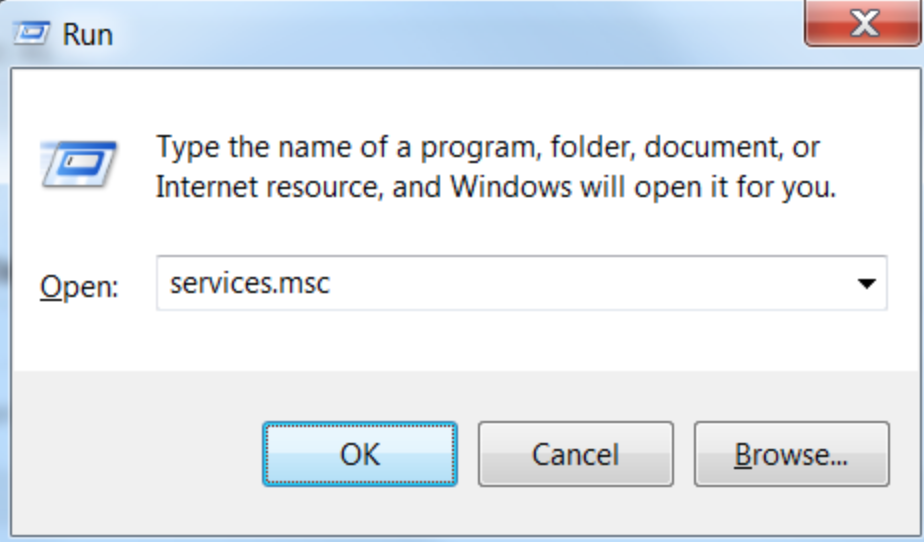
Pressione Windows + R → digite
services.msc
-
Localizar Serviços de Área de Trabalho Remota
-
Clique com o botão direito → Propriedades
-
Confirmar e corrigir:
• Tipo de inicialização: Altere para Automático
• Status: Clique em Iniciar se não estiver em execução no momento -
Clique em OK
-
Se você fez alterações, reinicie a máquina host
Solução 4: Ative o serviço "Remote Desktop Services UserMode Port Redirector"
Em ambientes reforçados ou fortemente gerenciados, as linhas de base de segurança podem desativar este serviço e desestabilizar a pilha do RDP. Ele dá suporte aos recursos de redirecionamento do RDP e ajuda o subsistema a se comportar normalmente; quando está desativado, você pode ver o sintoma clássico pós-atualização em que o host não está escutando na porta 3389, embora o TermService pareça normal.
Use isto se: você estiver em uma imagem corporativa/endurecida ou a máquina tiver sido recentemente afetada por auditorias de segurança ou scripts de bloqueio.
Etapas:
-
Abra
services.msc -
Localize Redirecionador de Porta do Modo de Usuário dos Serviços de Área de Trabalho Remota
-
Clique com o botão direito → Propriedades
-
Se desativado, altere para Manual ou Automático
-
Clique em Iniciar se disponível
-
Reinicie os Serviços de Área de Trabalho Remota (Solução 3) para que as alterações entrem em vigor
Solução 5: Verifique as configurações do Registro para a porta RDP
Se a porta do RDP for alterada, o cliente ainda tentará 3389 e falhará, mesmo que todo o resto pareça correto. O listener do RDP lê sua porta no Registro, e atualizações, políticas ou endurecimento anterior podem alterá-la silenciosamente.
Os participantes do Microsoft Q&A recomendam especificamente verificar o valor de registro PortNumber e restaurá-lo para 3389, se necessário, e em seguida reiniciar os Serviços de Área de Trabalho Remota.
Use isto se: sua organização reforça a segurança do RDP mudando da porta 3389, ou você suspeita de desvio de políticas ou que alterações de segurança antigas modificaram a configuração do listener.
Etapas:
-
Execute
regedit -
Navegue até:
HKEY_LOCAL_MACHINE\SYSTEM\CurrentControlSet\Control\Terminal Server\WinStations\RDP-Tcp -
Abrir PortNumber
-
Confirme 3389 (Decimal) a menos que sua organização use uma porta personalizada
-
Reiniciar (recomendado após qualquer alteração de porta)
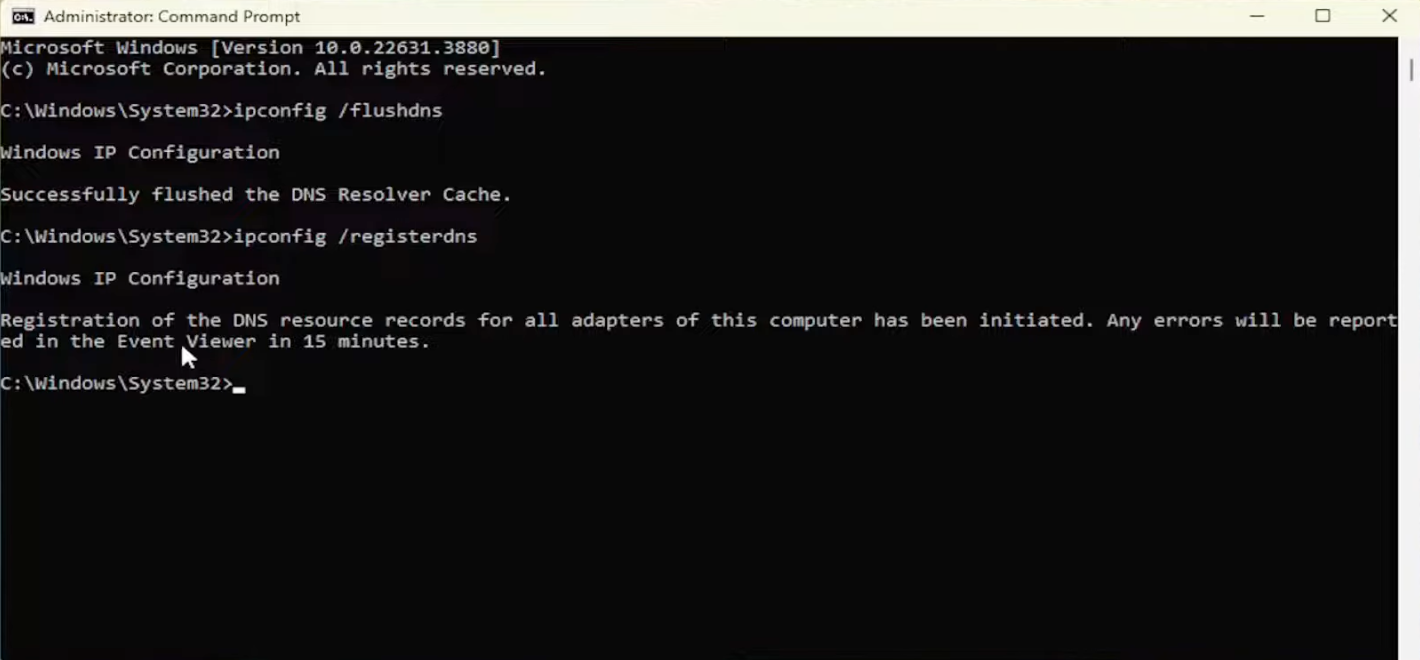
Solução 6: Limpar o cache DNS
Após uma atualização ou mudança de rede, o RDP pode falhar simplesmente porque seu cliente está resolvendo o nome do host para um IP antigo. Limpar o cache de DNS remove mapeamentos locais obsoletos e força uma nova resolução de nomes, o que pode corrigir imediatamente casos em que o host é acessível, mas o nome aponta para um endereço desatualizado.
Use isto se: o RDP falha pelo nome do host, mas funciona por IP, ou você renomeou recentemente o PC ou alterou os adaptadores de rede.
Etapas:
-
Abrir o Windows Terminal (Administrador)
-
Execute:
ipconfig /flushdns
Solução 7: Desativar o driver gráfico WDDM para conexões remotas
Isso não é uma correção clássica de “não é possível conectar”, é uma correção de estabilidade pós-login que pode parecer uma falha de conexão, especialmente quando atualizações desestabilizam os drivers da GPU. Desativar o WDDM força o RDP a usar um caminho de renderização mais compatível, o que pode impedir telas pretas ou desconexões instantâneas logo após a autenticação.
Use isto se: você tem uma tela preta imediatamente após o login, é desconectado logo após a autenticação, ou a máquina tem drivers de GPU complexos ou cargas de trabalho pesadas em gráficos.
Etapas:
-
Execute
gpedit.msc -
Navegue até: Configuração do Computador → Modelos Administrativos → Componentes do Windows → Serviços de Área de Trabalho Remota → Host da Sessão da Área de Trabalho Remota → Ambiente da Sessão Remota
-
Abrir: Usar o driver de exibição WDDM para Conexões da Área de Trabalho Remota
-
Definir como Desativado
-
Reiniciar
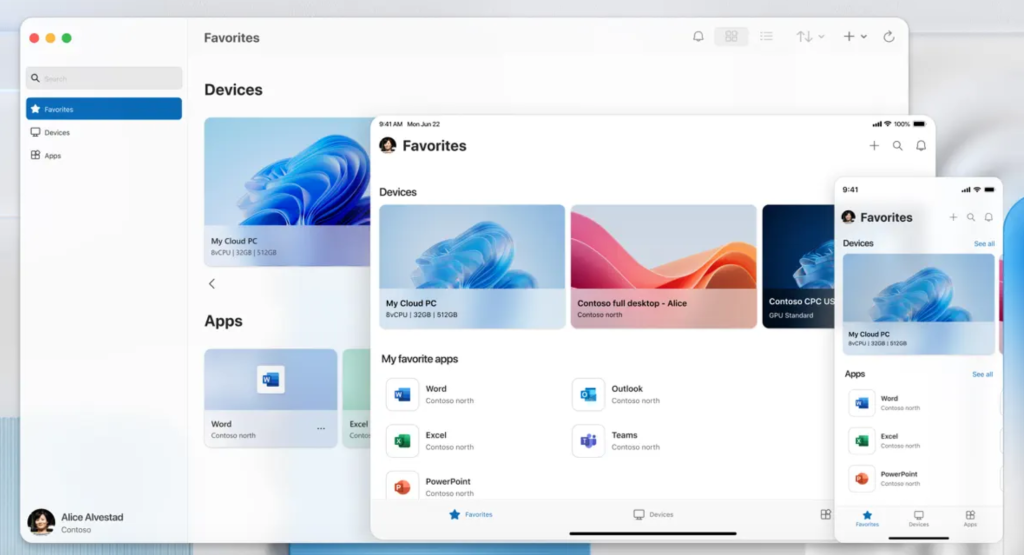
Solução 8: Use o Cliente da Microsoft Store / App do Windows como solução alternativa
Às vezes, o cliente RDP integrado se comporta mal após atualizações, mesmo quando o host está saudável. Como clientes oficiais diferentes podem depender de componentes e cadências de atualização ligeiramente diferentes, trocar para o cliente da Microsoft Store/Windows App pode contornar uma regressão específica do cliente.
Em discussões sobre problemas de RDP no Windows 11 24H2, um usuário observou: “Isso acontece 100% das vezes com o Cliente RDP normal. E isso geralmente não acontece com o Cliente de Área de Trabalho Remota da Windows Store.”
Use isto se: o host está saudável e ouvindo na 3389, ou vários usuários relatam que um cliente funciona enquanto outro não.
Solução 9: Verifique e desinstale atualizações problemáticas
Quando o RDP falha imediatamente após uma atualização cumulativa específica, reverter essa atualização pode ser o caminho mais rápido para a recuperação. Atualizações às vezes introduzem regressões de curto prazo que interrompem a cadeia do RDP, serviços, rede ou autenticação.
Relatos de campo recentes apoiam essa abordagem. Em uma discussão no Microsoft Q&A de outubro de 2025, vários usuários relataram problemas de RDP após instalar as atualizações KB5066835 e KB5066131, com um afirmando “desinstalamos a atualização KB5066835, o que resolveu os problemas de RDP.” Além disso, administradores que lidam com o Windows 11 24H2 relataram sucesso ao remover atualizações cumulativas recentes quando as falhas de RDP coincidiam exatamente com as datas de instalação das correções.
Use isto se: você tem um padrão claro de “funcionava ontem, quebrou hoje” ou consegue correlacionar a falha com uma atualização instalada recentemente.
Etapas:
-
Configurações → Windows Update
-
Ver histórico de atualizações
-
Desinstalar atualizações
-
Remova a atualização suspeita mais recente
-
Reiniciar
Solução 10: Solução alternativa de área de trabalho remota: HelpWire
Se o RDP estiver dando problemas após uma atualização do Windows 10, o HelpWire pode ser uma alternativa prática enquanto você soluciona o problema. Ele oferece acesso seguro assistido e não assistido e pode ajudar você a manter a produtividade mesmo quando o RDP está bloqueado, instável ou apresentando problemas pós-atualização, como telas pretas. Com suporte para Windows, macOS e Linux, configuração simples de acesso não assistido e sessões rápidas “send-a-link”, funciona bem como uma solução temporária ou uma opção paralela de acesso remoto até que sua configuração do RDP esteja totalmente estável.
Conclusão
Na maioria dos casos pós-atualização, a Área de Trabalho Remota não está “quebrada” e sim redefinida, uma opção no host desativada, uma incompatibilidade de perfil de firewall, um serviço que está em execução mas não está escutando, ou uma alteração de porta/transporte introduzida por política ou pela própria atualização. Siga as correções em ordem e você geralmente restaurará o RDP sem precisar adivinhar. E, se precisar de acesso imediato enquanto estabiliza a pilha, uma alternativa como o HelpWire pode mantê-lo conectado.
