

Fjärrskrivbord kan sluta fungera direkt efter en Windows 10-uppgradering eftersom uppdateringar inte bara lägger till funktioner, de kan i det tysta återställa eller omtolka säkerhets- och nätverksantaganden som RDP-stacken är beroende av. En dator som accepterade anslutningar i går kan plötsligt sluta eftersom värdbehörigheten slogs av, brandväggsregeln inte längre matchar den aktiva nätverksprofilen, RDP-tjänsten körs men inte binder korrekt till lyssnaren, eller en policy-/registerändring flyttade porten. Ibland är värden okej och felet ligger på klientsidan, där transportförändringar efter uppdateringen (särskilt UDP-beteende) kan göra sessioner instabila eller få dem att verka “inte ansluta”.
Den här artikeln förklarar dessa uppdateringsutlösta orsaker på ett enkelt sätt och går igenom en praktisk åtgärdsväg som speglar vad administratörer och användare konsekvent rapporterar fungerar: bekräfta att värden får ta emot RDP, använd en alternativ fjärrskrivbordsprogramvara som HelpWire, säkerställ att brandväggen verkligen tillåter det på rätt profil, validera att tjänsterna och lyssnaren är friska, kontrollera portkonfigurationen, hantera egenheter i klienttransporten, och först därefter överväg att rulla tillbaka en problematisk uppdatering.
Lösning 1: Återaktivera fjärrskrivbordsanslutningar
Windows-uppgraderingar stänger ibland av värdsidans Fjärrskrivbordsinställning. Detta är det vanligaste problemet efter en uppgradering, och om den är inaktiverad hjälper ingenting annat. Att slå på den igen återställer operativsystemets behörighet att ta emot inkommande RDP-sessioner och brukar få lyssnaren tillbaka.
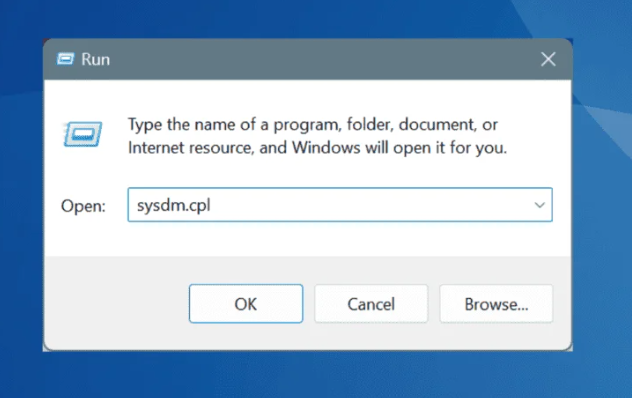
I en mycket omdiskuterad Microsoft Q&A-tråd om RDP-problem efter Windows 10 21H1 noterade en administratör att denne, efter att ha felsökt tjänst- och brandväggsproblem, upptäckte att “Fjärrskrivbordsåtkomsten var avstängd på fliken Fjärranvändning i fönstret sysdm.cpl” trots att det inte hade ändrats manuellt, uppdateringen hade helt enkelt inaktiverat det.
Använd detta först om: RDP fungerade före uppgraderingen och misslyckas nu omedelbart, du inte har ändrat något manuellt, eller värden inte lyssnar på 3389 eftersom RDP är inaktiverat.
Steg:
-
Tryck på Windows + R
-
Skriv
sysdm.cpl→ Retur
-
Gå till fliken Fjärr
-
Välj Tillåt fjärranslutningar till den här datorn
-
Klicka på OK
Lösning 2: Konfigurera Windows-brandväggen för att tillåta RDP
Även när Fjärrskrivbord är aktiverat kan Windows-brandväggen blockera det efter en uppgradering, särskilt om nätverksprofilen ändras (t.ex. Privat → Offentlig). De inbyggda inkommande reglerna för Fjärrskrivbord styr trafiken till RDP-porten, och uppdateringar kan återställa om dessa regler är aktiverade eller vilka profiler de gäller för.
Samma Microsoft Q&A-administratör nämnde att “efter att jag hade publicerat detta hade jag några datorer där även om den här inställningen i sysdm.cpl inte hade ändrats och fortfarande var korrekt inställd, hade Fjärrskrivbordsinställningarna i Windows-brandväggen avmarkerats och behövde kryssas i igen.”
Använd detta om: värddatorn är nåbar men RDP får timeout, nätverket nu är markerat som Offentligt, eller domänpolicyer kan ha ändrat brandväggens beteende.
Steg:
-
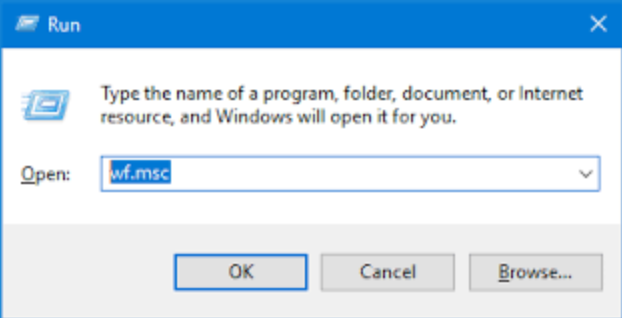
Sök efter Windows Defender-brandväggen med avancerad säkerhet (eller kör
wf.msc)
-
I den vänstra rutan klickar du på Inkommande regler
-
Filtrera eller skrolla för att hitta den fördefinierade regeln som heter Remote Desktop (TCP-In)
-
Verifiera följande:
• Aktiverad: Regeln måste vara markerad (grön ikon)
• Protokoll: TCP
• Lokal port: 3389 (eller din egen port)
• Profiler: Regeln måste vara tillåten för den nätverksprofil som datorn för närvarande använder (Domän, Privat, osv.)
Lösning 3: Kontrollera och starta om RDP-tjänster
Om Fjärrskrivbord är aktiverat och brandväggsreglerna ser korrekta ut kan RDP ändå misslyckas när tjänstlagret fastnar i ett limbo efter en uppgradering. Fjärrskrivbordstjänster (TermService) styr sessionshantering och lyssnaren, och uppdateringar kan lämna den som “körs” utan att korrekt binda till 3389.
I samma Microsoft Q&A-diskussion rapporterade administratörer fall där “netstat -ano på den drabbade arbetsstationen visar att RDP inte lyssnar på port 3389” även om services.msc visade att Fjärrskrivbordstjänster kördes. Lösningen innebar att tvångsavsluta TermService.exe och låta den starta om, varefter “Tjänsten ‘Remote Desktop Service’ lyssnar nu på port 3389 och användare kan fjärransluta till sin dator.”
Använd detta om: netstat visar ingen lyssnare på 3389, RDP slutar fungera sporadiskt efter omstarter, eller tjänsten säger “Körs” men värden accepterar ändå inte anslutningar.
Steg:
-
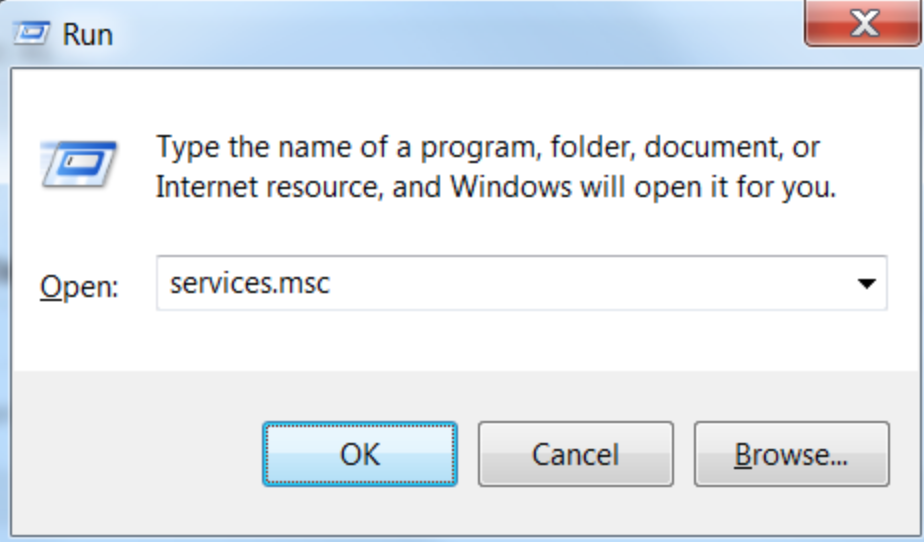
Tryck på Windows + R → skriv
services.msc
-
Hitta Fjärrskrivbordstjänster
-
Högerklicka → Egenskaper
-
Bekräfta och korrigera:
• Starttyp: Ändra till Automatisk
• Status: Klicka på Starta om den inte för närvarande körs -
Klicka på OK
-
Om du har gjort ändringar, starta om värddatorn
Lösning 4: Aktivera tjänsten "Remote Desktop Services UserMode Port Redirector"
I härdade eller hårt administrerade miljöer kan säkerhetsbaslinjer inaktivera den här tjänsten och göra RDP-stacken instabil. Den stöder RDP-omdirigeringsfunktioner och hjälper delsystemet att fungera normalt; när den är inaktiverad kan du se det klassiska symtomet efter en uppgradering där värden inte lyssnar på port 3389 även om TermService verkar vara i ordning.
Använd detta om: du kör en företags-/härdad avbildning eller om datorn nyligen påverkats av säkerhetsrevisioner eller låsningsskript.
Steg:
-
Öppna
services.msc -
Hitta Remote Desktop Services UserMode Port Redirector
-
Högerklicka → Egenskaper
-
Om inaktiverad, ändra till Manuell eller Automatisk
-
Klicka på Start om det är tillgängligt
-
Starta om Fjärrskrivbordstjänster (Lösning 3) för att ändringarna ska börja gälla
Lösning 5: Kontrollera registerinställningarna för RDP-porten
Om RDP-porten ändras kommer klienten fortfarande att försöka använda 3389 och misslyckas även om allt annat kan se korrekt ut. RDP-lyssnaren läser sin port från registret, och uppgraderingar, policyer eller tidigare härdning kan tyst ändra den.
Svarande på Microsoft Q&A rekommenderar uttryckligen att kontrollera registervärdet PortNumber och återställa det till 3389 vid behov, och sedan starta om Remote Desktop Services.
Använd detta om: din organisation härdar RDP genom att flytta bort från 3389, eller om du misstänker policyglidning eller att äldre säkerhetsändringar har ändrat lyssnarkonfigurationen.
Steg:
-
Kör
regedit -
Navigera till:
HKEY_LOCAL_MACHINE\SYSTEM\CurrentControlSet\Control\Terminal Server\WinStations\RDP-Tcp -
Öppna PortNumber
-
Bekräfta 3389 (decimal) om inte din organisation använder en anpassad port
-
Starta om (rekommenderas efter varje portändring)
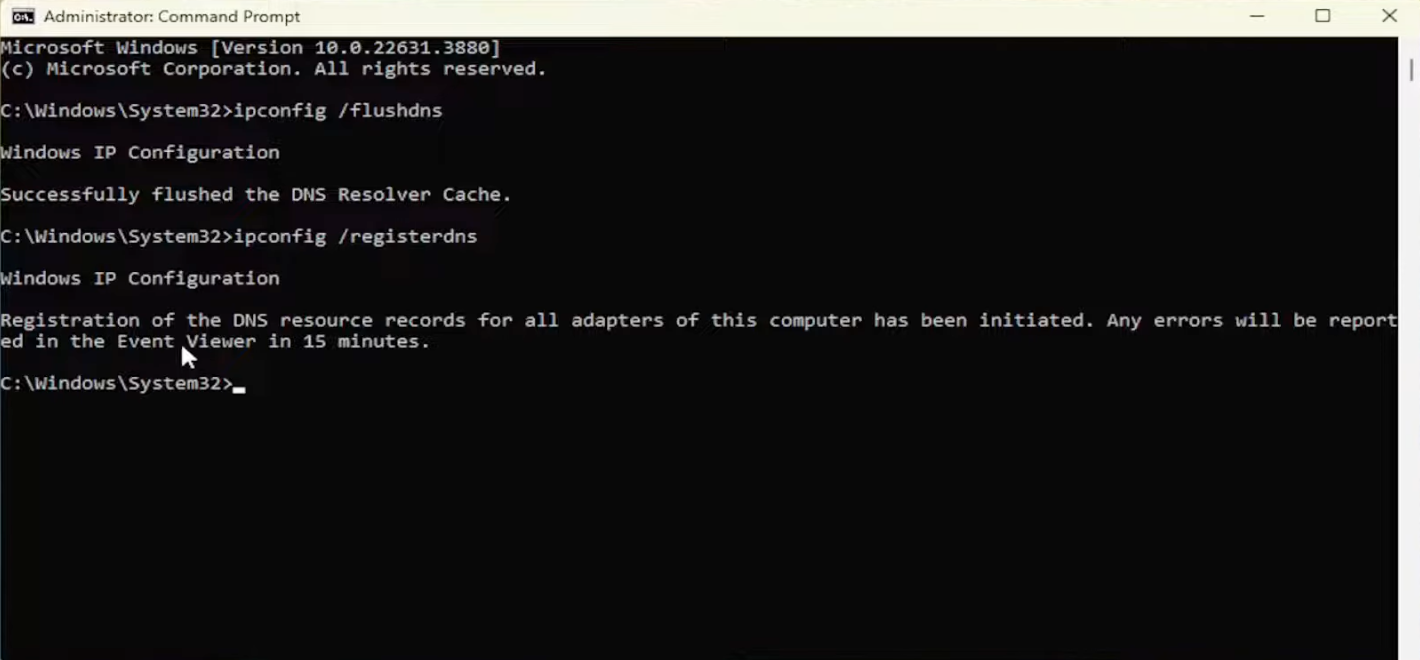
Lösning 6: Rensa DNS-cachen
Efter en uppgradering eller nätverksändring kan RDP misslyckas helt enkelt för att din klient slår upp värdnamnet till en gammal IP-adress. Att rensa DNS-cachen tar bort inaktuella lokala mappningar och tvingar fram en ny namnupplösning, vilket omedelbart kan åtgärda fall där värddatorn är nåbar men namnet pekar mot en föråldrad adress.
Använd detta om: RDP misslyckas via värdnamn men fungerar via IP-adress, eller om du nyligen har bytt namn på datorn eller bytt nätverksadapter.
Steg:
-
Öppna Windows Terminal (administratör)
-
Kör:
ipconfig /flushdns
Lösning 7: Inaktivera WDDM-grafikdrivrutinen för fjärranslutningar
Det här är inte en klassisk ”kan inte ansluta”-fix, det är en stabilitetsfix efter inloggning som kan se ut som ett anslutningsfel, särskilt när uppdateringar stör GPU‑drivrutiner. Att inaktivera WDDM tvingar RDP att använda en mer kompatibel renderingsväg, vilket kan förhindra svarta skärmar eller omedelbara bortkopplingar direkt efter autentisering.
Använd detta om: du får en svart skärm direkt efter inloggning, du kopplas från direkt efter autentisering, eller maskinen har komplexa GPU‑drivrutiner eller grafikintensiva arbetslaster.
Steg:
-
Kör
gpedit.msc -
Navigera till: Datorkonfiguration → Administrativa mallar → Windows-komponenter → Fjärrskrivbordstjänster → Fjärrskrivbordssessionsvärd → Fjärrsessionsmiljö
-
Öppna: Använd WDDM-grafikdrivrutin för fjärrskrivbordsanslutningar
-
Ställ in som inaktiverad
-
Starta om
Lösning 8: Använd Microsoft Store-klienten / Windows App som en tillfällig lösning
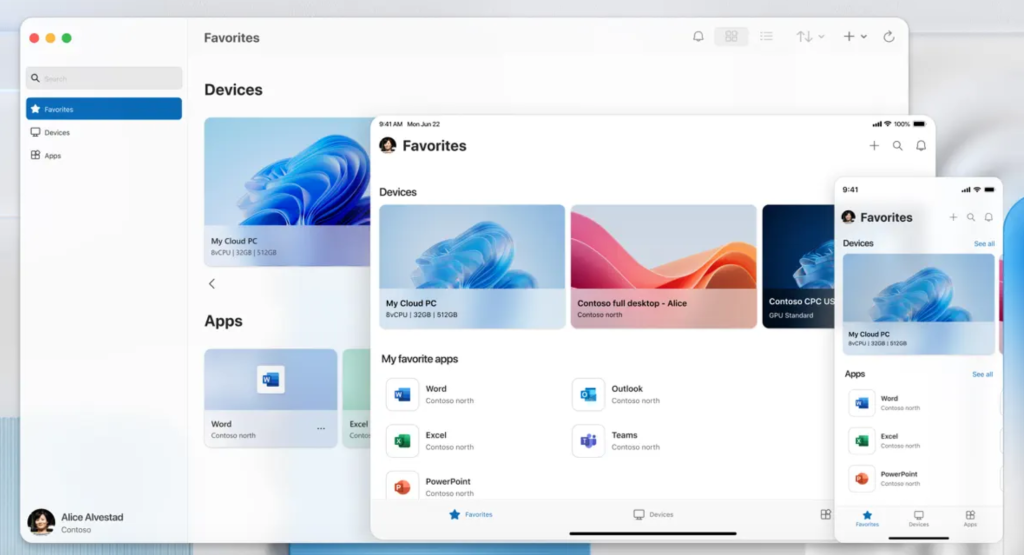
Ibland beter sig den inbyggda RDP-klienten dåligt efter uppdateringar även när värddatorn fungerar som den ska. Eftersom olika officiella klienter kan förlita sig på något olika komponenter och uppdateringscykler, kan byte till Microsoft Store-klienten/Windows App förbigå en klientspecifik regression.
I diskussioner om Windows 11 24H2-RDP-problem, påpekade en användare: “Detta händer 100% av gångerna med den vanliga RDP-klienten. Och detta brukar inte hända med Remote Desktop-klienten från Windows Store.”
Använd detta om: värddatorn fungerar som den ska och lyssnar på 3389, eller flera användare rapporterar att en klient fungerar medan en annan inte gör det.
Lösning 9: Kontrollera och avinstallera problematiska uppdateringar
När RDP slutar fungera omedelbart efter en specifik kumulativ uppdatering kan det snabbaste sättet till återställning vara att rulla tillbaka den. Uppdateringar introducerar ibland kortvariga regressioner som stör RDP-kedjan, tjänster, nätverk eller autentisering.
Nyliga rapporter från fältet stöder detta tillvägagångssätt. I en Microsoft Q&A-diskussion från oktober 2025 rapporterade flera användare RDP-problem efter att ha installerat uppdateringarna KB5066835 och KB5066131, varav en uppgav “vi avinstallerade uppdateringen KB5066835 vilket löste RDP-problemen.” Dessutom har administratörer som hanterar Windows 11 24H2 rapporterat framgång med att ta bort de senaste kumulativa uppdateringarna när RDP-fel sammanföll exakt med installationsdatumen för patcharna.
Använd detta om: du har ett tydligt “fungerade i går, slutade fungera i dag”-mönster eller kan koppla felet till en nyligen installerad uppdatering.
Steg:
-
Inställningar → Windows Update
-
Visa uppdateringshistorik
-
Avinstallera uppdateringar
-
Ta bort den senaste misstänkta uppdateringen
-
Starta om
Lösning 10: Alternativ fjärrskrivbordslösning: HelpWire
Om RDP strular efter en uppgradering till Windows 10 kan HelpWire vara en praktisk reservlösning medan du felsöker. Det erbjuder säker assisterad och oövervakad åtkomst och kan hjälpa dig att förbli produktiv även när RDP är blockerat, instabilt eller visar problem efter en uppdatering, som svarta skärmar. Med stöd för Windows, macOS och Linux, en enkel oövervakad installation och snabba “skicka-en-länk”-sessioner fungerar det bra som en tillfällig lösning eller ett parallellt fjärråtkomstalternativ tills din RDP-konfiguration är helt stabil.
Slutsats
I de flesta fall efter en uppgradering är Fjärrskrivbord inte så mycket “trasigt” som återställt, ett värdreglage som har slagits av, en felmatchad brandväggsprofil, en tjänst som körs men inte lyssnar, eller en ändring av port/transport som införts av en policy eller av själva uppgraderingen. Gå igenom åtgärderna i ordning så återställer du oftast RDP utan gissningar. Och om du behöver omedelbar åtkomst medan du stabiliserar stacken kan en reservlösning som HelpWire hålla dig ansluten.
