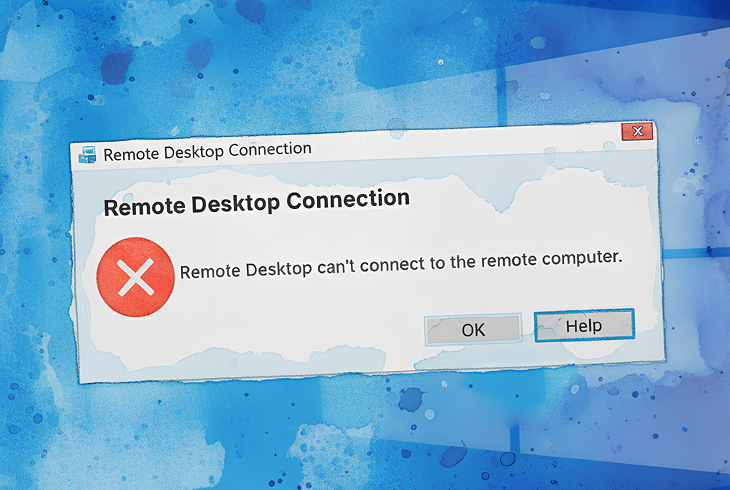

Windows 10 Yükseltmesinden Sonra Uzak Masaüstü Çalışmıyor Sorunu Nasıl Düzeltilir

Fix Remote Desktop Not Working After a Windows 10 Upgrade

Windows 10 yükseltmesinden hemen sonra Uzak Masaüstü başarısız olabilir çünkü güncellemeler yalnızca özellik eklemekle kalmaz, RDP yığınının dayandığı güvenlik ve ağ varsayımlarını sessizce sıfırlayabilir veya yeniden yorumlayabilir. Dün bağlantıları kabul eden bir makine, ana bilgisayar izni kapatıldığı, güvenlik duvarı kuralı artık etkin ağ profiliyle eşleşmediği, RDP hizmeti çalıştığı halde dinleyiciye düzgün şekilde bağlanmadığı veya bir ilke/kayıt defteri değişikliği bağlantı noktasını değiştirdiği için aniden durabilir. Bazen ana bilgisayar normaldir ve sorun istemci tarafındadır; güncelleme sonrası taşıma katmanı değişiklikleri (özellikle UDP davranışı) oturumları kararsız hale getirebilir veya “bağlanmıyor” gibi görünmesine neden olabilir.

Bu makale, bu güncelleme kaynaklı nedenleri sade bir dille açıklar ve yöneticilerin ve kullanıcıların tutarlı biçimde işe yaradığını bildirdiği pratik bir çözüm yolunu izler: ana bilgisayarın RDP kabul etmesine izin verildiğini doğrulayın, HelpWire gibi alternatif bir uzaktan masaüstü yazılımı kullanın, güvenlik duvarının buna doğru profilde gerçekten izin verdiğinden emin olun, hizmetleri doğrulayın ve dinleyicinin sağlıklı olduğunu kontrol edin, bağlantı noktası yapılandırmasını kontrol edin, istemci tarafındaki taşıma tuhaflıklarını ele alın ve ancak o zaman sorunlu bir güncellemeyi geri almayı düşünün.

Çözüm 1: Uzak Masaüstü Bağlantılarını Yeniden Etkinleştirin

Windows yükseltmeleri bazen ana bilgisayar tarafındaki Uzak Masaüstü ayarını kapatır. Bu, en yaygın yükseltme sonrası bozulmadır ve eğer devre dışıysa, başka hiçbir şey yardımcı olmaz. Bunu yeniden açmak, işletim sisteminin gelen RDP oturumlarını kabul etme iznini geri yükler ve genellikle dinleyiciyi geri getirir.

Windows 10 21H1 sonrasında RDP sorunlarıyla ilgili geniş çapta tartışılan bir Microsoft Q&A dizisinde, bir yönetici, hizmet ve güvenlik duvarı sorunlarını giderdikten sonra, “sysdm.cpl penceresinin Uzak sekmesinde Uzak Masaüstü erişimi kapatılmıştı” sonucuna vardıklarını belirtti; bunu elle değiştirmemiş olmalarına rağmen, güncelleme bunu basitçe devre dışı bırakmıştı.

Önce bunu kullanın, şu durumlarda: Yükseltmeden önce RDP çalışıyordu ve şimdi hemen başarısız oluyor, elle hiçbir şeyi değiştirmediniz veya RDP devre dışı olduğu için ana bilgisayar 3389 üzerinde dinlemiyor.

Adımlar:

  1. Windows + R tuşlarına basın

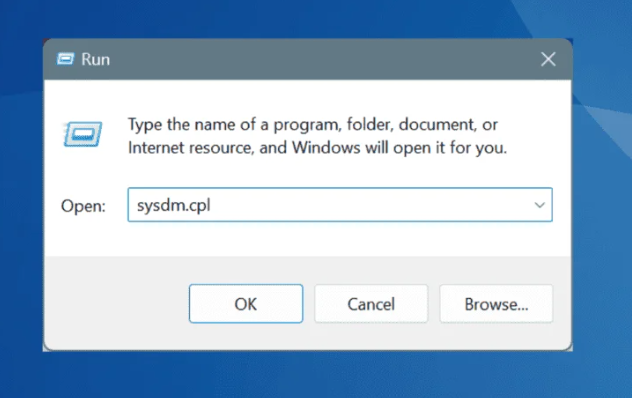
  2. Yazın sysdm.cpl → Enter

    sysdm.cpl yazın
  3. Uzak sekmesine gidin

  4. Bu bilgisayara uzaktan bağlantılara izin ver’i seçin

  5. Tamam’a tıklayın

Çözüm 2: RDP'ye izin vermek için Windows Güvenlik Duvarını yapılandırın

Uzak Masaüstü etkinleştirilmiş olsa bile, bir yükseltmeden sonra Windows Güvenlik Duvarı bunu engelleyebilir; özellikle ağ profili değişirse (Özel → Genel gibi). Yerleşik Uzak Masaüstü gelen kuralları RDP bağlantı noktasına yönelik trafiği kontrol eder ve güncellemeler bu kuralların etkin olup olmadığını veya hangi profillere uygulandığını sıfırlayabilir.

Aynı Microsoft Q&A yöneticisi şöyle belirtti: “Bunu yayınladıktan sonra, sysdm.cpl içindeki bu ayar değiştirilmemiş ve hâlâ doğru şekilde ayarlanmış olmasına rağmen, bazı makinelerde Windows Güvenlik Duvarı’ndaki Uzak Masaüstü ayarlarının seçimi kaldırılmıştı ve yeniden işaretlenmesi gerekiyordu.”

Şunu şu durumlarda kullanın: ana makine erişilebilir durumda ama RDP zaman aşımına uğruyorsa, ağ artık Genel olarak işaretlendiyse veya etki alanı ilkeleri güvenlik duvarı davranışını yeniden şekillendiriyor olabilir.

Adımlar:

  1. Gelişmiş Güvenlik ile Windows Defender Güvenlik Duvarı’nı arayın (veya wf.msc‘yi çalıştırın)
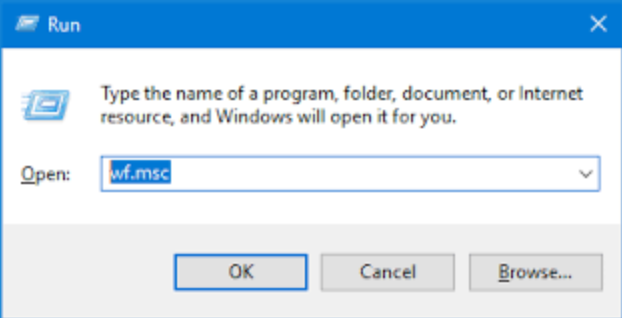
    wf.msc'yi çalıştırın
  2. Sol bölmede, Gelen Kurallar’a tıklayın

  3. Remote Desktop (TCP-In) adlı önceden tanımlı kuralı bulmak için filtreleyin veya kaydırın

  4. Aşağıdakileri doğrulayın:
    • Etkin: Kural işaretli olmalıdır (yeşil simge)
    • Protokol: TCP
    • Yerel Bağlantı Noktası: 3389 (veya özel bağlantı noktanız)
    • Profiller: Kural, PC’nin şu anda kullandığı ağ profili için izinli olmalıdır (Etki Alanı, Özel vb.)

Çözüm 3: RDP Hizmetlerini Doğrulayın ve Yeniden Başlatın

Uzak Masaüstü etkinleştirildiyse ve güvenlik duvarı kuralları doğru görünüyorsa bile, hizmet katmanı bir yükseltme sonrası belirsizlikte takılı kaldığında RDP yine de başarısız olabilir. Uzak Masaüstü Hizmetleri (TermService) oturum yönetimini ve dinleyiciyi kontrol eder ve güncellemeler onu 3389 numaralı bağlantı noktasına düzgün şekilde bağlanmadan “çalışıyor” durumda bırakabilir.

aynı Microsoft Q&A tartışmasında, yöneticiler services.msc Uzak Masaüstü Hizmetleri’nin çalıştığını gösterse de “etkilenen iş istasyonunda netstat -ano RDP’nin 3389 numaralı bağlantı noktasında dinlemediğini gösteriyor” vakalarını bildirdi. Çözüm, TermService.exe’yi zorla durdurup yeniden başlamasına izin vermeyi içeriyordu; bunun ardından “‘Remote Desktop Service’ hizmeti artık 3389 numaralı bağlantı noktasını dinliyor ve kullanıcılar bilgisayarlarına uzaktan bağlanabiliyor.”

Bunu şu durumlarda kullanın: netstat 3389’da dinleyici göstermiyorsa, RDP yeniden başlatmalar arasında aralıklı olarak kesiliyorsa veya hizmet “Çalışıyor” diyor olsa da ana makine hâlâ bağlantıları kabul etmiyorsa.

Adımlar:

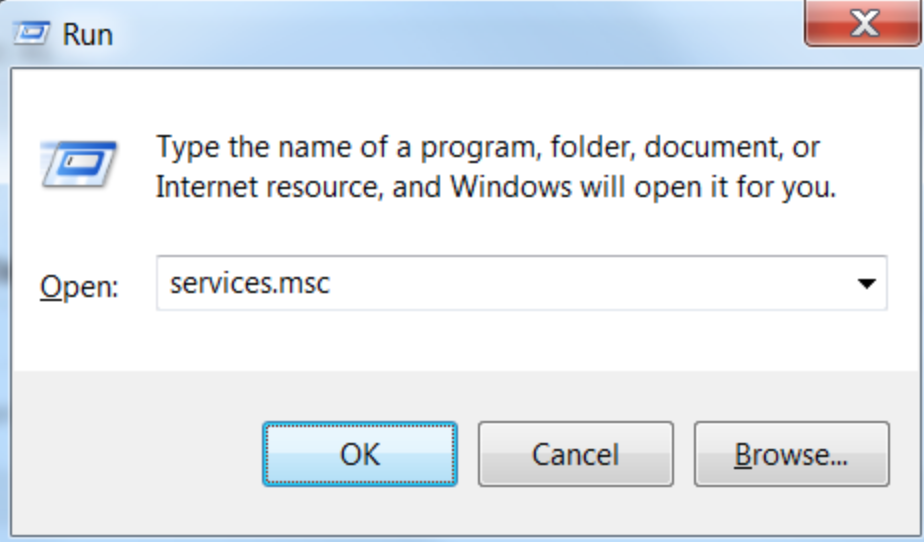
  1. Windows + R tuşlarına basın → services.msc yazın

    services.msc
  2. Uzak Masaüstü Hizmetlerini Bulun

  3. Sağ tıklayın → Özellikler

  4. Doğrulayın ve düzeltin:
    • Başlangıç türü: Bunu Otomatik olarak ayarlayın
    • Durum: Şu anda çalışmıyorsa Başlat’a tıklayın

  5. Tamam’a tıklayın

  6. Değişiklik yaptıysanız ana makineyi yeniden başlatın

Çözüm 4: "Remote Desktop Services UserMode Port Redirector" hizmetini etkinleştirin

Sertleştirilmiş veya sıkı şekilde yönetilen ortamlarda, güvenlik temel ayarları bu hizmeti devre dışı bırakabilir ve RDP yığınını istikrarsızlaştırabilir. Bu hizmet, RDP yeniden yönlendirme özelliklerini destekler ve alt sistemin normal şekilde davranmasına yardımcı olur; devre dışı bırakıldığında, TermService düzgün görünse bile konağın 3389 numaralı bağlantı noktasında dinlemediği klasik yükseltme sonrası belirtisini görebilirsiniz.

Şu durumlarda kullanın: kurumsal/sertleştirilmiş bir imaj kullanıyorsanız veya makine yakın zamanda güvenlik denetimlerinden ya da kilitleme betiklerinden etkilendiyse.

Adımlar:

  1. Açın services.msc

  2. Bul Uzak Masaüstü Hizmetleri Kullanıcı Modu Bağlantı Noktası Yeniden Yönlendiricisi

  3. Sağ tıklayın → Özellikler

  4. Devre dışıysa, Manuel veya Otomatik olarak değiştirin

  5. Mevcutsa Başlat‘ı tıklayın

  6. Değişikliklerin etkili olması için Uzak Masaüstü Hizmetleri’ni (Çözüm 3) yeniden başlatın

Çözüm 5: RDP Bağlantı Noktası için Kayıt Defteri Ayarlarını Doğrulayın

RDP bağlantı noktası değişirse, istemci yine de 3389’u deneyecek ve her şey doğru görünse bile başarısız olacaktır. RDP dinleyicisi bağlantı noktasını kayıt defterinden okur ve yükseltmeler, ilkeler veya önceki sıkılaştırmalar bunu sessizce değiştirebilir.

Microsoft Q&A yanıtlayıcıları özellikle PortNumber kayıt defteri değerini kontrol etmeyi ve gerekirse 3389’a geri döndürmeyi, ardından Uzak Masaüstü Hizmetleri’ni yeniden başlatmayı önerir.

Şu durumlarda bunu kullanın: kuruluşunuz RDP’yi 3389’dan uzaklaştırarak sıkılaştırıyorsa veya ilke kayması ya da eski güvenlik değişikliklerinin dinleyici yapılandırmasını değiştirdiğinden şüpheleniyorsanız.

Adımlar:

  1. regedit‘i çalıştırın

  2. Şuraya gidin: HKEY_LOCAL_MACHINE\SYSTEM\CurrentControlSet\Control\Terminal Server\WinStations\RDP-Tcp

  3. PortNumber’i Aç

  4. Kuruluşunuz özel bir bağlantı noktası kullanmıyorsa 3389’u (Ondalık) onaylayın

  5. Yeniden başlat (herhangi bir bağlantı noktası değişikliğinden sonra önerilir)

Çözüm 6: DNS Önbelleğini Temizleyin

Bir yükseltme veya ağ değişikliğinden sonra, istemcinizin ana bilgisayar adını eski bir IP’ye çözümlemesi nedeniyle RDP basitçe başarısız olabilir. DNS önbelleğini temizlemek, eskimiş yerel eşlemeleri temizler ve yeni bir ad çözümlemesini zorlar; bu da ana bilgisayar erişilebilir olsa bile adın güncel olmayan bir yere işaret ettiği durumları anında düzeltebilir.

Şu durumlarda kullanın: RDP ana bilgisayar adıyla başarısız oluyor ama IP ile çalışıyorsa ya da yakın zamanda PC’nin adını değiştirdiyseniz veya ağ bağdaştırıcılarını değiştirdiyseniz.

Adımlar:

  1. Windows Terminal’i (Yönetici) olarak aç

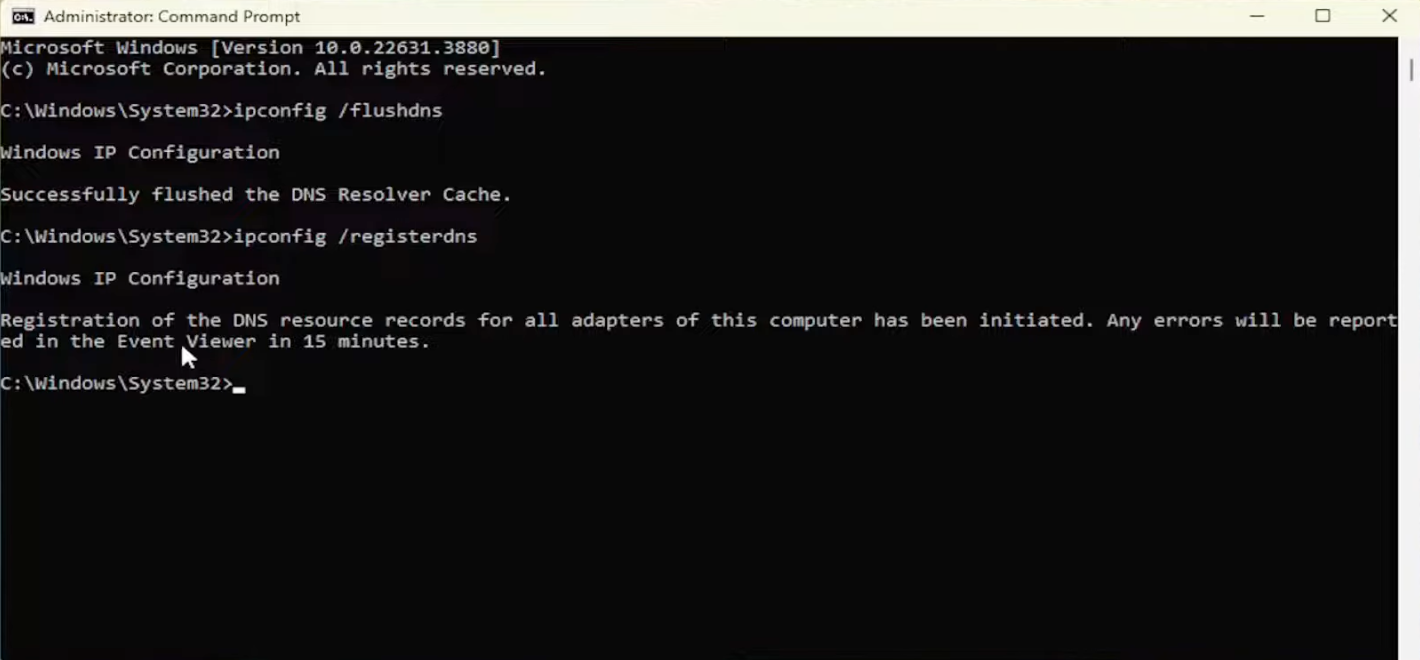
  2. Çalıştırın: ipconfig /flushdns

    DNS Önbelleğini Temizle

Çözüm 7: Uzak Bağlantılar için WDDM Grafik Sürücüsünü Devre Dışı Bırakın

Bu klasik bir “bağlanamıyor” düzeltmesi değil; özellikle güncellemeler GPU sürücülerini bozduğunda bağlantı hatası gibi görünebilen, oturum açma sonrası bir kararlılık düzeltmesidir. WDDM’yi devre dışı bırakmak, RDP’yi daha uyumlu bir işleme yolu kullanmaya zorlar; bu da kimlik doğrulamasının hemen ardından görülen siyah ekranları veya anında kopmaları önleyebilir.

Şu durumlarda kullanın: oturum açar açmaz siyah ekran görüyorsanız, kimlik doğrulamasından hemen sonra bağlantınız kesiliyorsa veya makinede karmaşık GPU sürücüleri ya da grafik ağırlıklı iş yükleri varsa.

Adımlar:

  1. Çalıştırın gpedit.msc

  2. Şuraya gidin: Bilgisayar Yapılandırması → Yönetim Şablonları → Windows Bileşenleri → Uzak Masaüstü Hizmetleri → Uzak Masaüstü Oturumu Ana Bilgisayarı → Uzak Oturum Ortamı

  3. Aç: Uzak Masaüstü Bağlantıları için WDDM grafik görüntü sürücüsünü kullan

  4. Devre dışı olarak ayarla

  5. Yeniden Başlat

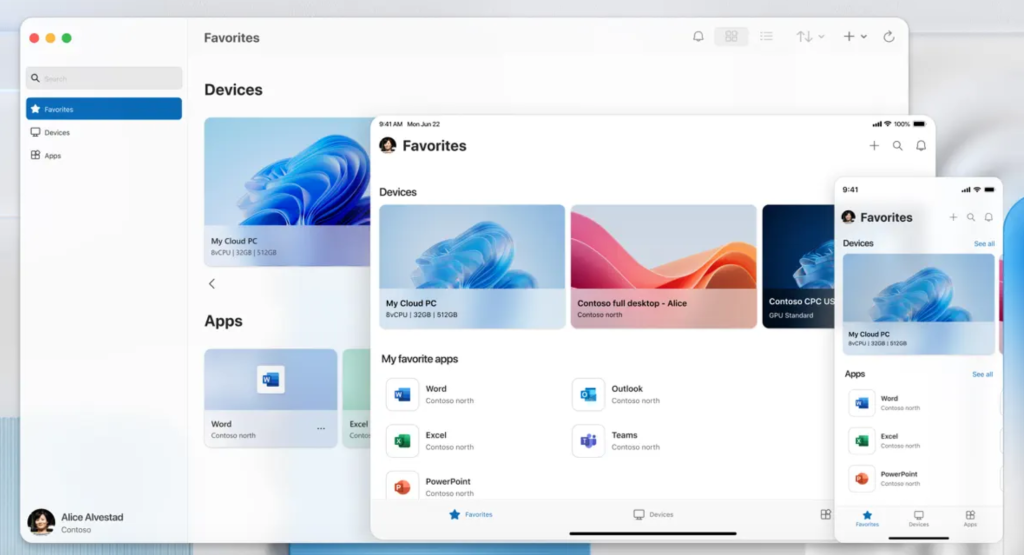
Çözüm 8: Geçici çözüm olarak Microsoft Store İstemcisini / Windows Uygulamasını kullanın

Bazen yerleşik RDP istemcisi, ana bilgisayar sağlıklı olsa bile güncellemelerden sonra kötü davranır. Farklı resmi istemciler biraz farklı bileşenlere ve güncelleme döngülerine dayanabileceğinden, Microsoft Store istemcisi/Windows App’e geçmek, istemciye özgü bir regresyonu atlatabilir.

Windows 11 24H2 RDP sorunları hakkındaki tartışmalarda, bir kullanıcı şöyle belirtti: “Bu, normal RDP İstemcisiyle her seferinde (%100) oluyor. Ve bu genellikle Windows Store’daki Uzak Masaüstü İstemcisiyle olmaz.”

Şunu şu durumlarda kullanın: ana bilgisayar sağlıklı ve 3389’u dinliyorsa ya da birden fazla kullanıcı bir istemcinin çalıştığını, diğerinin çalışmadığını bildiriyorsa.

RDP'nin yerine geçen Windows uygulaması

Çözüm 9: Sorunlu Güncellemeleri Kontrol Edin ve Kaldırın

RDP belirli bir kümülatif güncellemeden hemen sonra bozulduğunda, onu geri almak kurtarma için en hızlı yol olabilir. Güncellemeler bazen RDP zincirini, hizmetleri, ağ iletişimini veya kimlik doğrulamayı sekteye uğratan kısa süreli gerilemelere neden olabilir.

Son saha raporları bu yaklaşımı destekliyor. Ekim 2025 tarihli bir Microsoft Q&A tartışmasında, birden fazla kullanıcı KB5066835 ve KB5066131 güncellemelerini yükledikten sonra RDP sorunları bildirdi; bunlardan biri “KB5066835 Güncellemesini kaldırdık ve bu RDP sorunlarını çözdü.” dedi. Ayrıca, Windows 11 24H2 ile uğraşan yöneticiler, RDP hataları yama kurulum tarihleriyle tam olarak çakıştığında, son kümülatif güncellemeleri kaldırarak başarı sağladıklarını bildirdi.

Şu durumlarda kullanın: net bir “dün çalışıyordu, bugün bozuldu” kalıbı varsa veya hatayı yakın zamanda yüklenen bir güncellemeyle ilişkilendirebiliyorsanız.

Adımlar:

  1. Ayarlar → Windows Update

  2. Güncelleme geçmişini görüntüle

  3. Güncellemeleri kaldır

  4. En son şüpheli güncellemeyi kaldırın

  5. Yeniden Başlat

Çözüm 10: Alternatif Uzak Masaüstü Çözümü: HelpWire

Windows 10 yükseltmesinden sonra RDP sorun çıkarıyorsa, sorun giderirken HelpWire pratik bir yedek çözüm olabilir. Güvenli denetimli ve denetimsiz erişim sunar ve RDP engellendiğinde, kararsız olduğunda veya güncelleme sonrası siyah ekran gibi sorunlar gösterdiğinde bile üretken kalmanıza yardımcı olabilir. Windows, macOS ve Linux desteği, basit bir denetimsiz kurulum ve hızlı “send-a-link” oturumlarıyla, RDP yapılandırmanız tamamen kararlı hale gelene kadar geçici bir çözüm yolu veya paralel bir uzaktan erişim seçeneği olarak iyi çalışır.

Sonuç

Çoğu yükseltme sonrası durumda, Uzak Masaüstü “bozuk” olmaktan ziyade sıfırlanmıştır; ana bilgisayardaki bir aç/kapa ayarı kapatılmış, güvenlik duvarı profili uyuşmazlığı oluşmuş, çalışan ancak dinlemeyen bir hizmet mevcut olmuş ya da ilke veya güncellemenin kendisi tarafından bir bağlantı noktası/taşıma değişikliği getirilmiştir. Düzeltmeleri sırayla uygulayın; genellikle tahmine gerek kalmadan RDP’yi geri yüklersiniz. Ve yığını istikrara kavuştururken anında erişime ihtiyacınız olursa, HelpWire gibi bir yedek çözüm bağlantıda kalmanızı sağlayabilir.