
Hoe het niet werken van Extern bureaublad na een upgrade naar Windows 10 te verhelpen

Fix Remote Desktop Not Working After a Windows 10 Upgrade

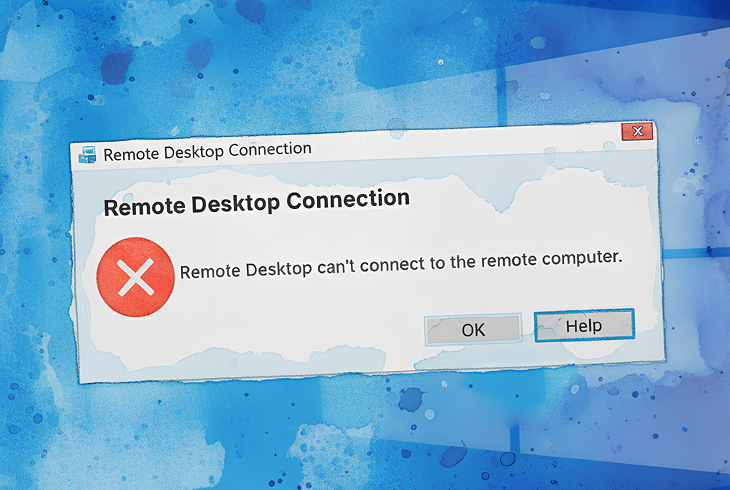
Extern bureaublad kan direct na een upgrade naar Windows 10 uitvallen, omdat updates niet alleen functies toevoegen; ze kunnen stilletjes de beveiligings- en netwerkaannames waarop de RDP-stack berust, resetten of herinterpreteren. Een machine die gisteren nog verbindingen accepteerde, kan er plotseling mee ophouden omdat de hostmachtiging is uitgeschakeld, de firewallregel niet langer overeenkomt met het actieve netwerkprofiel, de RDP-service wel draait maar niet correct aan de listener bindt, of een wijziging in beleid of register de poort heeft gewijzigd. Soms is de host in orde en zit de breuk aan de clientzijde, waar transportwijzigingen na de update (vooral UDP-gedrag) sessies instabiel kunnen maken of doen lijken alsof ze “niet te verbinden”.

Dit artikel legt deze door updates veroorzaakte oorzaken in begrijpelijke taal uit en doorloopt een praktische herstelroute die aansluit bij wat beheerders en gebruikers consequent als werkend rapporteren: controleer of de host RDP mag accepteren, gebruik een alternatief programma voor extern bureaublad zoals HelpWire, zorg ervoor dat de firewall dit daadwerkelijk toestaat op het juiste profiel, controleer of de services en de listener gezond zijn, controleer de poortconfiguratie, pak eigenaardigheden in het clienttransport aan, en overweeg pas daarna een problematische update terug te draaien.

Oplossing 1: Verbindingen met Extern bureaublad opnieuw inschakelen

Windows-upgrades schakelen soms de Extern-bureaublad-instelling aan de hostzijde uit. Dit is het meest voorkomende probleem na een upgrade, en als deze is uitgeschakeld, helpt niets anders. Het opnieuw inschakelen herstelt de OS-machtiging om inkomende RDP-sessies te accepteren en brengt doorgaans de listener terug.

In een veelbesproken Microsoft Q&A-thread over RDP-problemen na Windows 10 21H1, merkte een beheerder op dat hij, na het onderzoeken van service- en firewallproblemen, ontdekte dat “Toegang tot Extern bureaublad was uitgeschakeld op het tabblad Extern van het venster sysdm.cpl”, ook al had hij dit niet handmatig gewijzigd; de update had het simpelweg uitgeschakeld.

Gebruik dit als eerste als: RDP werkte vóór de upgrade en faalt nu onmiddellijk, je niets handmatig hebt gewijzigd, of de host niet luistert op 3389 omdat RDP is uitgeschakeld.

Stappen:

  1. Druk op Windows + R

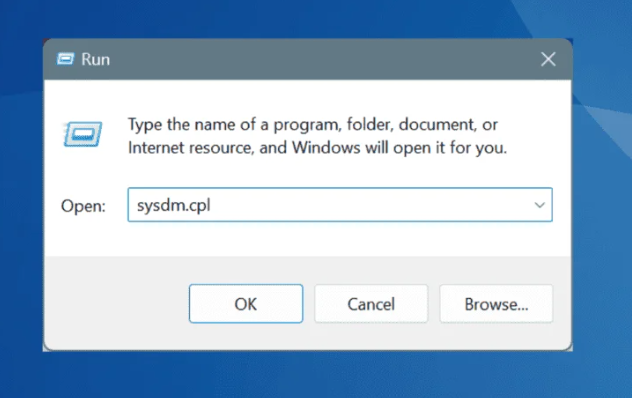
  2. Typ sysdm.cpl → Enter

    Typ sysdm.cpl
  3. Ga naar het tabblad Remote

  4. Selecteer Externe verbindingen met deze computer toestaan

  5. Klik op OK

Oplossing 2: Windows Firewall configureren om RDP toe te staan

Zelfs wanneer Extern bureaublad is ingeschakeld, kan Windows Firewall het na een upgrade blokkeren, vooral als het netwerkprofiel verandert (zoals Privé → Openbaar). De ingebouwde inkomende regels voor Extern bureaublad regelen het verkeer naar de RDP-poort, en updates kunnen resetten of die regels zijn ingeschakeld, of op welke profielen ze van toepassing zijn.

Dezelfde Microsoft Q&A-beheerder merkte op dat “nadat ik dit had gepost, ik enkele machines had waarbij, hoewel deze instelling in sysdm.cpl niet was gewijzigd en nog steeds correct was ingesteld, de Extern-bureaublad-instellingen in Windows Firewall waren uitgevinkt en opnieuw moesten worden aangevinkt.”

Gebruik dit als: de host bereikbaar is maar RDP een time-out krijgt, het netwerk nu als Openbaar is gemarkeerd, of domeinbeleidsregels mogelijk het firewallgedrag veranderen.

Stappen:

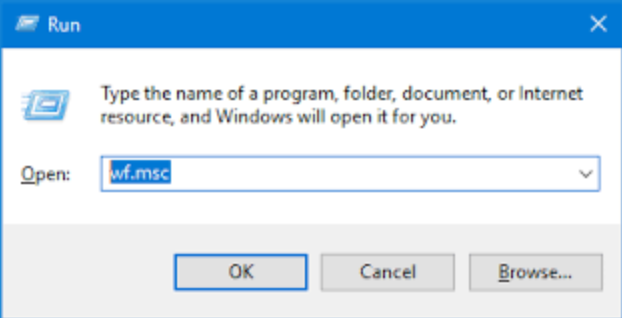
  1. Zoek naar Windows Defender Firewall met geavanceerde beveiliging (of voer wf.msc uit)

    voer wf.msc uit
  2. Klik in het linkerdeelvenster op Inkomende regels

  3. Filter of scroll om de voorgedefinieerde regel met de naam Remote Desktop (TCP-In) te vinden

  4. Controleer het volgende:
    • Ingeschakeld: De regel moet aangevinkt zijn (groen pictogram)
    • Protocol: TCP
    • Lokale poort: 3389 (of uw aangepaste poort)
    • Profielen: De regel moet zijn toegestaan voor het netwerkprofiel dat de pc momenteel gebruikt (Domein, Privé, enz.)

Oplossing 3: Controleer en herstart de RDP-diensten

Als Extern bureaublad is ingeschakeld en de firewallregels correct lijken, kan RDP nog steeds falen wanneer de servicelaag vastzit in een limbo na een upgrade. Externe-bureaubladservices (TermService) beheren de sessieafhandeling en de listener, en updates kunnen het als “actief” achterlaten zonder correct aan 3389 te binden.

In de dezelfde Microsoft Q&A-discussie meldden beheerders gevallen waarin “netstat -ano op het getroffen werkstation laat zien dat RDP niet luistert op poort 3389”, ook al gaf services.msc aan dat Externe-bureaubladservices actief waren. De oplossing bestond uit het geforceerd stoppen van TermService.exe en het opnieuw laten starten, waarna “de service ‘Remote Desktop Service’ nu luistert op poort 3389 en gebruikers op afstand met hun computer kunnen verbinden.”

Gebruik dit als: netstat toont geen listener op 3389, RDP werkt met tussenpozen niet, ook na herstarten, of de service geeft “Wordt uitgevoerd” aan maar de host accepteert nog steeds geen verbindingen.

Stappen:

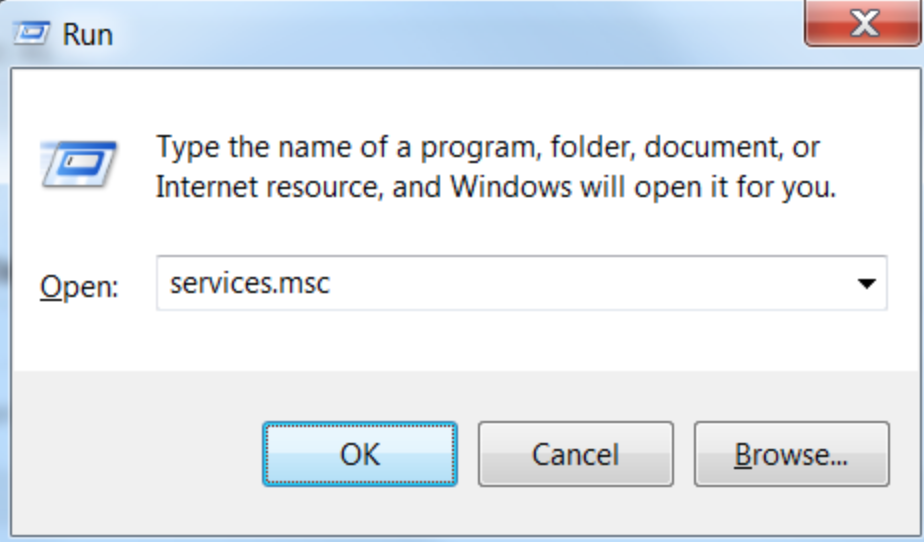
  1. Druk op Windows + R → typ services.msc

    services.msc
  2. Vind services voor extern bureaublad

  3. Klik met de rechtermuisknop → Eigenschappen

  4. Bevestig en corrigeer:
    • Opstarttype: Stel dit in op Automatisch
    • Status: Klik op Starten als deze momenteel niet wordt uitgevoerd

  5. Klik op OK

  6. Als u wijzigingen hebt aangebracht, start de hostmachine opnieuw op

Oplossing 4: Schakel de service "Remote Desktop Services UserMode Port Redirector" in

In geharde of zwaar beheerde omgevingen kunnen beveiligingsbaselines deze service uitschakelen en de RDP-stack destabiliseren. Het ondersteunt RDP-redirectiefuncties en helpt het subsysteem zich normaal te gedragen; wanneer het is uitgeschakeld, kunt u het klassieke symptoom na een upgrade zien waarbij de host niet luistert op 3389, ook al lijkt TermService in orde.

Gebruik dit als: u een bedrijfs-/geharde image gebruikt of de machine recent is beïnvloed door beveiligingsaudits of lockdownscripts.

Stappen:

  1. Open services.msc

  2. Zoek Remote Desktop Services UserMode Port Redirector

  3. Klik met de rechtermuisknop → Eigenschappen

  4. Als uitgeschakeld, wijzig naar Handmatig of Automatisch

  5. Klik op Start indien beschikbaar

  6. Start Remote Desktop Services (oplossing 3) opnieuw zodat de wijzigingen van kracht worden

Oplossing 5: Controleer de registerinstellingen voor de RDP-poort

Als de RDP-poort verandert, zal de client nog steeds poort 3389 proberen en falen, ook al lijkt verder alles correct. De RDP-listener leest zijn poort uit het register, en upgrades, beleidsregels of eerdere hardening kunnen deze stilletjes wijzigen.

Respondenten op Microsoft Q&A raden specifiek aan de registerwaarde PortNumber te controleren en deze indien nodig terug te zetten naar 3389, en vervolgens Remote Desktop Services opnieuw te starten.

Gebruik dit als: je organisatie RDP hardent door van poort 3389 af te stappen, of je vermoedt beleidsafwijking of dat oudere beveiligingswijzigingen de listenerconfiguratie hebben aangepast.

Stappen:

  1. Voer regedit uit

  2. Navigeer naar: HKEY_LOCAL_MACHINE\SYSTEM\CurrentControlSet\Control\Terminal Server\WinStations\RDP-Tcp

  3. Open poortnummer

  4. Bevestig 3389 (Decimaal) tenzij uw organisatie een aangepaste poort gebruikt

  5. Herstarten (aanbevolen na elke poortwijziging)

Oplossing 6: DNS-cache leegmaken

Na een upgrade of netwerkwijziging kan RDP mislukken, simpelweg omdat je client de hostnaam naar een oud IP-adres oplost. Het wissen van de DNS-cache verwijdert verouderde lokale toewijzingen en dwingt een nieuwe naamresolutie af, wat direct problemen kan oplossen waarbij de host wel bereikbaar is maar de naam naar een verouderd adres verwijst.

Gebruik dit als: RDP faalt via de hostnaam maar werkt via het IP-adres, of je hebt onlangs de pc hernoemd of netwerkadapters gewijzigd.

Stappen:

  1. Open Windows Terminal (Beheerder)

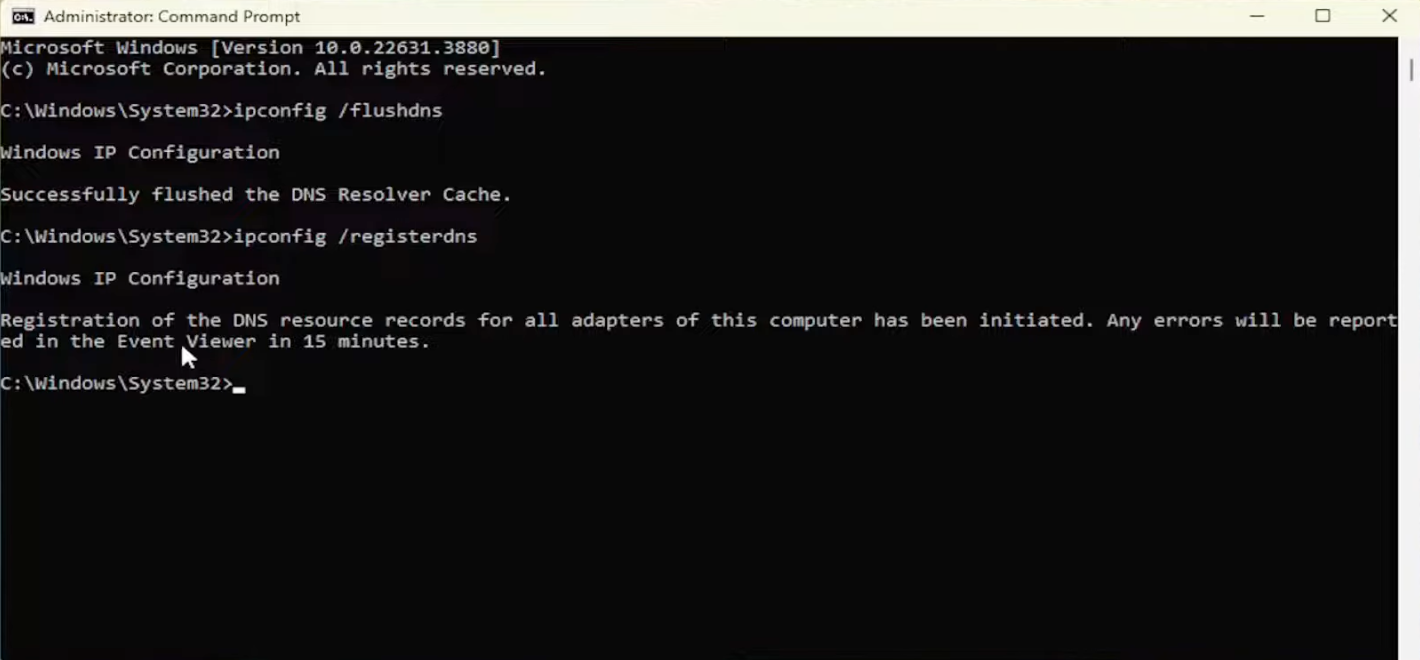
  2. Voer uit: ipconfig /flushdns

    DNS-cache leegmaken

Oplossing 7: WDDM-grafisch stuurprogramma uitschakelen voor verbindingen op afstand

Dit is geen klassieke “kan geen verbinding maken”-oplossing, het is een stabiliteitsoplossing na het inloggen die kan lijken op een verbindingsfout, vooral wanneer updates GPU-stuurprogramma’s verstoren. Het uitschakelen van WDDM dwingt RDP om een compatibeler weergavepad te gebruiken, wat zwarte schermen of directe verbreking van de verbinding vlak na authenticatie kan voorkomen.

Gebruik dit als: je onmiddellijk na het inloggen een zwart scherm krijgt, je verbinding direct na de authenticatie wordt verbroken, of de machine complexe GPU-stuurprogramma’s of grafisch intensieve workloads heeft.

Stappen:

  1. Voer gpedit.msc uit

  2. Navigeer naar: Computerconfiguratie → Beheersjablonen → Windows-onderdelen → Services voor extern bureaublad → Host voor extern-bureaubladsessies → Externe sessieomgeving

  3. Open: Gebruik WDDM-beeldschermstuurprogramma voor Extern-bureaubladverbindingen

  4. Stel in op Uitgeschakeld

  5. Opnieuw opstarten

Oplossing 8: Gebruik de Microsoft Store-client / Windows-app als tijdelijke oplossing

Soms gedraagt de ingebouwde RDP-client zich slecht na updates, zelfs wanneer de host gezond is. Omdat verschillende officiële clients afhankelijk kunnen zijn van enigszins verschillende componenten en updateschema’s, kan overschakelen naar de Microsoft Store-client/Windows App een clientspecifieke regressie omzeilen.

In discussies over Windows 11 24H2 RDP-problemen merkte een gebruiker op: “Dit gebeurt 100% van de tijd met de normale RDP-client. En dit gebeurt meestal niet met de Remote Desktop-client uit de Windows Store.”

Gebruik dit als: de host gezond is en luistert op 3389, of meerdere gebruikers melden dat de ene client werkt terwijl een andere dat niet doet.

Windows-app ter vervanging van RDP

Oplossing 9: Controleer op en verwijder problematische updates

Wanneer RDP direct na een specifieke cumulatieve update uitvalt, kan het terugdraaien ervan de snelste weg naar herstel zijn. Updates introduceren soms tijdelijke regressies die de RDP-keten, services, netwerk of authenticatie verstoren.

Recente veldrapporten ondersteunen deze aanpak. In een Microsoft Q&A-discussie van oktober 2025 meldden meerdere gebruikers RDP-problemen na het installeren van de updates KB5066835 en KB5066131, waarbij één persoon opmerkte: “we hebben update KB5066835 verwijderd, wat de RDP-problemen oploste.” Daarnaast hebben beheerders die met Windows 11 24H2 werken gemeld dat het verwijderen van recente cumulatieve updates succesvol was wanneer RDP-storingen precies samenvielen met de datums waarop patches werden geïnstalleerd.

Gebruik dit als: je een duidelijk “gisteren werkte het, vandaag niet”-patroon hebt of je de storing kunt correleren met een recent geïnstalleerde update.

Stappen:

  1. Instellingen → Windows Update

  2. Updategeschiedenis bekijken

  3. Updates verwijderen

  4. Verwijder de meest recente verdachte update

  5. Opnieuw opstarten

Oplossing 10: Alternatieve Remote Desktop-oplossing: HelpWire

Als RDP kuren vertoont na een Windows 10-upgrade, kan HelpWire een praktische uitwijkmogelijkheid zijn terwijl je het probleem oplost. Het biedt veilige toegang met en zonder toezicht en helpt je productief te blijven, zelfs wanneer RDP is geblokkeerd, instabiel is, of na een update problemen vertoont zoals zwarte schermen. Met ondersteuning voor Windows, macOS en Linux, een eenvoudige onbeheerde installatie en snelle “send-a-link”-sessies, werkt het goed als tijdelijke noodoplossing of als parallelle optie voor externe toegang totdat je RDP-configuratie volledig stabiel is.

Conclusie

In de meeste gevallen na een upgrade is Extern bureaublad niet zozeer “kapot” maar teruggezet: een schakelaar op de host die is uitgeschakeld, een niet-overeenkomend firewallprofiel, een service die wel draait maar niet luistert, of een wijziging in poort/transport die is doorgevoerd door beleid of door de update zelf. Werk de oplossingen in volgorde af en je herstelt RDP meestal zonder giswerk. En als je onmiddellijke toegang nodig hebt terwijl je de stack stabiliseert, kan een fallback zoals HelpWire je verbonden houden.