
Come risolvere il codice di errore 0x104 di Desktop remoto: soluzioni comprovate

Fix : Remote Desktop 0x104

L’errore 0x104 in genere compare quando un client Desktop Remoto (RDP) non riesce a raggiungere la macchina di destinazione e mostra un messaggio del tipo: “Impossibile connettersi al PC remoto perché il PC non può essere trovato.”

In pratica, ciò di solito indica una delle seguenti cause principali:

  • Problemi di risoluzione dei nomi (il nome host/DNS non viene risolto)
  • Problemi del percorso di rete (il PC non è raggiungibile dalla rete del client)
  • RDP bloccato o non in ascolto (Desktop remoto disabilitato, bloccato dal firewall, porta errata)
  • Particolarità della piattaforma lato client (in particolare su macOS: problemi di autorizzazione alla Rete locale segnalati nel 2024–2025)

Questa guida utilizza le indicazioni di troubleshooting attuali di Microsoft e soluzioni pratiche dai forum per aiutarti a connetterti.

Correzioni rapide per iniziare

Prima di addentrarti nelle soluzioni dettagliate, esegui questi controlli rapidi per isolare il problema:

  1. Ti stai connettendo dall’esterno della rete?

    Se funziona a casa ma non da un’altra rete (ad esempio, un caffè), probabilmente ti serve una VPN o Remote Desktop Gateway (preferibile). Come ha spiegato un utente frustrato su Microsoft Q&A, a casa funziona alla perfezione ma altrove fallisce con 0x104; il tassello mancante è di solito una VPN, un Remote Desktop Gateway o l’inoltro delle porte. Se sei fuori sede, Microsoft consiglia di utilizzare VPN o RD Gateway invece di esporre direttamente il tuo PC a Internet.

  2. Prova l’indirizzo IP al posto del nome host

    Sul PC remoto, esegui ipconfig, annota l’indirizzo IPv4, quindi connettiti usando l’IP.

    L’IP funziona, il nome host non funzionaMicrosoft consiglia esattamente questo test per separare i problemi DNS dai problemi di connettività.

  3. Verifica se la porta RDP è raggiungibile (Windows)

    Esegui: Test-NetConnection <IP-or-hostname> -Port 3389

    Se non riesce, il problema di solito riguarda il firewall/router/instradamento VPN, non le credenziali.

  4. Conferma che Desktop remoto è abilitato (lato host)

    Sul PC Windows remoto: Impostazioni → Sistema → Desktop remoto. Assicurati che sia abilitato e che il tuo utente sia autorizzato in Seleziona utenti….

  5. Se hai bisogno di accesso immediato, prova HelpWire (soluzione temporanea)

    Se RDP è bloccato o instabile, usa HelpWire come alternativa RDP gratuita.


    Se questi controlli rapidi non risolvono il problema, continua con le soluzioni dettagliate qui sotto.

Soluzione 1: Utilizza l'IP o il FQDN per escludere problemi di DNS

Perché funziona: Se il nome host non si risolve o si risolve su un indirizzo errato, il tuo client RDP sta essenzialmente cercando di trovare una casa che non esiste. Le linee guida per la risoluzione dei problemi di Microsoft raccomandano esplicitamente di testare il nome host rispetto all’IP per distinguere i problemi DNS da quelli di connettività.

Passaggi:

  1. Sul PC Windows remoto:

    • Premi Win + R, digita cmd, premi Invio
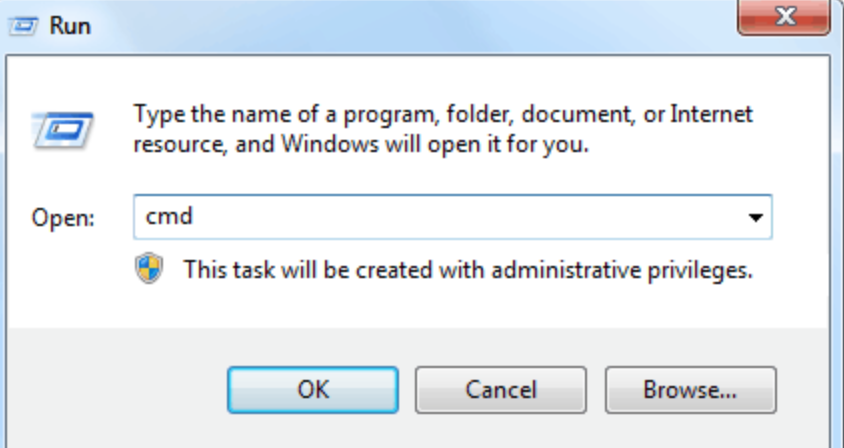
     

    digita cmd in RDP


    • Esegui: ipconfig

    • Annota l’indirizzo IPv4

  2. Nel tuo client di Desktop Remoto, connettiti utilizzando l’indirizzo IP.

  3. Se l’IP funziona ma il nome host non risolve:
    • Correggi il DNS (record A corretto / DNS locale / file hosts), oppure continua a usare l’IP.

Soluzione 2: Abilita Desktop remoto e consenti al tuo utente

Perché funziona: RDP non accetta connessioni se Desktop remoto è disattivato, oppure se al tuo account utente non è consentito accedere tramite RDP. Può sembrare ovvio, ma ho visto persone cercare di risolvere problemi per ore per poi rendersi conto che Desktop remoto non era mai stato attivato.

Le istruzioni attuali di Microsoft specificano entrambi i requisiti: abilitare Desktop remoto e assicurarsi che l’account sia autorizzato a connettersi.

Passaggi (Windows 10/11 / esperienza desktop di Windows Server)

  1. Sul PC remoto: Impostazioni → Sistema → Desktop remoto

  2. Attiva/Disattiva l’abilitazione del Desktop remoto 
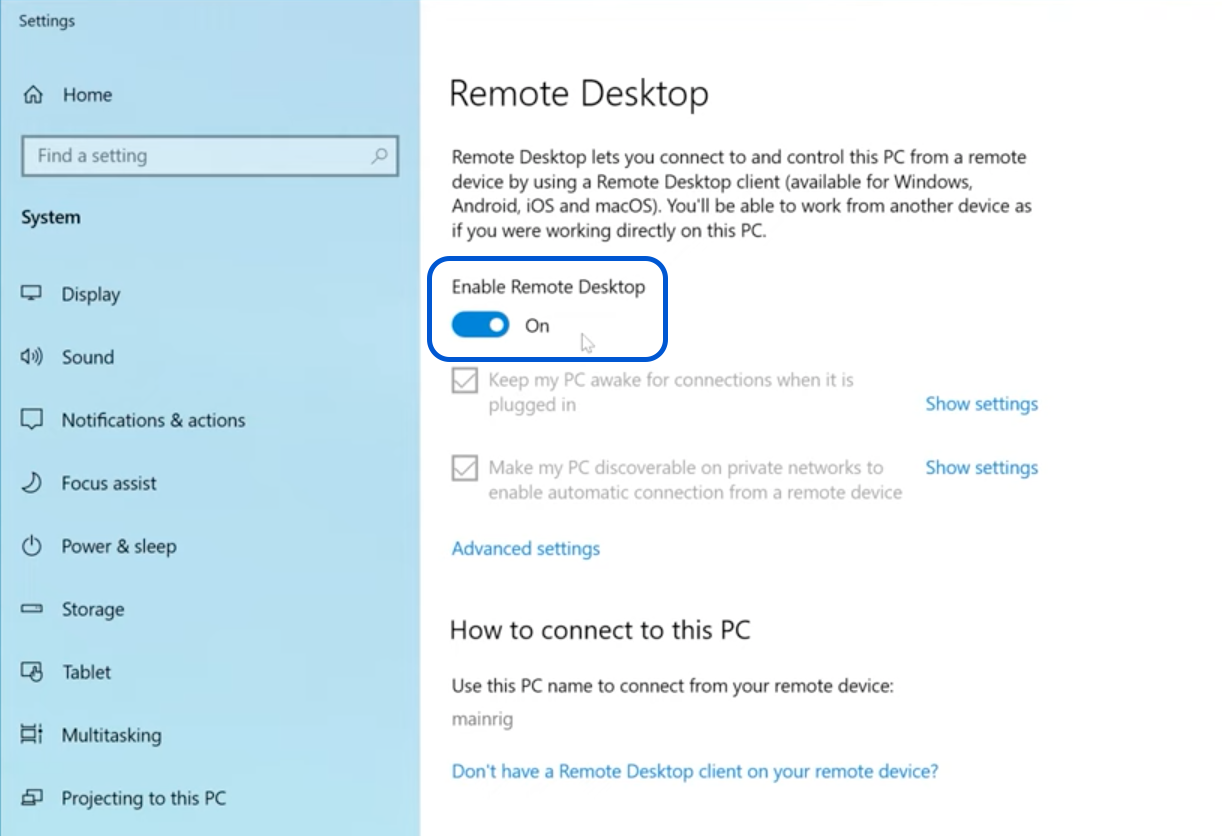
    Abilita Desktop Remoto RDP
  3. Seleziona Seleziona gli utenti che possono accedere a questo PC da remoto e aggiungi l’account utente, se necessario.

Nota: Se ti stai collegando a un’edizione di Windows che non supporta il funzionamento come host RDP, l’abilitazione di Desktop remoto non sarà disponibile (comune in alcune SKU “Home”).

Soluzione 3: Abilita le regole del firewall di Desktop remoto

Perché funziona: È qui che le cose si fanno insidiose. Ho visto questo scenario ripetersi decine di volte: Desktop remoto è abilitato, l’account utente ha le autorizzazioni, tutto sembra a posto, e ancora non funziona.

Il problema? Il Firewall di Windows ha regole specifiche in ingresso per Desktop remoto e non sempre sono abilitate per il profilo di rete in uso. Microsoft consiglia di abilitare il gruppo di regole in ingresso integrato per Desktop remoto, nello specifico:

  • Remote Desktop – User Mode (TCP-In)
  • Remote Desktop – User Mode (UDP-In)

…e assicurarsi che siano abilitate per tutti i profili pertinenti.

Passaggi:

  1. Sul PC remoto, apri Windows Defender Firewall con sicurezza avanzata:
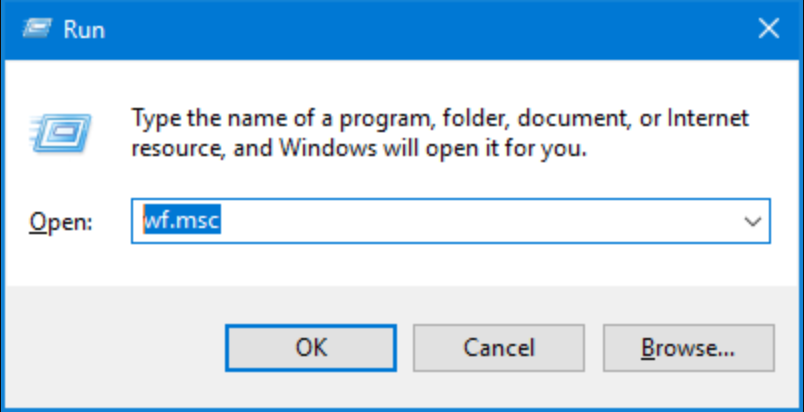
    • Premi Win + R, digita wf.msc, premi Invio

    apri Windows Defender Firewall con sicurezza avanzata
  2. Vai a Regole in ingresso

  3. Trova e abilita:
    • Desktop remoto – Modalità utente (TCP-In)
    • Desktop remoto – Modalità utente (UDP-In)

Opzione PowerShell (amministratore)

Abilita tutte le regole del firewall per Desktop remoto:

Get-NetFirewallRule -DisplayGroup “Remote Desktop” | Set-NetFirewallRule -Enabled True

Soluzione 4: Verificare la porta RDP

Perché funziona: Alcuni ambienti modificano la porta di ascolto RDP. In tal caso, la connessione alla porta predefinita non riesce anche se tutto il resto è corretto.

Microsoft documenta la porta RDP predefinita (3389) e come procedere se è stata modificata: connettersi utilizzando hostname:port o IPaddress:port.

Passaggi:

  1. Sul PC remoto, verifica la porta (Registro di sistema):
    HKEY_LOCAL_MACHINE\SYSTEM\CurrentControlSet\Control\Terminal Server\WinStations\RDP-Tcp
    PortNumber dovrebbe essere 3389 per impostazione predefinita

  2. Se non è 3389, effettua la connessione usando:
    192.168.1.50:3390 (esempio)

Soluzione 5 (macOS): Reimposta l'autorizzazione alla rete locale

Perché funziona: Questo è davvero strano. Nel corso del 2024 e all’inizio del 2025, diversi utenti Mac hanno iniziato a segnalare che RDP smetteva casualmente di funzionare sulla LAN locale finché non disattivavano e riattivavano una specifica autorizzazione.

La soluzione, che più utenti hanno confermato su Microsoft Q&A, è stranamente specifica: Privacy e Sicurezza → Rete locale → disattiva Windows App e poi riattivala.

Passaggi (macOS)

  1. Apri Impostazioni di Sistema
  2. Vai a Privacy e Sicurezza → Rete locale
  3. Trova Windows App
  4. Disattiva, poi Attiva e riprova la connessione

Se continua a succedere: Alcuni utenti su Reddit segnalano di doverlo fare ripetutamente, il che suggerisce che ci sia qualcosa di più profondo che non va con le autorizzazioni di rete locale di macOS. Una reinstallazione potrebbe aiutare quando le autorizzazioni restano “bloccate” (aneddotico, ma spesso menzionato).

Soluzione 6: Connettersi da remoto tramite VPN o RD Gateway

Perché funziona: I nomi dei PC e gli indirizzi IP privati sono risorse locali. Per l’accesso fuori sede è necessario un percorso sicuro verso la rete.

La guida di Microsoft su consentire l’accesso dall’esterno della propria rete include un avviso esplicito: aprire il PC a Internet “non è consigliato” ed è preferibile usare una VPN. RD Gateway è il ruolo di Microsoft progettato per fornire un accesso remoto più sicuro.

Come ha spiegato un utente su Microsoft Q&A, “funziona a casa ma non fuori” di solito indica come passaggio mancante un IP pubblico + inoltro delle porte.

Approccio consigliato

  • Accedi tramite VPN alla rete di casa/ufficio (migliore impostazione predefinita)
  • Oppure distribuisci RD Gateway per un accesso gestito, basato su criteri
  • Solo se necessario: configura l’inoltro delle porte e rafforza le credenziali (password robusta, privilegio minimo), secondo l’avviso di Microsoft.

Soluzione 7: Usa HelpWire come soluzione gratuita per desktop remoto

Perché è utile con 0x104: L’errore 0x104 significa che il client di Desktop remoto non riesce a raggiungere il PC di destinazione (risoluzione DNS/nome, percorso di rete, oppure RDP bloccato/non in ascolto). HelpWire può fungere da metodo alternativo di accesso remoto quando RDP non funziona, perché non dipende dal servizio Desktop remoto né dalla raggiungibilità della porta RDP predefinita (3389).

HelpWire funziona su Windows, macOS e Linux ed è completamente gratuito, utile come flusso di lavoro temporaneo (o parallelo) mentre stabilizzi RDP. Le funzionalità evidenziate sul sito includono connessioni rapide, protezione di livello enterprise, semplice configurazione non presidiata e sessioni “invia-un-link” che funzionano anche su reti lente.

HelpWire 4.6
Alternativa gratuita a RDP — potenzia il tuo supporto remoto.
Visita il sito
Prezzo: Gratis
Sistemi supportati: Windows, macOS, Linux
HelpWire

Nota 2025: app Desktop remoto vs Windows App vs Connessione Desktop remoto (mstsc)

Se i passaggi di risoluzione dei problemi non corrispondono a ciò che vedi sullo schermo, potresti star utilizzando un client Desktop remoto diverso da quello che pensi.

Microsoft ha annunciato che l’app Desktop remoto per Windows (dal Microsoft Store) verrà sostituita per determinati scenari e ha pubblicato una nota dell’editor aggiornata a settembre 2025 su tempistiche e ambito. È importante notare che Microsoft afferma che questa modifica non riguarda le “connessioni a PC remoti” (e indirizza gli utenti a Connessione Desktop remoto per tale caso d’uso).

Conclusione

L’errore 0x104 di solito significa che il client di Desktop remoto non riesce a raggiungere il PC di destinazione, non che le tue credenziali siano errate. In pratica, la causa è quasi sempre una di quattro cause: risoluzione DNS/nome, percorso di rete/routing, RDP bloccato o non in ascolto (firewall/porta/impostazioni), oppure una particolarità dell’autorizzazione Rete locale di macOS. Usa prima i controlli rapidi per identificare in quale categoria rientri, poi passa alla correzione corrispondente:

  • Il nome host non si risolve ma l’IP funziona → correggi il DNS o usa il FQDN
  • Il test della porta fallisce → controlla le regole del firewall, il routing e la configurazione della porta
  • macOS sulla stessa LAN con errori intermittenti → reimposta l’autorizzazione Rete locale
  • Connessione dall’esterno della rete → usa una VPN o un RD Gateway (preferibile) oppure un inoltro delle porte configurato con attenzione

Se ti serve accesso immediato mentre RDP continua a non funzionare con 0x104, HelpWire può fungere da opzione di accesso remoto gratuita finché non riesci a ripristinare una connessione RDP stabile.