Como Resolver o Código de Erro 0x104 da Área de Trabalho Remota: Soluções Comprovadas

Fix : Remote Desktop 0x104

O erro 0x104 normalmente aparece quando um cliente de Área de Trabalho Remota (RDP) não consegue alcançar a máquina de destino e exibe uma mensagem como: “Não foi possível conectar ao PC remoto porque o PC não pode ser encontrado.”

Na prática, isso geralmente aponta para uma destas causas raiz:

  • Problemas de resolução de nomes (nome do host/DNS não resolve)
  • Problemas no caminho de rede (o PC não é acessível a partir da sua rede cliente)
  • RDP bloqueado ou não escutando (Área de Trabalho Remota desativada, bloqueado pelo firewall, porta incorreta)
  • Particularidades da plataforma no lado do cliente (especialmente no macOS: problemas de permissão de Rede Local relatados em 2024–2025)

Este guia usa a orientação atual de solução de problemas da Microsoft e correções de fóruns do mundo real para ajudá-lo a se conectar.

Correções rápidas para começar

Antes de mergulhar em soluções detalhadas, faça estas verificações rápidas para isolar o problema:

  1. Você está se conectando de fora da rede?

    Se funciona em casa, mas falha de outra rede (por exemplo, um café), provavelmente você precisa de uma VPN ou Gateway da Área de Trabalho Remota (preferido). Como um usuário frustrado explicou no Microsoft Q&A, funciona perfeitamente em casa, mas falha com 0x104 em qualquer outro lugar; a peça que falta geralmente é uma VPN, um Gateway da Área de Trabalho Remota ou encaminhamento de portas. Se você estiver fora do local, a Microsoft recomenda usar VPN ou RD Gateway em vez de expor seu PC diretamente à internet.

  2. Tente o endereço IP em vez do nome do host

    No PC remoto, execute ipconfig, anote o endereço IPv4, e então conecte-se usando o IP.

    IP funciona, nome do host falhaA Microsoft recomenda exatamente este teste para separar problemas de DNS de problemas de conectividade.

  3. Verifique se a porta RDP está alcançável (Windows)

    Execute: Test-NetConnection <IP-or-hostname> -Port 3389

    Se falhar, o problema geralmente é firewall/roteador/roteamento de VPN, não as credenciais.

  4. Confirme que a Área de Trabalho Remota está ativada (lado do host)

    No PC Windows remoto: Configurações → Sistema → Área de Trabalho Remota. Certifique-se de que está ativada e que seu usuário está autorizado em Selecionar usuários….

  5. Se você precisar de acesso imediato, tente HelpWire (solução alternativa)

    Se o RDP estiver bloqueado ou instável, use HelpWire como uma alternativa gratuita ao RDP.


    Se essas verificações rápidas não resolverem, continue para as soluções detalhadas abaixo.

Solução 1: Use IP ou FQDN para descartar problemas de DNS

Por que funciona: Se o nome do host não for resolvido, ou for resolvido para o endereço incorreto, seu cliente RDP está, essencialmente, tentando encontrar uma casa que não existe. A orientação de solução de problemas da Microsoft recomenda explicitamente testar o nome do host em comparação ao IP para separar problemas de DNS de problemas de conectividade.

Passos:

  1. No PC Windows remoto:

    • Pressione Win + R, digite cmd, pressione Enter
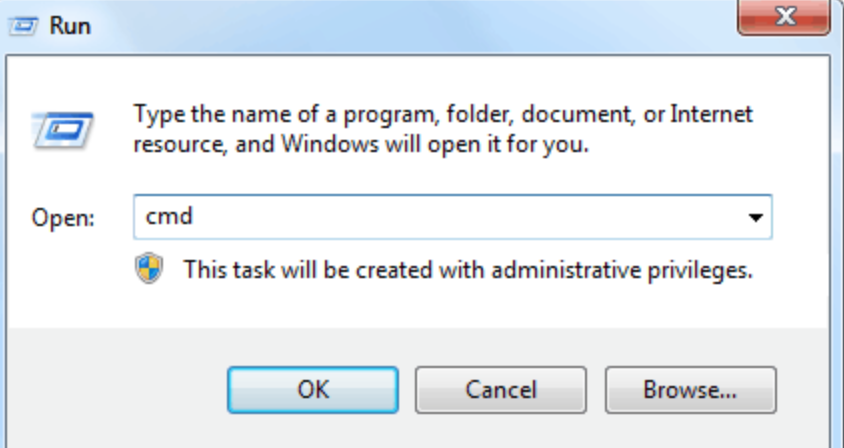
     

    digite cmd no RDP


    • Execute: ipconfig

    • Anote o endereço IPv4

  2. No seu cliente de Área de Trabalho Remota, conecte-se usando o endereço IP.

  3. Se o IP funciona mas o nome de host falha:
    • Corrija o DNS (registro A correto / DNS local / arquivo hosts) ou continue usando o IP.

Solução 2: Ative a Área de Trabalho Remota e conceda acesso ao seu usuário

Por que funciona: O RDP não aceitará conexões se a Área de Trabalho Remota estiver desativada ou se sua conta de usuário não tiver permissão para fazer logon via RDP. Isso parece óbvio, mas já vi pessoas solucionarem problemas por horas, apenas para perceber que a Área de Trabalho Remota nunca havia sido ativada.

As instruções atuais da Microsoft destacam ambos os requisitos: ativar a Área de Trabalho Remota e garantir que a conta tenha permissão para se conectar.

Passos (Windows 10/11 / Experiência Desktop do Windows Server)

  1. No PC remoto: Configurações → Sistema → Área de Trabalho Remota

  2. Ativar/desativar Área de Trabalho Remota 
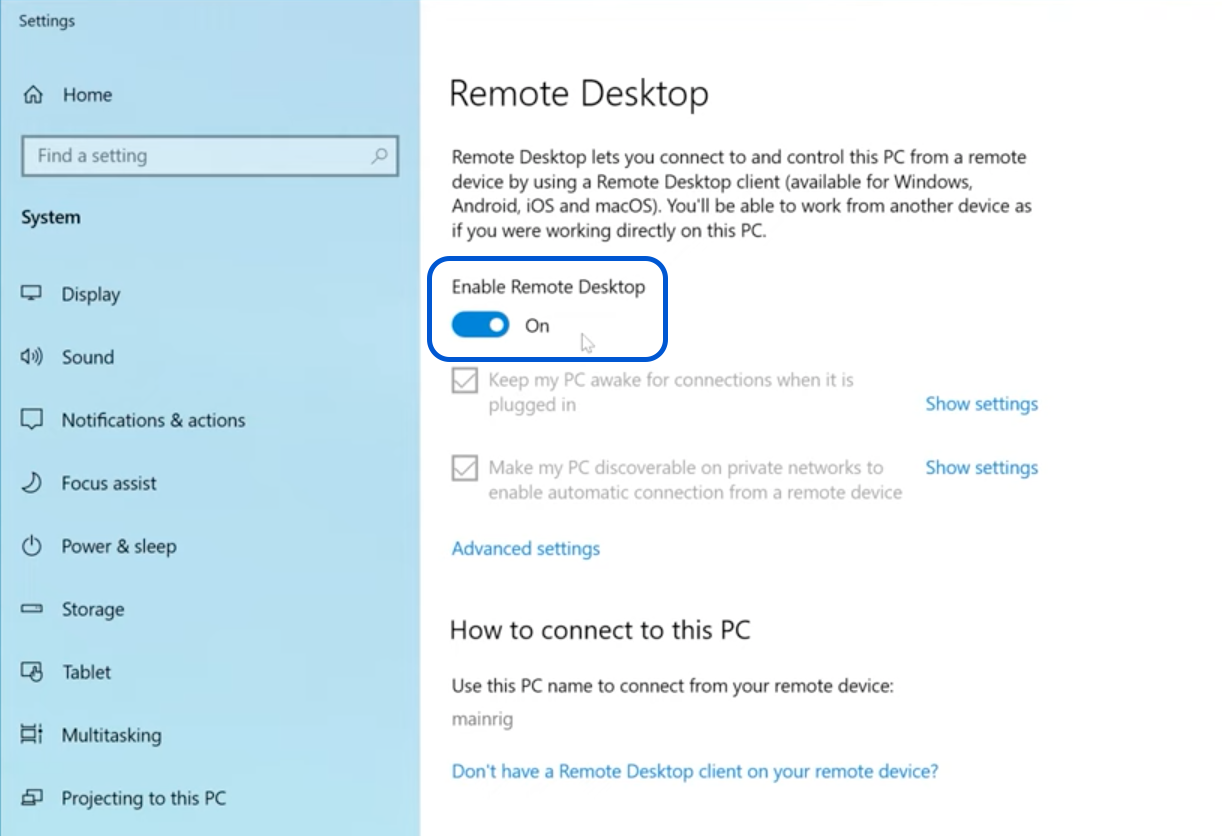
    Ativar Área de Trabalho Remota RDP
  3. Selecione Selecione os usuários que podem acessar remotamente este PC e adicione a conta de usuário, se necessário.

Nota: Se você estiver se conectando a uma edição do Windows que não dá suporte para atuar como host RDP, habilitar a Área de Trabalho Remota não estará disponível (comum em algumas SKUs “Home”).

Solução 3: Ativar as regras do firewall da Área de Trabalho Remota

Por que isso funciona: É aqui que as coisas ficam complicadas. Já vi esse cenário se repetir dezenas de vezes: a Área de Trabalho Remota está ativada, a conta do usuário tem permissão, tudo parece certo e, ainda assim, não funciona.

Qual é o problema? O Firewall do Windows tem regras de entrada específicas para a Área de Trabalho Remota, e elas nem sempre estão ativadas para o seu perfil de rede atual. A Microsoft recomenda ativar o grupo de regras de entrada integrado da Área de Trabalho Remota, especificamente:

  • Remote Desktop – User Mode (TCP-In)
  • Remote Desktop – User Mode (UDP-In)

…e garantir que elas estejam ativadas para todos os perfis relevantes.

Passos:

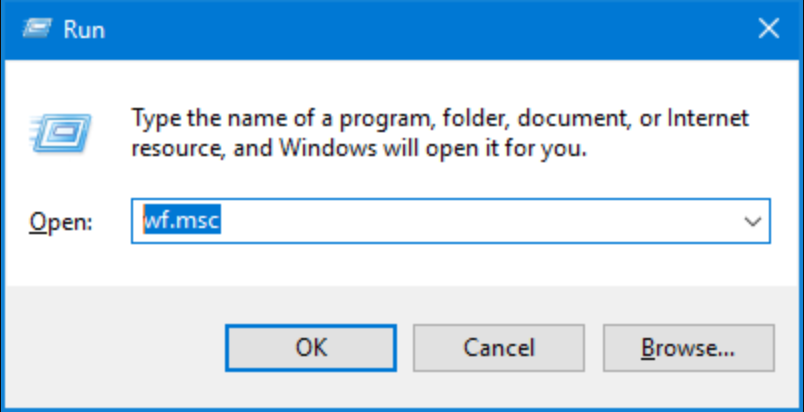
  1. No PC remoto, abra o Firewall do Windows Defender com Segurança Avançada:
    • Pressione Win + R, digite wf.msc, pressione Enter

    abrir o Firewall do Windows Defender com Segurança Avançada
  2. Vá para as Regras de Entrada

  3. Encontre e ative:
    • Área de Trabalho Remota – Modo de Usuário (TCP de Entrada)
    • Área de Trabalho Remota – Modo de Usuário (UDP de Entrada)

Opção do PowerShell (admin)

Habilitar todas as regras de firewall da Área de Trabalho Remota:

Get-NetFirewallRule -DisplayGroup “Remote Desktop” | Set-NetFirewallRule -Enabled True

Solução 4: Verifique a porta RDP

Por que isso funciona: Alguns ambientes alteram a porta de escuta do RDP. Nesse caso, a conexão à porta padrão falha mesmo que todo o resto esteja correto.

A Microsoft documenta a porta padrão do RDP (3389) e como proceder caso ela tenha sido alterada: conecte usando hostname:port ou IPaddress:port.

Passos:

  1. No PC remoto, verifique a porta (Registro):
    HKEY_LOCAL_MACHINE\SYSTEM\CurrentControlSet\Control\Terminal Server\WinStations\RDP-Tcp
    PortNumber deve ser 3389 por padrão

  2. Se não for 3389, conecte usando:
    192.168.1.50:3390 (exemplo)

Solução 5 (macOS): Redefinir a permissão de Rede Local

Por que funciona: Esta é genuinamente estranha. Ao longo de 2024 e no início de 2025, vários usuários de Mac começaram a relatar que o RDP parava de funcionar aleatoriamente na LAN local até que alternassem uma permissão específica para desligado e depois ligado novamente.

A correção, que vários usuários confirmaram no Microsoft Q&A, é estranhamente específica: Privacidade & Segurança → Rede local → desligue o Windows App e depois ligue novamente.

Passos (macOS)

  1. Abra Ajustes do Sistema
  2. Vá para Privacidade & Segurança → Rede local
  3. Encontre Windows App
  4. Desative, depois ative, e tente a conexão novamente

Se continuar acontecendo: Alguns usuários no Reddit relatam ter que fazer isso repetidamente, o que sugere que há algo mais profundo acontecendo com as permissões de rede local do macOS. Uma reinstalação pode ajudar quando as permissões ficam “presas” (anedótico, mas comumente mencionado).

Solução 6: Conecte-se remotamente via VPN ou RD Gateway

Por que funciona: Nomes de PC e endereços IP privados são recursos locais. Para acesso externo, é necessário um caminho seguro para a rede.

As orientações da Microsoft sobre permitir acesso a partir de fora da sua rede incluem um aviso explícito: abrir o seu PC para a Internet “não é recomendado” e é preferível usar uma VPN. RD Gateway é a função da Microsoft projetada para fornecer um acesso remoto mais seguro.

Como um utilizador explicou no Microsoft Q&A, “funciona em casa, mas não fora” geralmente indica que o passo em falta é IP público + encaminhamento de portas.

Abordagem recomendada

  • Aceder por VPN à sua rede doméstica/do escritório (melhor padrão)
  • Ou implemente o RD Gateway para acesso gerido, baseado em políticas
  • Apenas se for indispensável: configure o encaminhamento de portas e fortaleça as credenciais (palavra-passe forte, privilégio mínimo), conforme o aviso da Microsoft.

Solução 7: Use o HelpWire como uma solução gratuita de área de trabalho remota

Por que ajuda com o 0x104: O erro 0x104 significa que o cliente de Área de Trabalho Remota não consegue alcançar o PC de destino (problemas de DNS/resolução de nomes, caminho de rede ou RDP bloqueado/não está escutando). O HelpWire pode servir como um método alternativo de acesso remoto quando o RDP não está funcionando, porque não depende de que o serviço de Área de Trabalho Remota ou a porta RDP padrão (3389) esteja acessível.

HelpWire funciona no Windows, macOS e Linux, e é totalmente gratuito, sendo útil como um fluxo de trabalho temporário (ou paralelo) enquanto você estabiliza o RDP. Os recursos destacados no site incluem conexões rápidas, proteção em nível corporativo, configuração simples sem supervisão e sessões “send-a-link” que funcionam mesmo em redes lentas.

HelpWire 4.6
Alternativa gratuita ao RDP — eleve seu suporte remoto.
Visitar site
Preço: Grátis
Sistemas suportados: Windows, macOS, Linux
HelpWire

Nota de 2025: Aplicativo Área de Trabalho Remota vs Windows App vs Conexão de Área de Trabalho Remota (mstsc)

Se as suas etapas de solução de problemas não corresponderem ao que você vê na tela, talvez esteja usando um cliente de Área de Trabalho Remota diferente do que imagina.

A Microsoft anunciou que o aplicativo Área de Trabalho Remota para Windows (da Microsoft Store) está sendo substituído em determinados cenários e publicou uma nota do editor atualizada em setembro de 2025 sobre cronograma e escopo. Importante: a Microsoft afirma que essa mudança não afeta “conexões com PCs remotos” (e orienta os usuários a usar a Conexão de Área de Trabalho Remota para esse caso de uso).

Conclusão

O erro 0x104 geralmente significa que o cliente de Área de Trabalho Remota não consegue alcançar o PC de destino, e não que suas credenciais estejam erradas. Na prática, a causa quase sempre é uma de quatro coisas: DNS/resolução de nomes, caminho de rede/roteamento, RDP bloqueado ou sem escuta (firewall/porta/configurações), ou uma peculiaridade de permissão de Rede Local no macOS. Use primeiro as verificações rápidas para identificar em qual categoria você se encontra e, em seguida, vá para a correção correspondente:

  • O nome do host falha, mas o IP funciona → corrija o DNS ou use FQDN
  • O teste de porta falha → verifique as regras do firewall, o roteamento e a configuração da porta
  • macOS na mesma LAN com falhas intermitentes → redefina a permissão de Rede Local
  • Conectando de fora da rede → use VPN ou RD Gateway (preferido) ou redirecionamento de porta configurado com cuidado

Se você precisa de acesso imediatamente enquanto o RDP ainda está falhando com 0x104, o HelpWire pode servir como uma opção gratuita alternativa de acesso remoto até que você restaure uma conexão RDP estável.