如何解决远程桌面错误代码0x104:经验证的解决方案

Fix : Remote Desktop 0x104

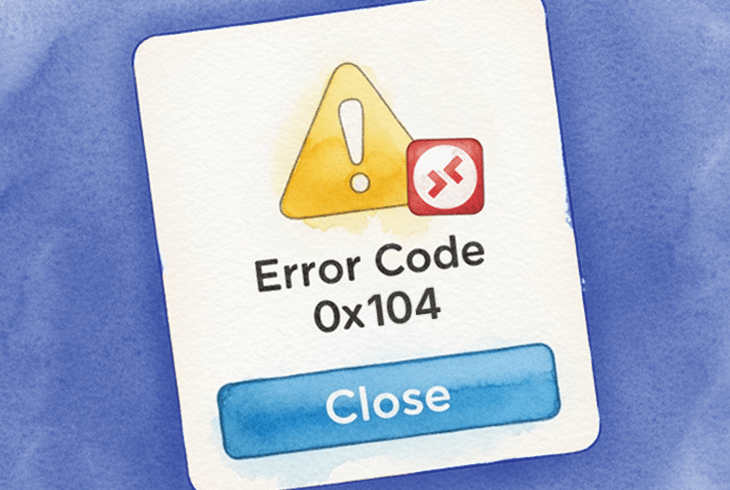
当远程桌面(RDP)客户端无法访问目标计算机时,通常会出现错误 0x104,并显示类似这样的消息:”We couldn’t connect to the remote PC because the PC can’t be found.”

在实践中,这通常指向以下根本原因之一:

  • 名称解析问题(主机名/DNS 无法解析)
  • 网络路径问题(从你的客户端网络无法访问该电脑)
  • RDP 被阻止或未监听(远程桌面被禁用、防火墙阻止、端口错误)
  • 客户端平台的特殊情况(尤其在 macOS 上:本地网络权限问题,在 2024–2025 年有报告

本指南参考了 Microsoft 当前的故障排除指南 以及真实案例的论坛修复方法,帮助你连接成功。

开始时的快速修复

在深入详细解决方案之前,先进行以下快速检查以定位问题:

  1. 您是在网络外部进行连接吗?

    如果在家里可以正常工作,但从其他网络(例如,咖啡馆)连接失败,则您很可能需要 VPN 或远程桌面网关(推荐)正如一位沮丧的用户在 Microsoft Q&A 上解释道,在家里运行毫无问题,但在其他地方都会失败并显示 0x104 错误,通常缺少的是 VPN、远程桌面网关或端口转发。如果您不在现场,Microsoft 建议使用 VPN 或 RD 网关,而不是将您的电脑直接暴露在互联网上。

  2. 尝试使用 IP 地址而不是主机名

    在远程计算机上,运行 ipconfig,记下 IPv4 地址,然后使用该 IP 进行连接。

    IP 可用,主机名不可用Microsoft 推荐的正是这个测试 以将 DNS 问题与连接性问题区分开来。

  3. 检查 RDP 端口是否可达(Windows)

    运行:Test-NetConnection <IP-or-hostname> -Port 3389

    如果失败,问题通常是防火墙/路由器/VPN 路由,而不是凭据。

  4. 确认远程桌面已启用(主机端)

    在远程 Windows 电脑上:设置 → 系统 → 远程桌面。请确保它已启用,并且在选择用户…. 下允许您的用户。

  5. 如果您需要立即访问,请尝试 HelpWire(变通方案)

    如果 RDP 被阻止或不稳定,请使用 HelpWire 作为免费的 RDP 替代方案。


    如果这些快速检查无法解决问题,请继续查看下面的详细解决方案。

解决方案 1:使用 IP 或 FQDN 来排除 DNS 问题

为何有效: 如果主机名无法解析,或解析到错误的地址,你的 RDP 客户端本质上就像在寻找一栋并不存在的房子。微软的 故障排除指南 明确建议通过分别测试主机名与 IP 来将 DNS 问题与连接问题区分开来。

步骤:

  1. 在远程 Windows 电脑上:

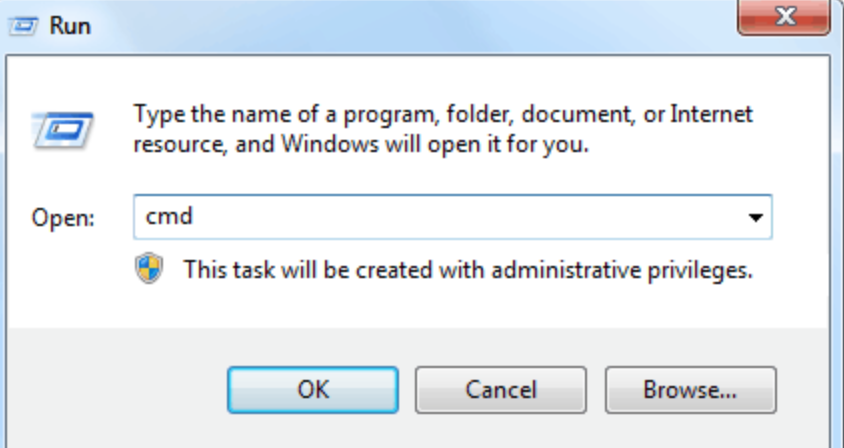
    • 按 Win + R,输入 cmd,按 Enter 键


    在 RDP 中输入 cmd


    • 运行:ipconfig

    • 记下 IPv4 地址

  2. 在您的远程桌面客户端中,使用该 IP 地址进行连接。

  3. 如果使用 IP 正常,但使用主机名失败:
    • 修复 DNS(更正 A 记录/本地 DNS/hosts 文件)或者继续使用 IP。

解决方案 2:启用远程桌面并允许你的用户

为何有效: 如果关闭了远程桌面,或你的用户账户不被允许通过 RDP 登录,RDP 将不会接受连接。这听起来很显而易见,但我见过有人排查了好几个小时,最后才发现远程桌面从一开始就没有开启。

微软的 当前说明指出了这两项要求:启用远程桌面,并确保该账户被允许连接。

步骤 (Windows 10/11 / Windows Server 桌面体验)

  1. 在远程电脑上: 设置 → 系统 → 远程桌面

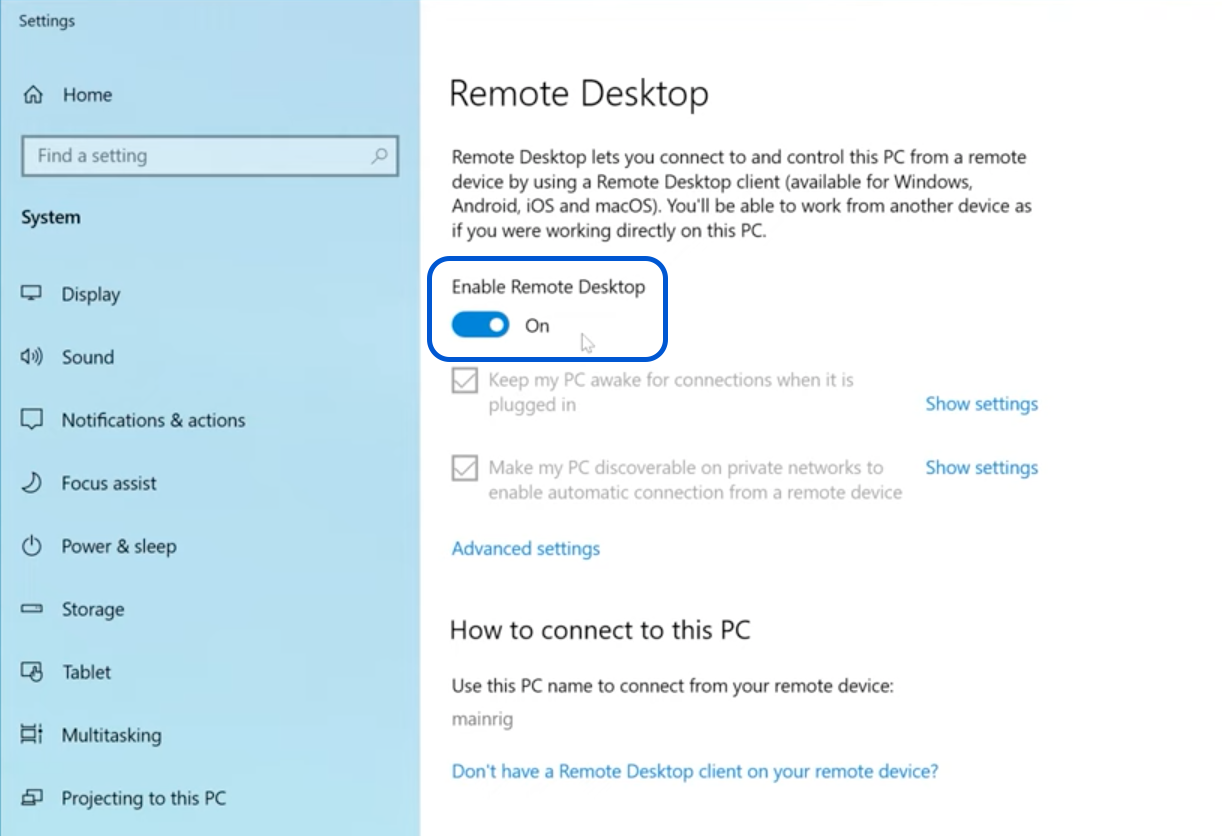
  2. 切换启用远程桌面 

    启用远程桌面 RDP
  3. 选择 选择可以远程访问此电脑的用户,并在需要时添加用户帐户。

注意: 如果您连接的是不支持作为 RDP 主机的 Windows 版本,则无法启用远程桌面(这在某些“家庭版”SKU 中很常见)

解决方案 3: 启用远程桌面防火墙规则

为什么有效: 这就是事情变得有点棘手的地方。我见过这种情况发生几十次:已启用远程桌面,用户帐户有权限,一切看起来都对,但仍然无法连接。

问题出在哪?Windows 防火墙针对远程桌面有特定的入站规则,而这些规则并不总是为你当前的网络配置文件启用。Microsoft 建议启用 内置的 Remote Desktop 入站规则组,具体包括:

  • Remote Desktop – User Mode (TCP-In)
  • Remote Desktop – User Mode (UDP-In)

…并确保它们在所有相关的网络配置文件中启用。

步骤:

  1. 在远程计算机上,打开具有高级安全性的 Windows Defender 防火墙:
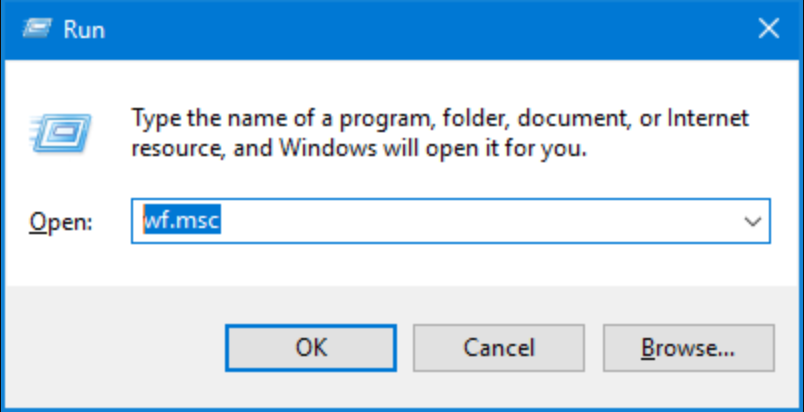
    • 按 Win + R,输入 wf.msc,按 Enter

    打开具有高级安全性的 Windows Defender 防火墙
  2. 转到入站规则

  3. 查找并启用:
    • 远程桌面 – 用户模式 (TCP 入站)
    • 远程桌面 – 用户模式 (UDP 入站)

PowerShell(管理员)选项

启用所有远程桌面防火墙规则:

Get-NetFirewallRule -DisplayGroup “Remote Desktop” | Set-NetFirewallRule -Enabled True

解决方案 4:验证 RDP 端口

其原因如下:某些环境会更改 RDP 侦听端口。在这种情况下,即使其他一切都正确,连接到默认端口也会失败。

Microsoft 记录了默认的 RDP 端口 (3389) 以及在其被更改时的处理方法:使用 hostname:portIPaddress:port 进行连接。

步骤:

  1. 在远程电脑上,验证端口(注册表)
    HKEY_LOCAL_MACHINE\SYSTEM\CurrentControlSet\Control\Terminal Server\WinStations\RDP-Tcp
    PortNumber 默认应为 3389

  2. 如果不是 3389,请使用以下方式连接:
    192.168.1.50:3390 (示例)

解决方案 5 (macOS): 重置本地网络权限

为什么这有效: 这个现象确实很奇怪。整个 2024 年到 2025 年期间,一些 Mac 用户开始报告,RDP 会在本地局域网中随机停止工作,直到他们将某个特定权限关闭再重新开启。

解决方法在 Microsoft Q&A 上已被多位用户证实,而且奇怪地具体:隐私与安全 → 本地网络 → 将 Windows App 关闭再打开。

步骤(macOS)

  1. 打开“系统设置”
  2. 进入“隐私与安全” → “本地网络”
  3. 找到 Windows App
  4. 先切换为关闭,再切换为开启,然后重试连接

如果问题持续出现: 有些用户在 Reddit 上报告需要反复这样做,这表明 macOS 的本地网络权限可能存在更深层的问题。当权限“卡住”时,重新安装可能会有所帮助(只是轶闻,但经常被提及)

解决方案 6:通过 VPN 或 RD 网关进行远程连接

为什么有效:PC 名称和私有 IP 地址是本地资源。要进行异地访问,您需要一条进入网络的安全通道。

Microsoft 关于允许从网络外部访问的指导包含明确警告:将 PC 暴露到 Internet “不建议”并且更推荐使用 VPN。RD 网关是 Microsoft 设计用于提供更安全远程访问的角色。

正如一位用户在Microsoft Q&A 上解释的那样,在家能用但在外面不行”通常表明缺少的步骤是公网 IP + 端口转发。

推荐方法

  • 通过 VPN 连接到您的家庭/办公室网络(最佳默认选项)
  • 或部署 RD 网关,以实现受管、基于策略的访问
  • 仅在万不得已时:配置端口转发并加固凭据(强密码、最小特权)根据 Microsoft 的警告。

解决方案 7: 使用 HelpWire 作为免费的远程桌面解决方案

为什么它对 0x104 有帮助:错误 0x104 表示远程桌面客户端无法访问目标电脑(DNS/名称解析、网络路径,或 RDP 被阻止/未在监听)当 RDP 无法工作时,HelpWire 可以作为替代的远程访问方式,因为它不依赖远程桌面服务或默认 RDP 端口(3389)的可达性。

HelpWire 可在 Windows、macOS 和 Linux 上运行,且完全免费,在你稳定 RDP 期间可作为临时(或并行)工作流程使用。其官网强调的功能包括快速连接、企业级防护、简单的无人值守设置,以及即使在慢速网络上也能使用的“发送链接”会话。

HelpWire 4.6
免费 RDP 替代方案 — 提升您的远程支持。
访问网站
价格: 免费
受支持的系统: Windows, macOS, Linux

HelpWire

2025 注:Remote Desktop 应用 vs Windows App vs Remote Desktop Connection (mstsc)

如果你的疑难解答步骤与屏幕上所见不一致,你可能使用的是与自己以为不同的远程桌面客户端。

Microsoft 宣布,Windows 版 Remote Desktop 应用(来自 Microsoft Store)在某些场景下将被替换,并于 2025 年 9 月发布了关于时间和范围的更新编辑说明。重要的是,Microsoft 表示此更改不影响”远程 PC 连接”(并指引用户在该用例下使用 Remote Desktop Connection)

结论

错误 0x104 通常意味着远程桌面客户端无法连接到目标电脑,并非你的凭据有误。实际情况中,原因几乎总是以下四类之一:DNS/名称解析、网络路径/路由、RDP 被阻止或未在监听(防火墙/端口/设置)或 macOS 的本地网络权限异常。先进行快速检查以确定你属于哪一类,然后跳到相应的修复方法:

  • 主机名失败但 IP 可用 → 修复 DNS 或使用 FQDN
  • 端口测试失败 → 检查防火墙规则、路由和端口配置
  • 同一局域网中的 macOS 间歇性失败 → 重置本地网络权限
  • 从网络外部连接 → 使用 VPN 或 RD Gateway(推荐)或谨慎配置的端口转发

如果你需要立即访问而 RDP 仍然报 0x104,HelpWire 可以作为免费的替代远程访问选项,直到你恢复稳定的 RDP 连接。