
Das Fenster der Remotedesktopverbindung öffnet sich kleiner als Ihr Bildschirm, an den Rändern erscheinen Scrollleisten, und ein Klick auf Maximieren bewirkt nichts. Dies ist ein häufiges mstsc.exe-Problem, das von Windows-Benutzern gemeldet wird, wenn sich das RDC-Sitzungsfenster nicht auf Vollbild maximieren lässt, und es lässt sich auf eine kleine Anzahl spezifischer Ursachen zurückführen: eine falsch konfigurierte Default.rdp-Datei, ein veralteter hostbezogener Registrierungs-Cache oder eine unter Windows 11 auf über 100% eingestellte Anzeigeskalierung. Die folgenden Korrekturen decken mstsc.exe unter Windows 10 und Windows 11 ab und stammen aus der Microsoft-Dokumentation, Threads der Microsoft Q&A-Community und bestätigten Community-Workarounds.
Wenn Sie die Fehlerbehebung lieber ganz überspringen möchten, ist HelpWire eine kostenlose Remotezugriffs-Alternative, die die Anzeigegröße automatisch ohne jegliche Konfiguration anpasst.
Warum Remotedesktop nicht in den Vollbildmodus wechselt
RDP wechselt in den meisten Fällen nicht in den Vollbildmodus, weil der Schieberegler für die Anzeigekonfiguration in mstsc.exe unterhalb von Vollbild eingestellt wurde; diese Einstellung wird in der Datei Default.rdp unter %USERPROFILE%\Documents gespeichert. mstsc liest diese Datei bei jedem Start und öffnet die Sitzung mit der zuletzt dort gespeicherten Auflösung.
Eine zweite Ursache ist ein zwischengespeicherter winposstr-Wert, der pro Host in der Registrierung unter HKEY_CURRENT_USER\Software\Microsoft\Terminal Server Client\Servers gespeichert wird und dazu führen kann, dass mstsc die falsche Fenstergröße wiederherstellt, selbst nachdem Sie die Anzeigeeinstellungen korrigiert haben. Unter Windows 11 kann eine Anzeigeskalierung ungleich 100 % dazu führen, dass mstsc eine falsche Fenstergröße wiederherstellt oder Bildlaufleisten anzeigt, selbst wenn Vollbild ausgewählt ist.
Lösung 1. Setzen Sie den Schieberegler für die Anzeigekonfiguration auf Vollbild
Das Einstellen des Schiebereglers für die Anzeigekonfiguration auf Vollbild im Dialogfeld von mstsc.exe vor dem Herstellen der Verbindung ist die schnellste Lösung und behebt das Problem für die meisten Benutzer. Die Einstellung wird in Default.rdp geschrieben und bleibt bei zukünftigen Verbindungen erhalten.
-
Öffnen Sie die Remotedesktopverbindung, indem Sie im Startmenü danach suchen oder mstsc über Win+R ausführen.
-
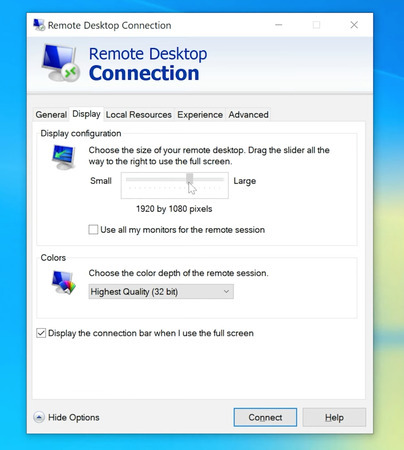
Klicken Sie auf Optionen anzeigen.
-
Wählen Sie die Registerkarte Anzeige aus.
-
Verschieben Sie den Schieberegler für die Anzeigekonfiguration ganz nach rechts, auf Groß (Vollbild).
-
Stellen Sie eine Verbindung zum Remotecomputer her.

Wenn das Remotedesktopfenster nach dem erneuten Verbinden immer noch nicht im Vollbildmodus ist oder wenn Sie Verbindungen aus einer gespeicherten .rdp-Datei herstellen, statt eine Adresse in das mstsc-Dialogfeld einzugeben, aktualisiert diese Änderung am Schieberegler diese Datei nicht. Bearbeiten Sie sie direkt mithilfe von Fix 4.
Lösung 2. Verwenden Sie Strg+Alt+Pause, um den Vollbildmodus während der Sitzung umzuschalten
Strg+Alt+Pause schaltet das mstsc-Fenster zwischen Fenster- und Vollbildmodus um, ohne die Sitzung zu trennen. Drücken Sie die Kombination, während die Sitzung aktiv ist und das mstsc-Fenster den Fokus hat.
Diese Tastenkombination ändert nur den Fensterrahmen. Sie handelt die Auflösung der Remotesitzung nicht neu aus, daher bleiben, wenn die Sitzung mit einer geringeren Auflösung als Ihrem lokalen Display hergestellt wurde, Scrollleisten im Vollbildrahmen bestehen. Sie entfernt den sichtbaren Fensterrand, ist aber keine Auflösungskorrektur.
Laptops ohne physische Pause-Taste können dasselbe Ergebnis mit der Bildschirmtastatur erreichen. Starten Sie osk über Win+R, halten Sie Strg und Alt auf der physischen Tastatur gedrückt und klicken Sie dann auf die Pause-Taste auf der Bildschirmtastatur.
Einschränkungen: Umschalten mit Strg+Alt+Pause in mstsc Schaltet nur den Fensterrahmen um; ändert die Auflösung der Remotesitzung nicht. Scrollleisten bleiben bestehen, wenn die Sitzungsauflösung nicht dem lokalen Display entspricht. Die Pause-Taste fehlt auf vielen Laptop-Tastaturen; der osk.exe-Workaround ist erforderlich. Die Tastenkombination wird vom lokalen mstsc-Client abgefangen und niemals an den Remotecomputer weitergeleitet.
Lösung 3. Vollbildmodus über die mstsc-Befehlszeile erzwingen
Das Starten von mstsc.exe mit dem Parameter /f öffnet die Sitzung im Vollbildmodus, unabhängig davon, was in Default.rdp gespeichert ist. Dies ist zuverlässig, wenn der Schieberegler-Fix nicht greift oder wenn Sie Verbindungen aus einem Skript oder über eine Desktopverknüpfung starten.
-
Führen Sie dies über Win+R oder die Eingabeaufforderung aus, um den mstsc-Dialog im Vollbildmodus zu öffnen:
mstsc /f
-
Um mit einem einzigen Befehl eine Verbindung zu einem bestimmten Host im Vollbildmodus herzustellen:
mstsc /v:HOSTNAME /f -
Ersetzen Sie HOSTNAME durch die IP-Adresse oder den Computernamen des entfernten Computers. Um eine exakte Sitzungsgröße anstelle des echten Vollbilds festzulegen:
mstsc /w:1920 /h:1080 -
Ersetzen Sie die Pixelwerte durch die Ihrer lokalen Bildschirmauflösung. Sie finden diese unter Einstellungen > System > Anzeige.
Lösung 4. Bearbeiten Sie die .rdp-Datei direkt
Das Bearbeiten der Datei Default.rdp ist die dauerhafteste Lösung für wiederkehrende Vollbildprobleme, und es ist der Schritt, den die meisten konkurrierenden Anleitungen vollständig auslassen.
-
Die Datei ist reiner Text und befindet sich unter %USERPROFILE%\Documents\Default.rdp. Öffnen Sie sie in Notepad.
-
Suchen Sie die Zeile, in der screen mode id steht, und setzen Sie sie auf:
screen mode id:i:2 -
Ein Wert von 2 bedeutet Vollbild. Ein Wert von 1 bedeutet Fenstermodus. Wenn Sie auch Einträge für desktopwidth und desktopheight haben, stellen Sie sicher, dass diese Werte mit Ihrer lokalen Bildschirmauflösung übereinstimmen. Ein falscher expliziter Wert kann die Vollbild-Anweisung außer Kraft setzen.
Wenn Sie lieber alles auf einmal zurücksetzen möchten, schließen Sie mstsc, löschen Sie Default.rdp aus %USERPROFILE%\Documents und öffnen Sie mstsc erneut. Die Datei wird mit den Standardeinstellungen für Remotedesktop neu erstellt, einschließlich der standardmäßigen Vollbildanzeigeeinstellung.
So funktioniert es: Der Anzeigeparameter screen mode id:i:2 in der .rdp-Datei weist mstsc an, beim Öffnen der Sitzung den gesamten lokalen Bildschirm auszufüllen. desktopwidth und desktopheight legen die Auflösung der Remote-Sitzung in Pixeln fest, die zum Verbindungszeitpunkt mit dem Host ausgehandelt wird. Default.rdp wird bei jedem Start von mstsc eingelesen und neu geschrieben, wenn Sie Einstellungen über den Dialog “Show Options” ändern. Das direkte Bearbeiten der Datei wird bei der nächsten Verbindung wirksam; ein Neustart ist nicht erforderlich. Durch das Löschen der Datei werden die gespeicherten Anzeigeeinstellungen auf die mstsc-Standardeinstellung zurückgesetzt, was Vollbild ist
Lösung 5: Verwenden Sie HelpWire als Workaround
Wenn mstsc-Anzeigeprobleme Ihre Arbeit behindern, kann HelpWire eine praktische vorübergehende Notlösung sein. Es ist eine kostenlose Alternative für den Fernzugriff, die nicht auf Remote Desktop Protocol oder Default.rdp-Einstellungen basiert, sodass Sie keine RDP-Anzeigeregler, gespeicherten .rdp-Dateien oder die Konfiguration von Port 3389 anpassen müssen. HelpWire bietet Anzeigeoptionen zur Anpassung an die Fenstergröße, sodass sich der entfernte Bildschirm ohne manuelle RDP-Einrichtung an das Sitzungsfenster anpasst. Es läuft unter Windows, macOS und Linux und ist hilfreich, wenn eine mstsc-Sitzung immer wieder in der falschen Größe geöffnet wird oder Bildlaufleisten anzeigt.
Häufig gestellte Fragen
Scrollbalken in mstsc erscheinen, weil der Schieberegler für die Anzeigekonfiguration unterhalb von Vollbild eingestellt ist und diese Einstellung in Default.rdp unter %USERPROFILE%\Documents gespeichert wird. Das Verschieben des Reglers auf Vollbild unter Optionen anzeigen > Anzeige und das erneute Verbinden behebt dies für die meisten Benutzer. Wenn das Problem nur einen bestimmten Remotecomputer betrifft, ist die Ursache ein veralteter hostbezogener Registrierungseintrag unter HKEY_CURRENT_USER\Software\Microsoft\Terminal Server Client\Servers. Unter Windows 11 kann eine Anzeigeskalierung über 100% dieses Symptom ebenfalls verursachen, unabhängig von den Reglereinstellungen.
Strg+Alt+Break schaltet das mstsc-Fenster zwischen Vollbild- und Fenstermodus um, ohne die Sitzung zu trennen. Die Tastenkombination wird lokal vom RDP-Client verarbeitet und niemals an den Remotecomputer weitergeleitet. Sie ändert nicht die Sitzungsauflösung, daher führt eine abweichende Auflösung zu Bildlaufleisten innerhalb des Vollbildrahmens, auch nach dem Umschalten. Laptops ohne physische Break-Taste können Strg+Alt auf der physischen Tastatur gedrückt halten und gleichzeitig auf Pause auf der Bildschirmtastatur klicken, die durch Ausführen von osk über Win+R geöffnet wird.
Öffnen Sie Default.rdp unter %USERPROFILE%\Documents in Notepad und setzen Sie screen mode id:i:2. Diese Einstellung bleibt über Sitzungen hinweg erhalten und weist mstsc an, bei jeder Verbindung im Vollbildmodus zu öffnen. Wenn Sie statt einer Adresseingabe im mstsc-Dialog von einer gespeicherten .rdp-Datei starten, bearbeiten Sie diese gespeicherte Datei direkt und setzen Sie dort denselben Wert. Das Hinzufügen von smart sizing:i:1 in derselben Datei verhindert Bildlaufleisten, wenn die Sitzungsauflösung nicht exakt Ihrer Anzeige entspricht.
In vielen mstsc-Konfigurationen wird die Sitzungsauflösung im Wesentlichen beim Verbindungsaufbau festgelegt. Wenn das Ändern der Größe des mstsc-Fensters den Remotedesktop nicht aktualisiert, fügen Sie Ihrer .rdp-Datei smart sizing:i:1 als Skalierungs-Fallback hinzu, oder testen Sie einen Client oder eine Konfiguration, die dynamische Auflösung unterstützt, z. B. die Windows App. Das Verhalten der dynamischen Auflösung hängt vom Client, dem Host, den verwendeten .rdp-Einstellungen und dem Verbindungstyp ab, daher variieren die Ergebnisse je nach Umgebung.
