
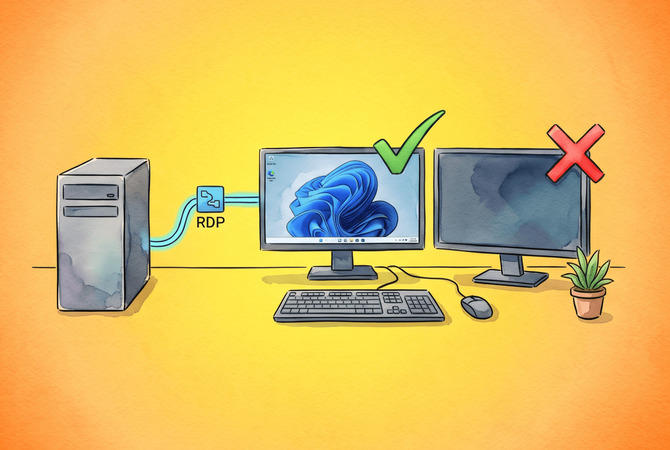
Nella maggior parte dei casi, il mancato funzionamento dei monitor multipli con Desktop remoto si riduce a una di due cause. O un file .rdp salvato viene caricato al momento della connessione e sostituisce la casella di controllo della scheda Display, oppure la disposizione dello schermo locale infrange una regola che mstsc applica senza alcun avviso. Microsoft afferma nel suo RDP property reference che i display selezionati devono essere contigui. Un’interruzione tra di essi nelle impostazioni Display riduce la sessione a un solo schermo, senza errore e senza voce nel registro eventi.
Nella maggior parte dei computer, la correzione richiede due minuti. Esegui mstsc /l, leggi gli ID dei monitor correnti e riscrivi la riga selectedmonitors:s: per farla corrispondere. Se questo non cambia nulla, passa ai restanti controlli lato client, quindi alla macchina remota, dove i Criteri di gruppo limitano il numero di monitor a 1, oppure il driver video WDDM sposta tutte le finestre su un solo schermo dopo una riconnessione. Le correzioni seguenti sono elencate nell’ordine in cui più spesso vengono confermate, ciascuna con il comando esatto, il percorso dei criteri o il valore di registro necessari. Procedi lungo l’elenco e fermati quando la sessione si apre dove desideri.
Prima una nota. Se il computer con più monitor appartiene a un utente remoto invece che a te, HelpWire aggira questo passaggio. È un software di accesso remoto per team IT e tecnici, e rileva ogni schermo sulla postazione remota una volta avviata la sessione, senza ID dei monitor da cercare e senza proprietà .rdp da modificare. Funziona su Windows, macOS e Linux. Ulteriori dettagli su dove si inserisce verso la fine.
Tre controlli che ti dicono quale livello si è rotto
Tre controlli restringono la causa a uno di tre livelli: il file di connessione, la macchina locale o l’host remoto. Eseguili prima di cambiare qualsiasi cosa, perché ogni livello ha una soluzione diversa e nessuno di essi si manifesta da solo.
-
Apri il Prompt dei comandi ed esegui
mstsc /l. Annota tutti gli ID. La numerazione parte da zero e non corrisponde ai numeri in Impostazioni > Sistema > Schermo. -
Apri il file
.rdpche si apre quando ti connetti. Cercause multimon:i:1e confronta qualsiasi rigaselectedmonitors:s:con gli ID del passaggio 1. -
Sulla macchina remota, esegui
gpresult /h C:\rdp.htmle cerca nel reportLimit number of monitors. Un valore di1lì conclude l’indagine.
Confronta il tuo sintomo con la tabella per decidere quale soluzione aprire per prima.
| Sintomo | Livello che si è guastato | Primo controllo |
| La sessione si apre su un solo schermo e funzionava la settimana scorsa | File di connessione, ID monitor obsoleti | mstsc /l |
| La sessione usa alcuni monitor ma ignora altri | Layout del display locale, nessun bordo condiviso | Disponi i display |
| Ogni monitor locale mostra la stessa immagine | Modalità display locale, Duplica | Win + P sul client |
| La sessione si interrompe nel momento in cui viene richiesto il multimon | Stack grafico dell’host | Remote Session Environment criteri |
| Ogni finestra finisce su un solo monitor dopo una riconnessione | Driver video dell’host | fEnableWddmDriver |
| Pannello di controllo NVIDIA schermo principale |
Correzioni per i monitor multipli del desktop remoto che non funzionano
Queste sette correzioni risolvono la stragrande maggioranza dei problemi di RDP con più monitor. Le prime quattro riguardano il client, le successive due la macchina remota e l’ultima la sessione stessa.
Riscrivi selectedmonitors dopo che mstsc /l riporta nuovi ID
Gli ID dei monitor non più validi sono la causa più comune in assoluto. Gli ID dei monitor cambiano dopo gli aggiornamenti e dopo i normali riavvii, quindi una riga che a marzo puntava agli schermi corretti ad aprile non punta a nulla. Un utente su Microsoft Q&A con la build 26100.4349 ha riscontrato che una sessione configurata per i monitor 0 e 4 si apriva invece su un display trasmesso, con il file del tutto ignorato.
-
Esegui
mstsc /ldal Prompt dei comandi. La finestra di dialogo elenca ogni schermo con la relativa risoluzione e posizione. -
Annota gli ID che desideri. Il display in posizione
0,0è quello principale. -
Apri il file
.rdpin Blocco note e verifica cheuse multimon:i:1sia presente, in minuscolo, con un singolo spazio. -
Aggiungi o modifica
selectedmonitors:s:0,2con i tuoi ID. Il primo ID diventa lo schermo principale nella sessione, determinando dove si posiziona la barra delle applicazioni remota. -
Salva e avvia il file direttamente anziché tramite
mstsc.exe.
Remote Desktop Connection non scrive mai selectedmonitors autonomamente. Se la riga manca, aggiungila.
Fai in modo che i monitor di destinazione condividano un bordo
mstsc rifiuta una selezione non contigua e passa a un singolo schermo, quindi i monitor che specifichi devono toccarsi nella disposizione virtuale. Microsoft documenta il requisito sulla proprietà selectedmonitors. Un utente su Microsoft Q&A ha dovuto riposizionare il display del suo laptop sotto i suoi due monitor desktop nella disposizione, anche se fisicamente si trova alla loro sinistra, prima che una selezione di due su tre funzionasse.
-
Apri Impostazioni > Sistema > Schermo, e fai clic su Riorganizza i display.
-
Trascina ciascun monitor denominato in
selectedmonitorsfinché il suo bordo si sovrappone a quello del successivo lungo il lato in cui si incontrano. Il solo contatto in un angolo non è valido. -
Fai clic su Applica, quindi riconnettiti.
Uno scostamento verticale non è di per sé un problema. Nella configurazione a tre display riportata nel thread KB5121003 più sotto, il display 2 si trova 195 pixel più in alto del display 1, e la coppia funzionava perché i due rettangoli si sovrappongono ancora lungo il bordo che condividono. Ciò che compromette la selezione è uno spazio, oppure il contatto solo in un angolo, e Windows non fornisce alcuna indicazione in un senso o nell’altro.
Imposta la macchina locale in modalità Estendi, non Duplica
Un client in modalità Duplica presenta un unico display logico a Windows, quindi una sessione multi-monitor non ha nulla su cui estendersi. Il riferimento mstsc di Microsoft afferma che /multimon configura il layout dei monitor della sessione per essere identico all’attuale configurazione lato client. Quindi il layout che conta è quello del computer da cui ti connetti, non quello degli schermi fisici collegati all’host remoto. Premi Win + P sulla macchina locale, seleziona Estendi, quindi verifica che ogni monitor compaia in Impostazioni > Sistema > Schermo prima di riconnetterti. La guida alla configurazione di Desktop remoto multi-monitor copre la parte relativa all’abilitazione.
Rimuovi l'override dal file .rdp salvato
La casella di controllo della scheda Schermo riflette lo stato della finestra di dialogo, non il contenuto del file che viene caricato quando ti connetti. Una scorciatoia fissata, un .rdp sul desktop o il Default.rdp che Microsoft documenta come file nascosto nella cartella Documenti di ogni utente hanno impostazioni proprie, e tali impostazioni hanno la precedenza. Ecco perché la casella rimane selezionata mentre la sessione si apre su un solo schermo.
-
Individua il file su cui fai doppio clic. Abilita gli elementi nascosti in Esplora file per visualizzare
Default.rdp. -
Aprilo con Blocco note e imposta
use multimon:i:1. -
Salva e avvia quel file.
Ignora screen mode id. La documentazione Microsoft indica che viene sovrascritto una volta che use multimon è impostato su 1, quindi un valore in modalità finestra lì non è il tuo problema. Usa mstsc.exe /multimon solo per dimostrare che il client è in grado, poiché il flag non viene mai scritto in un file.
Disabilita il driver WDDM quando le finestre si comprimono dopo una riconnessione
Se ogni applicazione finisce su un unico monitor ogni volta che ti ricolleghi, disattiva il driver grafico WDDM sulla macchina remota. La sessione si apre comunque su tutti i monitor. Sono le posizioni delle finestre che vanno perse. Un amministratore su Microsoft Q&A ha applicato la correzione per un utente che si collegava a un desktop dell’ufficio da casa, dopo che una patch aveva spostato Remote Desktop dal driver XDDM a WDDM. Il criterio stesso è supportato in Windows 10 versione 1903 e successive.
-
Esegui
gpedit.mscsul computer remoto. -
Vai a Configurazione computer > Modelli amministrativi > Componenti di Windows > Servizi Desktop remoto > Host sessione Desktop remoto > Ambiente sessione remota.
-
Imposta Usa il driver di visualizzazione grafica WDDM per le connessioni Desktop remoto su Disabilitato. La sessione ripiega su XDDM.
-
Esegui
gpupdate /forcee riavvia. Senzagpedit, aggiungifEnableWddmDrivercomeREG_DWORDcon valore0inHKLM\SOFTWARE\Policies\Microsoft\Windows NT\Terminal Services.
Disattiva l'adattatore grafico hardware quando multimon si disconnette immediatamente
Le sessioni che si disconnettono non appena si richiede più di un monitor di solito non si disconnettono più quando l’host non espone più alle sessioni RDS il proprio adattatore grafico hardware. Il gruppo IT delle strutture della Michigan State University pubblica nella propria base di conoscenza dell’help desk una correzione in tre criteri rivolta alla macchina a cui ci si sta collegando. Essa abbina il criterio dell’adattatore hardware e il limite dei monitor di seguito con il criterio WDDM della correzione precedente, e la voce sul limite dei monitor è abbastanza controintuitiva da essere spesso ignorata.
-
Apri la stessa cartella Remote Session Environment sul computer remoto.
-
Imposta Usa adattatori grafici hardware per tutte le sessioni di Servizi Desktop remoto su Disabilitato. Le sessioni ripiegheranno quindi su Microsoft Basic Render Driver. L’equivalente nel Registro di sistema è
bEnumerateHWBeforeSWcomeREG_DWORDdi0inHKLM\SOFTWARE\Policies\Microsoft\Windows NT\Terminal Services. -
Imposta Limita il numero di monitor su Abilitato e inserisci un valore superiore di uno rispetto al numero di monitor che intendi utilizzare.
-
Esegui
gpupdate /forcee riavvia.
Forza una nuova sessione invece di una riconnessione
Configura il client affinché avvii una nuova sessione invece di riconnettersi quando un file corretto continua a produrre il vecchio layout e una sessione disconnessa è in attesa sull’host. Su un host Remote Desktop Services, aggiungi disableconnectionsharing:i:1 al file .rdp. Microsoft lo documenta per le connessioni Remote Desktop Services come la proprietà che determina se il client si riconnette a una sessione esistente o ne avvia una nuova. Su un normale PC remoto, termina invece la sessione rimasta in sospeso.
-
Esegui
quser /server:HOSTNAMEper elencare le sessioni e i relativi ID. -
Esegui
logoff <ID> /server:HOSTNAMEsulla sessione disconnessa, quindi riconnettiti con il tuo c fiorrectedle.
Perché i monitor multipli non funzionano in Desktop remoto dopo un aggiornamento di Windows
Segnalazioni di più monitor che non funzionano in un cluster di Desktop remoto su Windows 11 versione 24H2 e 25H2, in cui gli ID dei monitor cambiano dopo aggiornamenti e riavvii e invalidano qualsiasi riga selectedmonitors salvata.
Un singolo aggiornamento può interrompere una configurazione funzionante senza alcuna modifica agli ID. Nell’agosto 2026, un utente ha segnalato su Microsoft Q&A che KB5121003, l’aggiornamento di sicurezza dell’11 agosto 2026 per Windows 11 24H2 e 25H2, build 26100.9168 e 26200.9168, ha interrotto una configurazione funzionante selectedmonitors:s:1,2 su un setup a tre schermi. Microsoft non ha mai elencato RDP multi-monitor tra i problemi noti per quel KB. Il 14 settembre 2026, lo stesso utente ha riferito che successivi aggiornamenti cumulativi avevano ripristinato il comportamento precedente. Quando si sospetta un aggiornamento, il log lato client si trova in Visualizzatore eventi sotto Registri applicazioni e servizi > Microsoft > Windows > TerminalServices-ClientActiveXCore.
Dopo qualsiasi aggiornamento cumulativo o delle funzionalità, e dopo qualsiasi modifica al dock o al layout dei cavi, esegui mstsc /l una volta e confrontalo con ogni file .rdp che conservi. I display wireless vengono conteggiati come monitor in quell’elenco, quindi disconnetti un display trasmesso prima di leggere gli ID.
Desktop remoto non funziona su più monitor nell'app Windows
In Windows App, il desktop remoto che non funziona su più monitor è riconducibile alla configurazione dello schermo memorizzata per dispositivo anziché a un file di connessione.
Apri la scheda del dispositivo, seleziona l’ellissi, scegli Impostazioni e disattiva Usa impostazioni predefinite. Microsoft documenta tre configurazioni di visualizzazione per Windows App su Windows: Tutti i display, Singolo display e Seleziona display. La stessa pagina afferma che i display scelti in Seleziona display devono essere adiacenti, che è la forma, in Windows App, della regola di contiguità. Due ulteriori impostazioni spiegano le segnalazioni che arrivano dopo che una sessione è già aperta. Singolo display quando in modalità finestra: la proprietà singlemoninwindowedmode:i:1 riduce una sessione multi-display a un solo display non appena si esce dalla modalità a schermo intero. Ingrandisci ai display correnti: la proprietà maximizetocurrentdisplays decide se una massimizzazione usa i display su cui si trova la finestra o i display scelti nelle impostazioni. Entrambe sono disattivate per impostazione predefinita e nessuna delle due funziona in mstsc.exe.
| Client | Monitor multipli | Monitor specifici | Stato |
Connessione Desktop remoto (mstsc.exe) |
Sì | Sì, tramite selectedmonitors |
Integrato in Windows, supportato |
| Windows App per Windows | Sì | Sì, Seleziona schermi | Connessioni a PC remoti generalmente disponibili dal 6 ottobre 2026 |
| App Desktop remoto, Microsoft Store | No | No | Fine del supporto settembre 2025, rimossa dallo Store il 27 maggio 2025 |
| Client Desktop remoto, MSI | Sì | Sì | Non supportato dal 27 marzo 2026 nei cloud pubblici e dal 28 settembre 2026 in Azure Government, Azure gestito da 21Vianet e AVD Classic |
| Windows App per macOS | Sì | No, tutto o niente | Supportato |
Correggere il problema dei monitor multipli del Desktop remoto che non funzionano su Windows 10
Inizia dall’opzione stessa. /l è una L minuscola e non la cifra 1, che è il motivo più comune per cui sembra non fare nulla, e la documentazione mstsc di Microsoft la elenca per Windows 10 e versioni successive. Su qualsiasi client che non fornisca un elenco di ID, non c’è un modo sicuro per specificare un sottoinsieme, quindi usa tutti i monitor e rimuovi la selectedmonitors line.
0x112f è ERRINFO_GRAPHICSSUBSYSTEMFAILED, che la specifica del protocollo RDP di Microsoft definisce come il sottosistema grafico lato server in uno stato di errore e incapace di continuare la codifica della grafica. Un secondo monitor aumenta il carico su quel sottosistema, motivo per cui un host che si connette correttamente con uno schermo può fallire con due. Un utente su Microsoft Q&A l’ha risolto quando ha collegato un display fisico alla macchina di destinazione e ne ha modificato la risoluzione, e la guida per correggere 0x112f copre le altre cause scatenanti.
Un limite che nessuna impostazione può risolvere: un computer con Windows Home non può affatto fungere da host Desktop remoto.
Limiti lato host sulle macchine di dominio e RDS
Un limite lato host al numero di monitor ha la precedenza su tutto nel file di connessione e si identifica con un errore, invece del silenzio in cui ti lasciano le cause lato client. Il criterio Limita numero di monitor si trova in Configurazione computer > Modelli amministrativi > Componenti di Windows > Servizi Desktop remoto > Host sessione Desktop remoto > Ambiente sessione remota. Scrive MaxMonitors come REG_DWORD in HKLM\SOFTWARE\Policies\Microsoft\Windows NT\Terminal Services, con un intervallo da 1 a 16 quando il criterio è abilitato. Quando il criterio è disabilitato o non configurato, Criteri di gruppo non impone alcun limite. Gli host di sessione hanno un secondo valore MaxMonitors in HKLM\SYSTEM\CurrentControlSet\Control\Terminal Server\WinStations\RDP-Tcp, impostato per impostazione predefinita su 16 in Windows Server 2012 e versioni successive. Per leggere il valore effettivo, esegui Get-WmiObject -NameSpace root\CIMV2\TerminalServices -Class Win32_TSClientSetting | Select-Object MaxMonitors sull’host.
Le raccolte pubblicate aggiungono un’ulteriore impostazione che ha la precedenza. Set-RDSessionCollectionConfiguration -CollectionName "Sales" -CustomRdpProperty "use multimon:i:1" inserisce la proprietà in ogni file distribuito dalla raccolta. Un amministratore su Microsoft Q&A che l’ha impostata su 0 ha segnalato che il file poi rifiutava di aprirsi tramite clic destro Modifica, sebbene Blocco note lo aprisse comunque. Quella segnalazione non ha ricevuto risposte, quindi considera una finestra di dialogo Modifica bloccata come un invito a controllare la configurazione della raccolta piuttosto che come una sua prova.
I file scaricati da RD Web Access sono firmati digitalmente e qualsiasi modifica invalida la firma, producendo: This RDP File is corrupted. The remote connection cannot be started. La correzione pubblicata da un amministratore su Microsoft Q&A è lato server: modifica la proprietà nel valore RDPFileContents in HKLM\SOFTWARE\Microsoft\Windows NT\CurrentVersion\Terminal Server\CentralPublishedResources\PublishedFarms\<Collection>\RemoteDesktops\<Collection> sul RD Connection Broker, quindi riscarica il file. Per mantenere una copia locale modificata, rifirmala con rdpsign. Windows Server 2016 e versioni successive accettano rdpsign /sha256 <thumbprint> connection.rdp, e /sha1 si applica a Windows Server 2012 R2 e precedenti.
Quando la risoluzione dei problemi di RDP costa più di quanto fa risparmiare
Ogni soluzione sopra presuppone che tu possa accedere all’Editor dei Criteri di gruppo dell’host e alle sue impostazioni di visualizzazione. Per un tecnico che fornisce supporto al computer di qualcun altro, tale presupposto raramente vale, e una telefonata che inizia con istruzioni per gpedit.msc non è una sessione di supporto che piaccia a qualcuno.
HelpWire è progettato attorno al lavoro di supporto per team IT, fornitori IT individuali e reparti IT interni nelle aziende più piccole. Invi un link, l’utente remoto avvia l’app e fa clic su Concedi l’accesso, e la sessione inizia. Una volta connesso, la tua app rileva tutti gli schermi della workstation remota. La barra degli strumenti offre un singolo schermo remoto, una divisione orizzontale con gli schermi remoti impilati oppure una divisione verticale con essi affiancati.
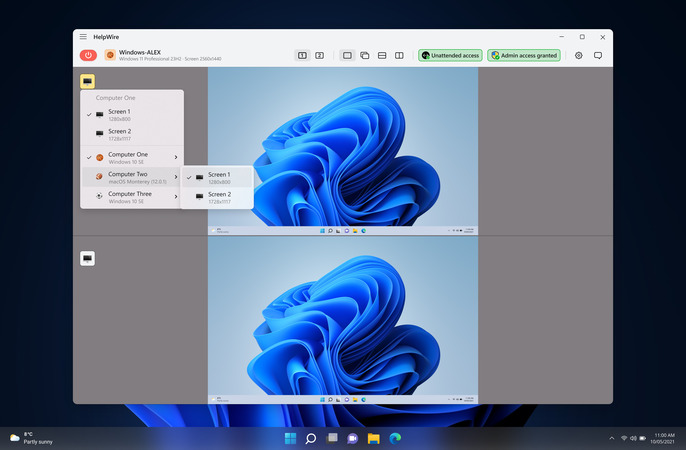
Non ci sono ID dei monitor da cercare e nessuna policy da modificare sul lato remoto. Quando la prima correzione comporta lavoro di follow-up, puoi richiedere l’accesso non presidiato durante la sessione, così la stessa workstation sarà raggiungibile in seguito senza un altro link.
È disponibile una guida più completa su Desktop remoto multi-monitor con Microsoft RDP se desideri avere anche il metodo nativo documentato accanto ad essa.
Domande frequenti
Leggi i valori di posizione in mstsc /l, non l’ordine degli ID. La finestra di dialogo elenca ogni schermo con la sua risoluzione e la sua posizione nel desktop virtuale, e lo schermo che inizia a 0,0 è quello principale. L’ID 0 spesso non è quello principale, ed è il motivo principale per cui le persone modificano la riga sbagliata.
Connessione Desktop remoto disattiva la casella di controllo quando il computer da cui ti connetti ha un solo monitor collegato. Ricollega il secondo monitor, chiudi il client e riaprilo. Se la casella è disponibile ma la sessione si apre comunque in finestra, il cursore di Configurazione schermo nella stessa scheda è posizionato sotto Schermo intero. Microsoft ha documentato il meccanismo per Windows 7 SP1: la posizione del cursore viene salvata in Default.rdp e riutilizzata dalle connessioni avviate con mstsc /v. Quel file è ancora oggi il file predefinito nascosto per utente che mstsc legge.
Sedici è il massimo consentito dal protocollo e l’host stabilisce il limite pratico. Il criterio Limita il numero di monitor accetta qualsiasi valore da 1 a 16, ma il metodo WMI alla base dell’impostazione lato server, SetMaxMonitors in Win32_TSClientSetting, accetta solo valori da 1 a 10. Sugli host di sessione meno recenti configurati tramite quella modalità, 10 è il vero limite.
Sì. Un gateway inoltra la connessione e non ha alcun ruolo nella negoziazione dei monitor, che avviene tra il client e l’host. Un ingegnere Microsoft che ha risposto a un thread di Q&A proprio su questa domanda ha affermato che, con tutti i monitor abilitati, l’ordine dei monitor nella sessione remota segue l’ordine impostato sul client. Quindi, quando gli schermi risultano invertiti, con quello di sinistra visualizzato a destra, controlla la disposizione locale e a selectedmonitors piuttosto che al gateway. Il primo ID che elenchi è considerato primario e gli altri seguono in sequenza.
Si tratta di un problema del driver grafico sulla macchina da cui ti connetti, non di un errore di configurazione, e si differenzia dal sintomo del collasso alla riconnessione. I contributori a un thread di Microsoft Q&A sui malfunzionamenti con doppio monitor descrivono un secondo schermo locale che si blocca a sessione in corso e si ridisegna solo quando premono il tasto Windows o passano il puntatore sulla barra della connessione, mentre il lavoro sottostante continua. Uno l’ha ricondotto a un aggiornamento del driver NVIDIA, un altro a un aggiornamento a Windows 11, e un terzo ha segnalato lo stesso sintomo su grafica integrata Intel. Il rimedio riportato lì è l’allineamento: nel Pannello di controllo NVIDIA, imposta come display primario lo schermo che non si aggiorna, quindi apri Impostazioni > Sistema > Schermo e contrassegna lo stesso monitor fisico come schermo principale. Il suo autore è tornato due giorni dopo per dire che il solo passaggio NVIDIA non era sufficiente e che è stato il passaggio nelle impostazioni di visualizzazione di Windows a risolvere la situazione, e un altro contributore ha riferito che l’allineamento ha spostato il blocco sull’altro suo schermo. Nessuno in quel thread ha riportato un ripristino del driver riuscito e l’unica persona che l’ha indicato come soluzione temporanea non ha potuto più usarla dopo un aggiornamento a Windows 11.

