
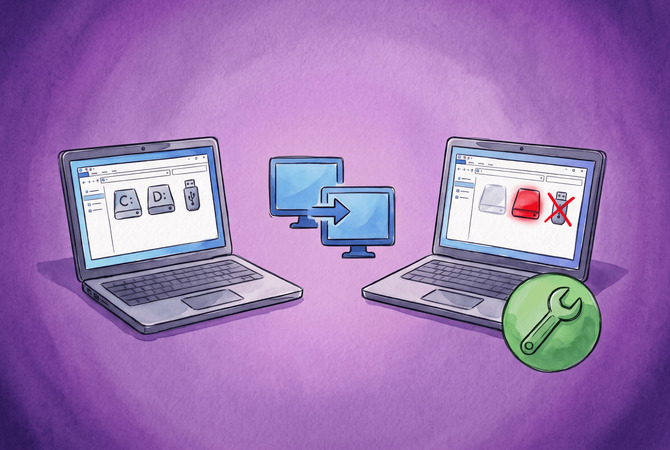
Kırmızı bir ?thinclient_drives girdisi veya ls: cannot access 'thinclient_drives': Transport endpoint is not connected hatası, xrdp’nin sürücü yönlendirme için oluşturduğu FUSE bağlamasının öldüğü anlamına gelir. Boş veya bulunmayan thinclient_drives klasörü ayrı bir sorundur.
Bağlama, kendini yeniden başlatmayan, oturum başına çalışan bir süreç olan xrdp-chansrv‘ye aittir. Bir çökme ya da klasörü hiç serbest bırakmayan önceki bir oturum, geride ölü bir bağlama bırakır ve Midnight Commander gibi dosya yöneticileri onu kırmızı gösterir; kullanıcıların xrdp issue 761 ve Debian bug 831873‘te anlattıkları gibi. Boş veya bulunmayan bir klasör, hiçbir sürücünün ona ulaşmadığı anlamına gelir: istemci hiç sunmadı, sunucu sürücü kanalını engelliyor, FUSE bağlayamadı ya da derleme FUSE desteğinden yoksundur; Ubuntu 26.04‘te olduğu gibi.
Ölü veya kırmızı bir bağlama için fusermount -u ~/thinclient_drives komutunu çalıştırın, ardından masaüstünden tamamen çıkış yapıp tekrar giriş yapın; çünkü basit bir bağlantı kesme, bozuk oturuma yeniden katılmanızı sağlar. Aşağıdaki düzeltmeler, en çok vakayı çözdükleri sıraya göredir. En üstten başlayın ve aşağı doğru ilerleyin.
Sürücü yönlendirmesiyle uğraşmak istemiyorsanız, HelpWire Windows, macOS ve Linux bilgisayarları destekleyen BT ekipleri ve teknisyenler için bir uzaktan erişim yazılımıdır. Dosyaları kendi uzak oturumu üzerinden taşır, bu nedenle Linux tarafında herhangi bir FUSE bağlaması devreye girmez. Bu durum için uygundur, çünkü ölü bir xrdp-chansrv işlemi veya eski bir thinclient_drives klasörü aktarımı etkilemez. Bugün bir Linux makinede tek bir dosyaya ihtiyacınız olduğunda ve yönlendirilen sürücü hâlâ bozuksa, herhangi bir onarımdan önce dosyayı oraya ulaştırır.
thinclient_drives boş, kırmızı veya bağlantısı kesik olduğunda nasıl düzeltilir
Kırmızı veya bağlantısı kesilmiş bir klasör için ölü bağlamayı ayırın ve yeni bir oturum başlatın; boş bir klasör için ise istemcide sürücü yönlendirmesini açın. Aşağıdaki tablo, her bir belirli hatayı onu ortadan kaldıran çözümle eşleştirir ve çözümler, sorunu ne sıklıkla çözdüklerine göre sıralanmıştır.
thinclient_drives Linux hatanızı bir çözümle eşleştirin
Sol sütunda gördüğünüz tam dizeyi bulun, ardından sağdaki düzeltmeye geçin. thinclient_drives Linux hatalarının çoğu dosya yöneticisinde, chansrv günlüğünde veya sistem günlüğünde iz bırakır; bu yüzden bir düzeltme seçmeden önce her birini kontrol edin.
| Hata veya belirti | Nerede görünür | Uygulanacak düzeltme |
d????????? ? ? ? ? ? thinclient_drives |
Bir terminalde ls -l ~ çıktısı |
Ölü bağlamayı ayırın ve yeniden oturum açın |
Error when getting information for file "/home/username/thinclient_drives": Transport endpoint is not connected. |
Thunar Xfce’de, ana klasörünüzü açtığında | Ölü bağlamayı ayırın ve yeniden oturum açın |
FUSE mount on /home/alice/thinclient_drives failed. If /home/alice/thinclient_drives is already mounted, you must first unmount it. |
chansrv günlüğü |
Bir sonraki oturum açışta kırmızı girdiyi önleyin veya RHEL 9 klonlarına fuse3 kurun |
fuse: failed to exec fusermount3: No such file or directory |
journalctl RHEL 9, Rocky Linux 9 ve AlmaLinux 9‘da |
fuse3 kurun |
fuse: device not found, try 'modprobe fuse' first |
Bir LXC veya Proxmox kapsayıcısının içindeki günlük | Kapsayıcı için FUSE’u etkinleştirin; fuse3 düzeltmesinde ele alınmıştır |
| Boş klasör, hiçbir yerde hata yok | Herhangi bir dosya yöneticisi | RDP istemcinizde bir sürücü paylaşın, ardından rdpdr kanalını kontrol edin |
Soru işaretli çıktı, Catch22cats‘in anlattığıyla eşleşiyor, Thunar dizesi Xfce hata 15029‘dan geliyor, chansrv günlük satırı sorun 3443‘ten, günlük satırı Red Hat Bugzilla 2350108‘den ve konteyner hatası Proxmox forumu‘ndan.
Ölü bağlamayı ayırın ve yeniden oturum açın
Zorla bağlamayı kaldırma ve yeni bir oturum açma, çoğu durumda Transport endpoint is not connected hatasını ve kırmızı girişi giderir. Bir xrdp bakımcısı bunu 2101 numaralı konuda kısa vadeli kurtarma olarak öneriyor. Her xrdp sürücü sorununa buradan başlarım, çünkü bir dakikadan az sürer ve en sık görülen nedeni eler.
-
xrdp oturumu içinde bir terminal açın ve bağlamayı kaldırın. Kabuk
fusermount: command not founddiye yanıt verirse, FUSE3ile gelenfusermount3komutunu kullanın:fusermount -u ~/thinclient_drives -
fusermountDevice or resource busyhatasıyla başarısız olursa, root yetkileriyle bağlamayı zorla kaldırın. 218 numaralı konuda birkaç kullanıcı bu yöntemin hatayı giderdiğini doğruluyor:sudo umount -f ~/thinclient_drives -
Linux masaüstünden oturumu kapatın. GNOME oturumunda ilk komutu, Xfce’de ise ikincisini çalıştırın. Kapalı bir RDP penceresi oturum kapatma olarak sayılmaz:
gnome-session-quit --logout --no-promptxfce4-session-logout --logout -
RDP istemcinizle yeniden bağlanın. Yeni bir oturum başlar ve
xrdp-chansrvthinclient_drives’i yeniden bağlar.
Masaüstü oturumdan çıkmayı reddediyorsa, Linux makinesini yeniden başlatın.
Oturumu kapatmadan xrdp-chansrv'yi yeniden başlat
xrdp projesi, canlı bir oturum içinde xrdp-chansrv‘in yeniden başlatılmasını belgeler; bu işlem, uygulamalarınız açık kalırken sürücüleri geri yükler. Adımlar, proje vikisindeki xrdp-chansrv sayfası‘ndan gelir; sonlandırma (kill) adımı ve yeniden bağlanmaya yapılan vurgu ise bir LikeT.Dev yazısından. Aynı süreç panoyu da kapsar, bu nedenle bu işlem çalışmayan kopyala-yapıştırı da yeniden canlandırır; bu konuyu Uzak Masaüstü kopyala-yapıştır sorunları rehberimizde daha ayrıntılı olarak ele alıyoruz.
-
Süreci kontrol edin:
ps -C xrdp-chansrv -
Çıktı bir PID listeliyorsa, onu durdurun:
pkill xrdp-chansrv -
Bağlamayı kaldırın:
fusermount -u ~/thinclient_drives -
Aynı terminalden yeni bir örnek başlatın. Çıktı etkin yapılandırmayı gösterir; değerler arasında
FuseMountName: thinclient_drivesbulunur ve günlük dosyasının yolunu da verir:xrdp-chansrv -
RDP oturumunun bağlantısını kesin ve yeniden bağlanın. Yeni bağlantı, yeni başlatılan işleme bağlanır ve bu adım olmadan sürücüler çalışmaz durumda kalır.
Wiki sayfası xrdp 0.10.x sürümünü hedefliyor. Ubuntu 22.04 ve 24.04 0.9.x paketleriyle birlikte gelir, bu nedenle bu çözüm klasörü geri getirmiyorsa bu sürümlerde ilk düzeltmeye geri dönün.
Bir sonraki oturum açılışında kırmızı ?thinclient_drives girişini engelle
Her xrdp oturumunun sonunda klasörün bağını kaldırın; böylece bir sonraki oturum açmada kalıntı bir bağlama ile karşılaşılmaz. Sürücü yönlendirmenin ilk bağlantıda çalıştığı ve ikinci bağlantıda klasörü kırmızı ?thinclient_drives’a dönüştürdüğü issue 761’deki kullanıcılar, masaüstünü başlatan betiğin sonuna bir fusermount -u satırı ekleyerek bunu çözdüler. kullanıcı oturum kapatma betikleri hakkındaki xrdp wiki sayfası bunun temiz yolunu gösteriyor: /etc/xrdp/startwm.sh dosyasını kopyalayın, masaüstü sonlandığında kontrolün geri dönmesi için son iki satırını değiştirin ve xrdp-sesman’ı bu kopyaya yönlendirin; böylece paketlenmiş betik dokunulmadan kalır.
-
Betiği izinleriyle birlikte kopyalayın:
sudo cp -p /etc/xrdp/startwm.sh /etc/xrdp/startwm_and_logout.sh -
Kopyayı bir düzenleyicide açın:
sudo nano /etc/xrdp/startwm_and_logout.sh -
Son iki satırı bulun. Debian ve Ubuntu’da bunlar bir Debian paket commit’inden gelir ve şu şekildedir:
test -x /etc/X11/Xsession && exec /etc/X11/Xsessionexec /bin/sh /etc/X11/Xsession -
Her iki satırı da, masaüstünü aynı şekilde başlatan, sonlanmasını bekleyen ve ardından bağlamayı kaldıran bu blokla değiştirin:
if test -x /etc/X11/Xsessionthen/etc/X11/Xsessionelse/bin/sh /etc/X11/Xsessionfifusermount -u "$HOME/thinclient_drives" -
Ctrl+O ile kaydedin, Ctrl+X ile çıkın, ardından
/etc/xrdp/sesman.inidosyasını açın ve[Globals]altında bu değeri ayarlayın:DefaultWindowManager=startwm_and_logout.sh -
xrdp-sesman‘ı yeniden başlatın, ardından oturumu kapatıp yeniden giriş yapın:sudo systemctl restart xrdp-sesman
Bağlama noktasını FuseMountName ile yeniden adlandırdıysanız, o yolu bunun yerine fusermount satırına yazın.
RDP istemcinizde bir sürücü paylaşın
RDP istemcinizde sürücü yönlendirmesini etkinleştirin ve yeniden bağlanın, çünkü hatasız boş bir thinclient_drives klasörünün iki olası nedeni vardır ve daha hızlı elenebilecek olan istemci tarafıdır. İstemci zaten bir sürücüyü paylaşıyorsa, bu kez sunucu sürücü kanalını engeller; bunu bir sonraki düzeltme ele alır. Klasör her iki durumda da mevcuttur; bunu c-nergy.be açıkça belirtir: Nautilus sunucuda yönlendirme kapalıyken bile onu hâlâ listeler. Her istemci bu seçeneği farklı bir yerde tutar.
| İstemci | Sürücü yönlendirmesinin etkinleştirileceği yer |
Uzak Masaüstü Bağlantısı (mstsc) Windows’ta |
Seçenekleri Göster > Yerel Kaynaklar > Daha Fazla > Sürücüler, ardından paylaşılacak her sürücüyü ve daha sonra bağlanacak sürücüler için olan girdiyi işaretleyin; xrdp vikisi bunu USB bellekler için Daha sonra takacağım sürücüler olarak adlandırır |
| Remmina | RDP bağlantı profilindeki Paylaşılan klasör seçeneği, yerel bir klasöre ayarlanır |
| xfreerdp veya xfreerdp3 | Komut satırına /drive:home,/home/alice ekleyin; kendi adınız ve yolunuzla |
mstsc yolu, boş bir tsclient klasörüyle ilgili bir Microsoft Soru-Cevap (Q&A) başlığındaki yanıta karşılık gelir; bu da Windows tarafında görülen aynı sorundur. Remmina seçeneği bir Portland State University kılavuzunda anlatılmıştır ve hot-plug davranışı, xrdp wiki sayfasındaki sürücü yönlendirme özellikleri üzerinde belgelenmiştir.
-
Geçerli RDP bağlantısını kapatın.
-
Tabloda gösterildiği gibi istemcinizde sürücü yönlendirmesini etkinleştirin.
-
Yeniden bağlanın, ardından thinclient_drives’i açın. Her paylaşılan sürücü kendi alt klasörü olarak görünür.
xrdp.ini'de rdpdr kanalını kontrol edin
İstemci bir sürücüyü paylaşıyor ve klasör boş kalıyorsa, /etc/xrdp/xrdp.ini dosyasının sürücü kanalını engellemediğini kontrol edin. Güçlendirilmiş kurulumlar [Channels] bölümünde rdpdr=false olarak ayarlar; bu, sürücü yönlendirmesini kapatmak için c-nergy.be’nin kullandığı anahtardır. Catch22cats‘tan daha eski bir ipucu allow_channels=false olarak ayarlar; bu da panoyu engeller.
-
İlgili satırları yazdırın:
grep -nE 'allow_channels|rdpdr' /etc/xrdp/xrdp.ini -
Çıktının
allow_channels=trueverdpdr=trueolduğunu doğrulayın. Herhangi birifalseolarak görünüyorsa, bir düzenleyicide düzeltin:sudo nano /etc/xrdp/xrdp.ini -
Hizmeti yeniden başlatın:
sudo systemctl restart xrdp -
Linux oturumundan çıkış yapın ve yeniden bağlanın.
RHEL 9 ve Rocky Linux 9 üzerinde Linux thinclient_drives: fuse3'ü yükleyin
fuse3‘ü yükleyin; çünkü xrdp 0.10.2‘nin erken EPEL derlemeleri, libfuse‘un çağırdığı fusermount3 yardımcı programına dayanır, ancak paketi bir bağımlılık olarak bildirmemiştir. Bir Rocky Linux 9.5 kullanıcısı bunu issue 3443 içinde takip etti, ve xrdp bakımcısı bu eksikliği Red Hat Bugzilla 2350108‘de doğruladı. chansrv günlüğü burada eski bir bağlamayı suçluyor; bu da insanları yanlış çözüme yönlendiriyor, bu nedenle bu sistemlerdeki bir Linux thinclient_drives hatasında önce journal’a bakmak gerekir. Bakımcı, aynı konuda düzeltmeyi içeren derleme olarak 0.10.2-11‘i belirtti. EPEL 9 paket sayfası artık 0.10.6.1-3.el9‘u listeliyor, bu nedenle xrdp’yi de güncelleyin.
-
Günlükte tablodaki
fusermount3satırını arayın:journalctl -b | grep fusermount3 -
Görünürse, paketi yükleyin:
sudo dnf install fuse3 -
Düzeltilmiş bağımlılığın yerinde kalması için xrdp’yi güncelleyin:
sudo dnf upgrade xrdp -
Oturumu kapatın ve yeniden bağlanın.
Aynı başlıktaki setcap CAP_SYS_ADMIN+ep /usr/sbin/xrdp-chansrv geçici çözümünü atlayın. Bu, eksik bir paketi telafi etmek için kanal sürecine yönetici düzeyinde yetenek verir. Bir LXC konteynerinin içinde, tablodaki aygıt hatasının nedeni farklıdır: konteynerin FUSE’a erişimi yoktur. Bu hatayla ilgili Proxmox forum başlığında, çözüm konteynerin Options > Features altında FUSE’u etkinleştirmekti ve bunu öneren kullanıcı, bu seçeneğin tek başına kendi konteynerindeki FUSE bağlamaları için yeterli olduğunu bildirdi. Orijinal gönderideki manuel mknod -m 666 /dev/fuse c 10 229 komutu, konteyner yeniden başlatıldığında kalıcı olmayan tek seferlik bir geçici çözümdür.
Ubuntu thinclient_drives 22.04, 24.04 ve 26.04'te
Sürücü yönlendirmesi ek bir yapılandırma gerektirmeden yalnızca Ubuntu 22.04 ve 24.04 üzerinde çalışır ve aşağıdaki paket tablosu 26.04‘ün neden farklı olduğunu gösterir.
| Ubuntu sürümü | Mevcut xrdp paketi | FUSE kitaplığı bağımlılığı |
22.04 LTS (Jammy) |
0.9.17-2ubuntu3.1 |
libfuse2 |
24.04 LTS (Noble) |
0.9.24-4ubuntu0.1 |
libfuse2t64 |
26.04 LTS (Resolute) |
0.10.1-4.1ubuntu0.1 |
Yok, FUSE desteği derleme sırasında devre dışı bırakıldı |
Güncellemeler cebindeki mevcut sürümler UbuntuUpdates arşiv izleyicisinden gelir ve FUSE bağımlılıkları Jammy, Noble ve Resolute için Ubuntu paket sayfalarından gelir. Ubuntu 26.04 tarafından devralınan 0.10.1-4 için Debian değişiklik günlüğü girdisi “disable fuse” der ve xrdp’nin libfuse2’den libfuse3’e geçmesini veya FUSE özelliklerini bırakmasını isteyen bir Debian hatasını, Launchpad değişiklik günlüğünün de gösterdiği gibi, kapatır. Mevcut 26.04 güncellemesi yalnızca snakeoil sertifika bağlantılarını düzeltir ve FUSE’u devre dışı bırakılmış durumda bırakır, kendi değişiklik günlüğünün gösterdiği gibi.
thinclient_drives Ubuntu Dock simgesini gizle
Eğer thinclient_drives Ubuntu Dock‘ta bir sürücü simgesi olarak görünüyorsa, bağlama simgelerini tek bir gsettings komutuyla kapatın. Ubuntu Dock, Dash to Dock üzerine kuruludur ve OMG! Ubuntu’nun belirttiği gibi, anahtar tüm bağlamaları bir kerede gizler, böylece thinclient_drives Ubuntu girdisi USB bellekler ve diğer birimlerle birlikte ortadan kaybolur.
-
Bağlı birim simgelerini gizle:
gsettings set org.gnome.shell.extensions.dash-to-dock show-mounts false -
Bunları daha sonra geri getirmek için:
gsettings set org.gnome.shell.extensions.dash-to-dock show-mounts true
Aynı anahtar Ubuntu 24.04‘teki grafik ayarlarında da bulunuyor: Ayarlar > Ubuntu Masaüstü‘nü açın ve Birimleri ve Aygıtları Göster‘i kapatın, aynı OMG! Ubuntu rehberinde gösterildiği gibi.
thinclient_drives nedir
thinclient_drives klasörü, xrdp‘nin RDP istemcinizin paylaştığı sürücüleri bağladığı bağlama noktasıdır; bu klasör, oturum açtığınızda xrdp-chansrv tarafından ev dizininizde oluşturulur. thinclient_drives nedir sorusunun yanıtının thin client donanımıyla hiçbir ilgisi yoktur: klasör xrdp’ye ve onun chansrv sürecine aittir.
Nasıl çalışır
xrdp-chansrv, her xrdp oturumunun bir parçası olarak oturum açtıktan sonra başlar ve xrdp wiki‘ye göre sürücü yönlendirme, kopyala ve yapıştır ile bazı Unicode girişlerini yönetir. Başlangıçta, /etc/xrdp/sesman.ini içindeki [Chansrv] bölümünden FuseMountName değerini okur, klasör mevcut değilse oluşturur ve oraya bir FUSE dosya sistemi bağlar.
İstemcinin sunduğu her sürücü bir alt klasör haline gelir ve içindeki her dosya işlemi RDP bağlantısı üzerinden istemciye aktarılır. Bağlama üzerinden dosya erişimi, arkasındaki chansrv süreci çalıştığı sürece mümkündür. İçerideki gizli .clipboard klasörü, dosya kopyalama ve yapıştırma sırasında dosyaları tutar; xrdp yazarı Jay Sorg’un 218 numaralı konuda açıkladığı gibi.
xrdp thinclient_drives yönlendirmesinin sınırları
xrdp thinclient_drives aracılığıyla yapılan sürücü yönlendirmesinin hiçbir yapılandırma değeriyle kaldırılamayan katı sınırları vardır ve bu sınırlar, bazı hataların bir düzeltmeden sonra neden geri döndüğünü açıklar.
Sınırlamalar
Klasörü bağlayan hesap onu yalnızca okuyabilir. issue 761‘deki bir kullanıcı root’a geçtikten sonra sorun yaşadığında, bir xrdp bakımcısı bağlama noktasının yalnızca onu bağlayan kullanıcıya erişilebilir olduğunu ve bunun normal FUSE davranışı olduğunu belirtti.
xrdp-chansrv‘nin çökmesi normalde programın kendisinde bir kusur olduğu anlamına gelir ve proje, xrdp wikisine göre, kullanıcıların her hatayı bildirmesini ister.
Herhangi bir sürücü yönlendirilmemiş olsa bile klasör görünür. Jay Sorg bunu issue 218‘de bir hata olarak nitelendirdi ve c-nergy.be yıllar sonra aynı davranışı gördü. Bu sınırlamalar dosya alışverişi için xrdp’yi devre dışı bırakıyorsa, yapıştırma başarısız olduğunda uzak masaüstüne dosya aktarımı konulu rehberimiz diğer yolları kapsar.
Karşılaştırma
xrdp sürücü yönlendirmesi ve HelpWire dosya aktarımı dosyaları farklı mekanizmalarla aktarır, bu da neyin bozulabileceğini değiştirir.
| Özellik | xrdp sürücü yönlendirmesi | HelpWire dosya aktarımı |
| Mekanizma | İstemci sürücüsü RDP sürücü kanalı üzerinden paylaşılır ve yerel bir klasör gibi gezilir | Bir tarafta kopyala, uzak oturum penceresine yapıştır |
| Ağ yolu | RDP istemcisinden Linux ana bilgisayardaki TCP bağlantı noktası 3389‘a |
İlave güvenlik duvarı bağlantı noktası yönlendirmesi yok |
| Dahil olan uygulamalar | Sizin tarafınızda herhangi bir RDP istemcisi | HelpWire Client uzak bilgisayarda, HelpWire Operator sizde |
| Wayland masaüstleri | Dahil değil. xrdp kendi X11 oturumunu başlatır. | Linux tarafı uzaktan etkileşime ve pano erişimine izin vermelidir, aksi halde dosya alışverişi kapalı kalır |
| Sürükle ve bırak | Oturum dosya yöneticisi içinde, thinclient_drives alt klasörleri ile yerel klasörler arasında | Yalnızca bir Windows veya macOS operatör bilgisayarından |
| Linux desteği | FUSE desteği olan bir xrdp derlemesine sahip herhangi bir dağıtım; bu, stok Ubuntu 26.04 paketini hariç tutar |
HelpWire Client Ubuntu 18.04 ila 24.04, CentOS 8 ve 9 ve Fedora 41 üzerinde. HelpWire Operator Ubuntu 18.04 ila 24.04, Debian 11 ve 12, CentOS 9, RHEL 9 ve Fedora 39 ve sonrasında |
HelpWire hücreleri, dosya aktarımı ve Operator ve Client uygulamaları için desteklenen işletim sistemlerine ilişkin bilgi tabanı sayfalarına ve HelpWire Linux sayfasına dayanır ve xrdp bağlantı noktası xrdp README‘den alınmıştır. Diğer işletim sistemi çiftleri için, platformlar arası dosya aktarım kılavuzumuz seçenekleri karşılaştırır ve Linux uzaktan masaüstü kılavuzumuz kurulum kısmını kapsar.
SSS
Evet; üzerinde hiçbir şey bağlı değilken ve yalnızca rmdir ile. Bağlama etkinken, klasörün içeriği istemcinin kendi sürücüleridir; dolayısıyla rm -rf ~/thinclient_drives gibi özyinelemeli bir silme, istemci bilgisayarındaki dosyaları siler. rmdir, boş olmayan bir klasörü kaldırmayı reddeder; bu da onu güvenli bir seçenek yapar.
findmnt ~/thinclient_drives veya mount | grep thinclient_drives komutunu çalıştırın. Etkin bir bağlama, türü fuse.xrdp-chansrv olan bir satır yazdırır; tıpkı Debian hata 831873‘a gönderilen çıktıda olduğu gibi. Hiçbir çıktı yoksa hiçbir şey bağlanmamıştır ve klasör sıradan, boş bir dizindir.
Dosya Windows istemcisinde salt okunurdur ve Linux tarafı klasöre yazma izni verse bile Windows salt okunur dosyaları silmeyi reddeder. sürücü yönlendirme özellikleri hakkındaki xrdp wiki sayfası geçici çözümü gösterir: dosyada chmod u+w ile veya bir klasörde chmod -R u+w ile salt okunur bitini temizleyin ve ardından tekrar silin. Aynı sayfa, Windows’un ayırdığı nul ya da tek başına bir : gibi adların Input/output error ile başarısız olduğunu belirtir.
Hayır. Ubuntu Ayarlar içindeki Uzak Masaüstü paneli, 22.04‘te Paylaşım altında ve 24.04 ve sonrasında Sistem altında, Ubuntu belgeleri uyarınca, gnome-remote-desktop‘u çalıştırır; Ubuntu masaüstü ekibi test planında adı geçen ayrı bir RDP sunucusudur. Klasör yalnızca xrdp’nin chansrv bileşeninden gelir. Klasör yerleşik sunucuyu kullanan bir makinede görünüyorsa, xrdp de kuruludur ve oturumlarından biri onu oluşturmuştur.

