
Uzak Masaüstünde Kopyala-Yapıştır Çalışmıyor Sorunu Nasıl Düzeltilir

İtiraf etmek istemediğim kadar çok kez bu sorunla uğraştım ve neredeyse her zaman iki şeyden birine dayanıyor: uzak makinede rdpclip.exe donmuştur ya da pano yönlendirmesi, istemciniz ile uzak ana bilgisayar arasındaki izin katmanının bir yerinde engellenmiştir. Her iki sorun da kullanıcı tarafında aynı görünür; bu yüzden önce yanlış çözüm denenir.

Aşağıdaki çözümler, en çok vakayı çözenin önce geldiği biçimde sıralanmıştır; bu, Microsoft Q&A, Windows OS Hub ve r/sysadmin başlıklarında doğrulanmıştır.

Başlamadan Önce: Hızlı Bir Yönlendirme

Bu kılavuz, bir Windows ana bilgisayarına bağlanan klasik Windows Uzak Masaüstü istemcisi `mstsc.exe` için ağırlıklı olarak yazılmıştır. Kopyala ve yapıştır daha önce çalışıyor ve aniden durduysa, Çözüm 1 ile başlayın. Bu oturumda veya ortamda hiç çalışmadıysa, Çözüm 2’den 4’e kadar istemci, ilke ve kayıt defteri ayarlarını kontrol edin.

Windows App, Microsoft Store Remote Desktop, macOS Remote Desktop, mRemoteNG, FreeRDP, Remmina, Royal TS veya RDCMan gibi başka bir istemci kullanıyorsanız, istemci menüleri farklı olabilir, ancak sunucu tarafındaki düzeltmeler yine de geçerlidir.

Etki alanına katılmış PC’ler, Azure Virtual Desktop, Windows 365, Microsoft Dev Box veya RD Gateway gibi yönetilen ortamlarda, pano yönlendirmesi Grup İlkesi, Intune, konak havuzu RDP özellikleri veya ağ geçidi ilkesi tarafından engellenebilir. Daha yeni AVD konak havuzlarında ve yeni sağlanan Windows 365 Cloud PC’lerde, pano yönlendirmesi varsayılan olarak devre dışı bırakılmış olabilir.

Veri sızıntısını önlemek için, kurumsal ve yüksek güvenlikli ortamlarda pano yönlendirmesi sıklıkla kasıtlı olarak devre dışı bırakılır. Yönetilen bir makinede Grup İlkesi’ni, Intune ayarlarını veya kayıt defteri değerlerini değiştirmeden önce BT ile teyit edin.

RDP'de Kopyala-Yapıştır Neden Bozulur

rdpclip.exe uzak makinede takılı kaldı

rdpclip.exe, uzak oturum ile istemci arasındaki pano entegrasyonunu yönetir. Askıda kaldığında ya da kapandığında, oturumun geri kalanı sağlıklı olmaya devam etse bile kopyala-yapıştır durur. Kendiliğinden yeniden başlamaz; bu nedenle Ctrl+V hiçbir şey yapmaz ve Yapıştır seçeneği griye döner.

İzin yığınındaki bir yerde pano yönlendirmesi engelleniyor

Standart bir mstsc oturumunda pano erişimini üç ayar kontrol eder: istemci onay kutusu, sunucu tarafı Grup İlkesi ve Kayıt Defteri değerleri. Yönetilen ortamlarda daha fazla katman geçerlidir: .rdp dosya özellikleri, AVD ana bilgisayar havuzu RDP özellikleri, Windows 365 Cloud PC ilkeleri, Intune yapılandırma profilleri ve RD Gateway CAP ve RAP ilkeleri, pano yönlendirmesini birbirinden bağımsız olarak engelleyebilir. En kısıtlayıcı ayar geçerli olur.

Metin çalışıyor ama dosyalar çalışmıyor

Dosya aktarımları, pano yönlendirmesine ek olarak sürücü yönlendirmesinin de etkin olmasını gerektirir. Yığının herhangi bir yerinde sürücü yönlendirmesi engellenirse, metin çalışmaya devam ederken dosya kopyala-yapıştır sessizce başarısız olur. Bir Microsoft Q&A kullanıcısı bunu açıkça ifade etti: “Sürücü yönlendirmesi MUTLAKA etkin olmalıdır; aksi halde panoyla yalnızca düz metin kopyalayabilirsiniz.”

Semptom Tanılama: Uzak Masaüstü Kopyala-Yapıştır'ı Düzeltmeye Buradan Başlayın


Belirti Olası neden Şuraya gidin 
Daha önce çalışıyordu, yapıştır artık pasif rdpclip.exe takıldı Çözüm 1 
Metin yapıştırılıyor, dosyalar yapıştırılmıyor Sürücü yönlendirmesi engellendi Çözüm 2 ve Çözüm 3
Oturum başlangıcından beri hiç çalışmadı İstemci onay kutusu, GPO, Intune, konak havuzu veya kayıt defteri engeli Çözüm 2’den Çözüm 4’e 
mstsc.exe ile çalışıyor, üçüncü taraf istemcide çalışmıyor İstemci uyumluluk sorunu Başlamadan Önce 
2 GB’den büyük dosyalar sessizce başarısız oluyor RDP panosu boyut sınırı Bu işe yaramadıysa 
Her yeniden bağlanmadan sonra bozuluyor Yeniden bağlanınca rdpclip.exe takılıyor Çözüm 1, PowerShell betiği 

Çözüm 1: Uzak makinede rdpclip.exe'yi yeniden başlatın

Neden işe yarar: rdpclip.exe takılır ve kendiliğinden yeniden başlamaz. Oturum içinde onu sonlandırıp yeniden başlatmak, oturumu sonlandırmadan veya herhangi bir ayara dokunmadan pano kanalını sıfırlar. Uzak masaüstünden yerele kopyala-yapıştır oturum ortasında aniden çalışmayı durdurduğunda bu tutarlı biçimde en hızlı çözümdür. Bir Microsoft Q&A kullanıcısı 2025’te çalıştığını doğrulayarak şöyle yazdı: “2025’te test edildi ve çalışıyor, sorunum çözüldü.” Aynı düzeltme, yıllar öncesine uzanan Windows OS Hub yorumlarında ve Jump Desktop destek başlıklarında da doğrulanmıştır. İnsanları her seferinde yanıltan nokta şu: Bu işlem yerel istemcide değil, RDP oturumu içindeki uzak makinede yapılmalıdır.


Adımlar (RDP oturumu içinde, uzak makinede)

  1. Görev Yöneticisi’ni açmak için RDP oturumu içinde Ctrl + Shift + Esc tuşlarına basın.
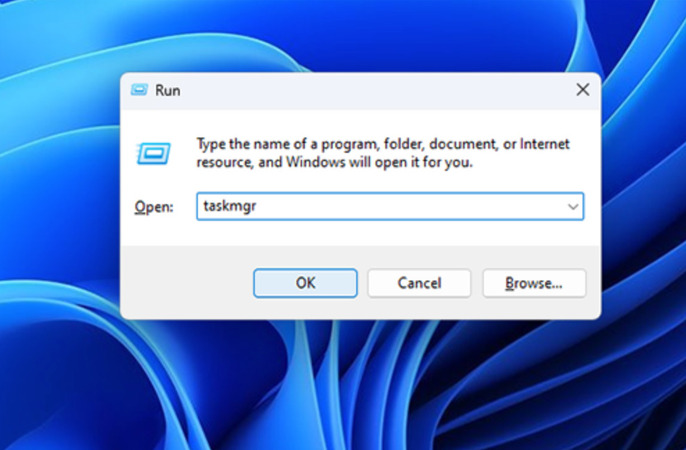
    Uzak Masaüstü Görev Yöneticisi
  2. Ayrıntılar sekmesine tıklayın. Windows 11’de, İşlemler sekmesini kullanın ve RDP Clipboard Monitor’u arayın.

  3. Listede rdpclip.exe veya RDP Clipboard Monitor’u bulun.
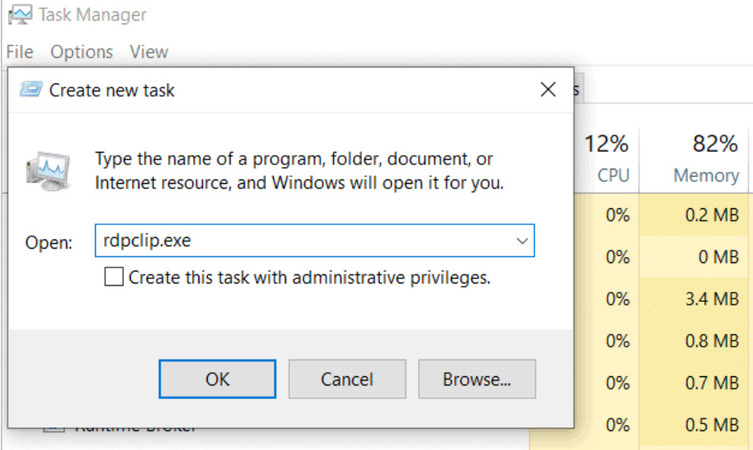
    Yeni görev oluştur rdpclip.exe
  4. Üzerine sağ tıklayın ve Görevi Sonlandır’ı seçin.

  5. Dosya’yı tıklayın, ardından Yeni görev çalıştır’ı tıklayın.

  6. rdpclip.exe yazın ve Tamam’a tıklayın.

  7. Uzak oturum ile yerel makineniz arasında kopyala-yapıştırmayı test edin.

rdpclip.exe listede hiç yoksa, zaten sonlanmıştır. 4. adımı atlayın ve doğrudan Dosya > Yeni görevi çalıştır > rdpclip.exe.

Çözüm 2: Bağlanmadan Önce mstsc İstemci Ayarlarını Kontrol Edin

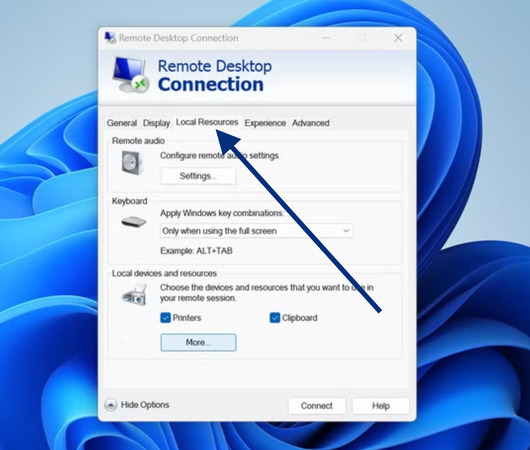
Neden işe yarar: mstsc.exe istemcisinde, bağlantı kurulurken pano yönlendirmesinin istenip istenmeyeceğini kontrol eden bir onay kutusu vardır. Bu kutu işaretli değilse, sunucu nasıl yapılandırılmış olursa olsun uzak makine pano kanalını hiç açmaz. İnsanların sunucu tarafında bir saatlerini sorun gidermeye harcayıp sonunda o onay kutusunun hiç işaretlenmediğini gördüm. Ayrı bir onay kutusu da sürücü yönlendirmesini kontrol eder ve bunu kaçırmak, metin sorunsuz çalışsa bile uzak masaüstünden yerel makineye dosya kopyalayamamanın en yaygın nedenidir. Her ikisinin de etkin bir oturum sırasında değil, bağlanmadan önce ayarlanması gerekir.


Adımlar (bağlanmadan önce, yerel makinenizde)

  1. Mevcut RDP bağlantısını kapatın.

  2. Uzak Masaüstü Bağlantısı’nı (mstsc.exe) açın.
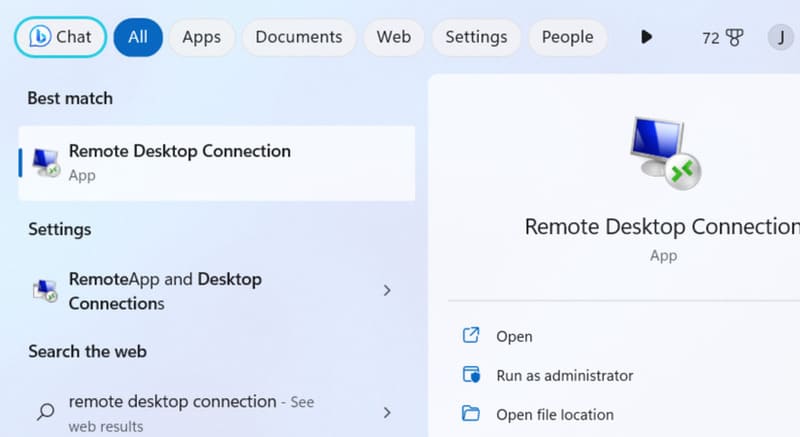
    Uzak Masaüstü Bağlantısını Aç
  3. Seçenekleri Göster’e tıklayın.

  4. Yerel Kaynaklar sekmesini seçin.

    Uzak Masaüstü Yerel Kaynaklar sekmesi
  5. Yerel aygıtlar ve kaynaklar altında Pano’nun işaretli olduğundan emin olun.

  6. Daha Fazla’yı tıklayın.

  7. Metne ek olarak dosyaları da kopyalamanız gerekiyorsa Sürücüleri işaretleyin.

  8. Tamam’a tıklayın, ardından yeniden bağlanın.

Kaydedilmiş bir .rdp dosyasından başlatıyorsanız

.rdp dosyasını bir metin düzenleyicide açın ve şu değerlerin mevcut olup 1 olarak ayarlandığını doğrulayın:

redirectclipboard:i:1

redirectdrives:i:1

drivestoredirect:s:*

Bunlardan herhangi birinde 0 değeri, mstsc onay kutusunu tamamen geçersiz kılar ve bu özelliği bağlantı düzeyinde engeller.

Çözüm 3: Uzak Bilgisayarda Grup İlkesini Düzeltin

Neden işe yarar: İşte işlerin o kadar da açık olmadığı yer. Grup İlkesi, panoyu ve sürücü yönlendirmesini yerel makine veya etki alanı düzeyinde engelleyebilir ve etkinleştirilmiş tek bir engelleme ilkesi altındakilerin hepsine üstün gelir. Etki alanına katılmış ortamlarda, etki alanı denetleyicisinden itilen bir ilke, kimsenin haberi olmadan panoyu engelleyebilir. Bir oturumda pano hiç çalışmadıysa ve mstsc istemci ayarları doğru görünüyorsa, çözüm budur. Değişikliği yaptıktan sonra, yeni ilkenin etkili olması için tam bir oturum kapatma gereklidir. Yalnızca bağlantıyı kesmek yeterli olmaz.


Adımlar (uzak makinede, yönetici olarak)

  1. Win + R tuşlarına basın, gpedit.msc yazın ve Enter tuşuna basın.

  2. Bilgisayar Yapılandırması > Yönetim Şablonları > Windows Bileşenleri > Uzak Masaüstü Hizmetleri > Uzak Masaüstü Oturum Ana Bilgisayarı > Aygıt ve Kaynak Yönlendirmesi konumuna gidin.

  3. Çift tıklayın Pano yönlendirmesine izin verme.

  4. Bunu Devre Dışı olarak ayarlayın. Tamam’a tıklayın.

  5. Sürücü yönlendirmesine izin vermeyi çift tıklayın.

  6. Bunu Devre Dışı olarak ayarlayın. Tamam’a tıklayın.

  7. Komut İstemi’ni yönetici olarak açın ve şunu çalıştırın:

    gpupdate /force

  8. Oturumdan tamamen çıkış yapın ve yeniden bağlanın. AVD, Windows 365 veya Intune tarafından yönetilen ortamlarda, oturumdan çıktıktan sonra ayar hâlâ uygulanmıyorsa oturum ana bilgisayarını yeniden başlatın.

Çözüm 4: Uzak ve İstemci Bilgisayarda Kayıt Defteri Değerlerini Düzeltin

Neden işe yarar: Diğer her şey temiz görünse bile insanları yakalayan budur. İki sunucu tarafı kayıt defteri konumu ve bir istemci tarafı konumu, pano ve sürücü yönlendirmesini bağımsız olarak denetler. Bunlardan herhangi birindeki değerler, Grup İlkesi doğru yapılandırılmış olsa bile pano paylaşımını engelleyebilir. WinStations\RDP-Tcp yolu herhangi bir Grup İlkesi arayüzünde gösterilmez, bu nedenle eski betikler veya manuel düzenlemelerle oraya ayarlanan değerler, ilke değişikliklerinden sonra görünmeden kalır. Windows OS Hub’da bir yorumcu, diğer her şeyi düzelttikten sonra Terminal Services ilke dalında fDisableCdm’nin 1’e ayarlanmış olmasına kronik pano hatasının nedenini özellikle kadar takip etti.


Önce sunucu tarafı ilke dalını kontrol edin


Tüm ilgili pano değerlerini tek seferde kontrol etmek için bunu uzak makinede çalıştırın:


Get-ItemProperty -Path ‘HKLM:\SOFTWARE\Policies\Microsoft\Windows NT\Terminal Services’

|

Select-Object fDisableClip, fDisableClipboardRedirection, fDisableCdm


Değerin 1 olması, o ayarın engelleyici olduğu anlamına gelir. Değerin 0 olması veya anahtarın bulunmaması, o katmanda engelleme olmadığı anlamına gelir.


Herhangi bir değer 1 dönerse, uzak makinede regedit’i açın ve düzeltin:

  1. Şu konuma gidin:


    HKEY_LOCAL_MACHINE\SOFTWARE\Policies\Microsoft\Windows NT\Terminal Services


  2. fDisableClip’i bulun. 1 ise, 0’a değiştirin.

  3. fDisableClipboardRedirection’ı bulun. 1 ise, 0 olarak değiştirin.

  4. fDisableCdm’i bulun. Eğer 1 ise 0 olarak değiştirin. Bu, sürücü yönlendirmesini kontrol eder ve dosya kopyalama-yapıştırmayı doğrudan etkiler.

Uzak makinede WinStations yolunu kontrol edin

  1. Şu konuma gidin:


    HKEY_LOCAL_MACHINE\SYSTEM\CurrentControlSet\Control\Terminal Server\WinStations\RDP-Tcp


  2. fDisableClip’i bulun. 1 olarak ayarlıysa, 0 olarak değiştirin.

  3. Kayıt Defteri Düzenleyicisini kapatın, oturumu tamamen kapatın, ardından yeniden bağlanın.

Hangi uzak ana bilgisayara bağlandığınızdan bağımsız olarak panonun yerel makinenizde hiç çalışmadıysa istemci tarafı kayıt defterini kontrol edin

  1. Yerel bilgisayarınızda şu konuma gidin:


    HKEY_LOCAL_MACHINE\Software\Microsoft\Terminal Server Client


  2. DisableClipboardRedirection’ı bulun. 1 olarak ayarlıysa, 0 olarak değiştirin.

  3. Kayıt Defteri Düzenleyicisi’ni kapatın ve yeniden bağlanın.

Çözüm 5: HelpWire'ı Ücretsiz Bir Alternatif Olarak Kullanın

Neden işe yarar: RDP panosu bozulduğunda ve dosyaları veya metni makineler arasında hemen taşımanız gerektiğinde, HelpWire sorunu tamamen atlatır. rdpclip.exe’ye, pano yönlendirme ayarlarına, Grup İlkesi’ne veya sürücü yönlendirme izinlerine dayanmaz. 1’den 4’e kadar olan çözümlerde ele alınan arıza noktalarının hiçbiri bunun için geçerli değildir. Uzak bir makinedeki pano sorunlarını düzeltmek bana düşmediğinde bunu yedek çözüm olarak kullandım ve dosya aktarımı her iki tarafta da herhangi bir yapılandırma olmadan ilk denemede çalıştı.

HelpWire Windows, macOS ve Linux’ta çalışır ve tamamen ücretsizdir. RDP’yi istikrara kavuşturduktan sonra bile, özellikle pano güvenilirliğinin her şeyden önemli olduğu oturumlarda, paralel bir iş akışı olarak elinizin altında bulundurmak değerlidir.

Uzak Masaüstünde Kopyala-Yapıştır Çözümleri Neden Başarısız Olur: Kaçınılması Gereken Hatalar

Okuduğum neredeyse her destek başlığında aynı yanlış hamlelerle karşılaşıyorum; bu yüzden bunları en baştan adlandırmakta fayda var.

rdpclip.exe’yi yerel makinede yeniden başlatmak. Açık ara en yaygın hata. rdpclip.exe uzak ana bilgisayarda çalışır. Onu yerelde yeniden başlatmak hiçbir şeyi değiştirmez.

Bağlantıyı kesip yeniden bağlanmak. Bağlantıyı kesmek rdpclip.exe işlem durumunu sıfırlamaz. Takılı kalan işlem yeniden bağlanma sonrasında da sürer. Tam bir oturum kapatmaya ihtiyacınız var ya da açık uygulamalarınızı kapatmadan Görev Yöneticisi üzerinden rdpclip.exe’yi doğrudan yeniden başlatın.

rdpclip.exe’yi çalışan bir sunucudan alınan bir kopyayla değiştirmek. Dosyanın kendisi neredeyse hiç sorun değildir. Microsoft Q&A’da birden çok kullanıcı bunu denedi ve herhangi bir iyileşme bildirmedi. Sorun ikili dosyada değil, işlem durumunda ya da bir ilke engelinde.

Antivirüsü devre dışı bırakmak veya SFC ve DISM çalıştırmak. İlk hamle değil, son çare olarak denemeye değerdir. İncelediğim pano (clipboard) hatası vakalarının çoğunda, ikisinin de bir etkisi olmuyor.

Sıkça Sorulan Sorular

rdpclip.exe, uzak oturum ile yerel istemci arasındaki pano entegrasyonunu yöneten kullanıcı oturumu işlemidir. Uzak ana bilgisayarda her kullanıcı oturumu için ayrı bir örnek olarak çalışır ve takıldığında kendiliğinden yeniden başlamaz. Uzak oturum içinde Görev Yöneticisi aracılığıyla yeniden başlatmak, oturumu sonlandırmadan veya herhangi bir ayarı değiştirmeden kopyala-yapıştır işlevini geri yükler.

Dosya kopyala-yapıştır, pano yeniden yönlendirmesine ek olarak sürücü yeniden yönlendirmesinin de etkin olmasını gerektirir. mstsc’yi açın > Seçenekleri Göster > Yerel Kaynaklar > Diğer ve Sürücüler’i işaretleyin, ardından uzak makinede Sürücü yeniden yönlendirmesine izin verme ayarının Devre Dışı olarak ayarlandığını doğrulayın. AVD veya RD Gateway ortamlarında, ana bilgisayar havuzu RDP özelliklerinde ya da CAP ve RAP ilkelerinde sürücü yeniden yönlendirme izinlerini de kontrol edin.

Olabilir ve yönetilen ortamlarda sıklıkla olur. Ayar, Bilgisayar Yapılandırması > Yönetim Şablonları > Windows Bileşenleri > Uzak Masaüstü Hizmetleri > Uzak Masaüstü Oturum Ana Bilgisayarı > Aygıt ve Kaynak Yönlendirme altında bulunan Pano yönlendirmesine izin verme seçeneğidir. AVD ve Windows 365 ortamlarında, Intune ve ana bilgisayar havuzu RDP özellikleri bu GPO’dan bağımsız olarak panoyu engelleyebilir. Yönetilen bir makinede bu ayarları değiştirmeden önce BT ile görüşün.

Evet, hem de sık sık. Kurumsal, AVD, Windows 365 ve yüksek güvenlikli ortamlarda, veri sızıntısını ve kötü amaçlı dosya taşınmasını önlemek için pano yönlendirmesi çoğu zaman kasıtlı olarak engellenir. Hesabınız için pano yönlendirmesine izin verildiğini BT ile teyit etmeden, yönetilen bir makinede bu ayarları aşmayın.