
Windows 11\’de uzak masaüstü kısayolu oluşturmak iki dakika sürmelidir. Pratikte ise Microsoft Soru-Cevap (Q&A) ve teknoloji forumlarında hâlâ aynı şikayetleri görüyorum: belirli bir bilgisayara bağlanmak yerine boş mstsc iletişim kutusunu açan kısayollar ve bir Windows 11 güncellemesinden sonra sessizce çalışmayı bırakan kayıtlı parolalar. Aşağıda bir RDP kısayolu oluşturmanın iki yolunu, onu görev çubuğuna doğru şekilde nasıl sabitleyeceğinizi ve Windows 11 22H2 sonrasında pek çok kişinin kayıtlı kimlik bilgilerini bozan Credential Guard sorununa yönelik düzeltmeyi bulacaksınız.
Windows bir şey değiştirdiğinde kayıtlı kimlik bilgilerinin bozulmasından bıktıysanız, bunun için başka bir düzeltmeden ibaret olmayan, sorunu tamamen aşan bir yolun bulunduğunu bilmekte fayda var. HelpWire, kayıtlı kullanıcı adları veya parolaları hiç kullanmayan ücretsiz bir uzaktan erişim aracıdır: bunun yerine bir oturum bir bağlantı linkinden başlar; böylece Kimlik Bilgileri Yöneticisi\’nde, Credential Guard\’ın, bir ilke değişikliğinin veya bir sonraki kümülatif güncellemenin bozabileceği hiçbir şey bulunmaz. Varsayılan olarak operatör ile istemciyi doğrudan bağlar, oturumu TLS ve AES-256 ile şifreler ve Windows, macOS ve Linux\’ta çalışır; böylece bağlantının hangi tarafı hangi işletim sisteminde olursa olsun aynı şekilde çalışır. Daha ayrıntılı olarak sonlara doğru ele alınıyor.


Windows'ta Uzak Masaüstü Kısayolu Nasıl Oluşturulur
Aşağıdaki her iki yöntem de işlevsel bir doğrudan bağlantı kısayolu oluşturur. Yöntem 1 en fazla yapılandırma seçeneği sunar. Yöntem 2, tek bir makine için hızlı bir masaüstü simgesi istediğinizde kurulumu daha hızlıdır.
Yöntem 1: Bağlantıyı bir .rdp dosyası olarak kaydedin
Neden işe yarıyor
Bir .rdp dosyası hedef makineyi, kullanıcı adını, görüntü ayarlarını ve bağlantı noktasını tek bir düz metin dosyasında saklar. Üzerine çift tıklamak, başlatırken yeniden girilecek hiçbir şey olmadan her şeyi tek seferde mstsc.exe’ye iletir. Daha sonra Not Defteri’nde açıp GUI’ye geri dönmeden herhangi bir ayarı değiştirebilirsiniz.
-
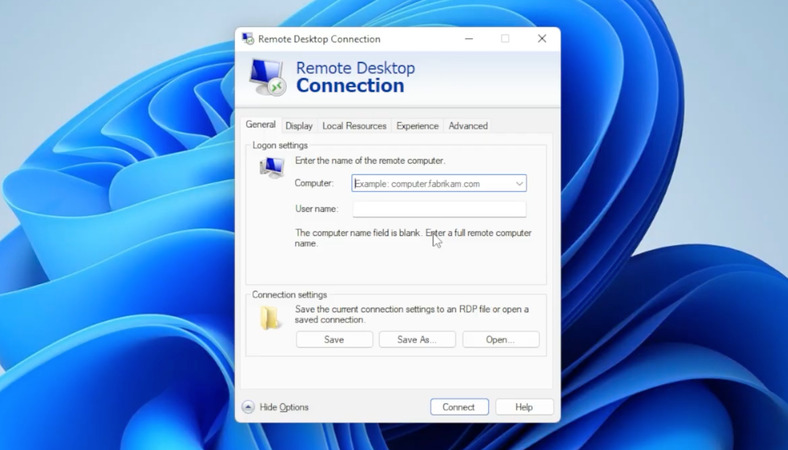
Win + R tuşlarına basın, mstsc yazın ve Enter tuşuna basın.
-
Uzak bilgisayarın ana bilgisayar adını veya IP adresini Bilgisayar alanına girin.
-
Seçenekleri Göster’i tıklayın.
-
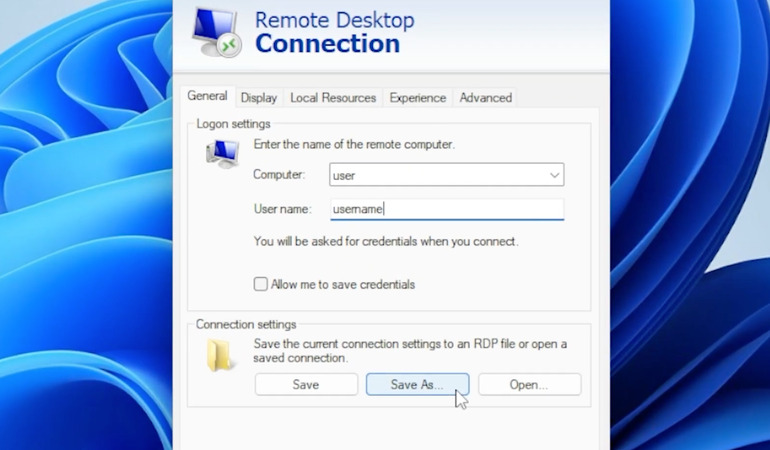
Kullanıcı adını Kullanıcı adı alanına girin.
-
Bağlantı ayarları altında, Farklı Kaydet’e tıklayın.
-
Bir konum seçin, dosyayı Office-PC.rdp gibi tanınabilir bir adla adlandırın ve Kaydet’e tıklayın.
Dosyaya çift tıkladığınızda kaydedilmiş makineye doğrudan bağlanırsınız. Ayarları daha sonra düzenlemek için dosyaya sağ tıklayın ve Düzenle’yi seçin.
Yöntem 2: mstsc /v kullanarak Masaüstü Kısayolu
Neden işe yarıyor
/v bayrağıyla hedef makineyi kısayolun hedef alanına eklemek, mstsc’nin başlatıldığında ana bilgisayar adını alıp ayrı bir .rdp dosyasına gerek duymadan bağlanması anlamına gelir.
-
Masaüstündeki boş bir alana sağ tıklayın ve Yeni > Kısayol’u seçin.
-
Konum alanına şunu yazın: mstsc.exe /v:HOSTNAME HOSTNAME ifadesini gerçek bilgisayar adı veya IP adresiyle değiştirin. Varsayılan olmayan bir bağlantı noktası için: mstsc.exe /v:HOSTNAME:PORT
-
İleri’ye tıklayın, kısayola bir ad verin ve Bitir’e tıklayın.
Hedefe /f eklemek, oturumu tam ekran modunda başlatır: mstsc.exe /v:192.168.1.50 /f. /multimon eklemek, oturumu bağlı olan tüm monitörlere yayar.
RDP Kısayolunuzu Görev Çubuğuna Nasıl Sabitlersiniz
Neden işe yarar
Windows 11 bir .rdp dosyasını bağımsız bir kısayol olarak sabitlemez. Bir .rdp dosyasını görev çubuğuna sürüklemek, bunun yerine mstsc.exe’yi sabitler ve dosya bağlamını tamamen kaybettirir. .rdp yolunu explorer.exe’ye işaret eden bir kısayolun içine sarmalamak, görev çubuğuna bağımsız bir öğe olarak ele alabileceği bir şey sağlar.
-
Masaüstüne sağ tıklayın ve Yeni > Kısayol’u seçin.
-
Konum alanına şunu girin: explorer.exe “C:\Users\YourName\Desktop\Office-PC.rdp” Yolu, .rdp dosyanızın tam yoluyla değiştirin.
-
İleri’ye tıklayın, kısayola bir ad verin ve Bitir’e tıklayın.
-
Yeni kısayola sağ tıklayın ve Görev çubuğuna sabitle’yi seçin.
-
Artık orada ona ihtiyacınız yoksa masaüstü kısayolunu daha sonra silin.
.rdp Dosyasını Düz Metin Olarak Düzenle
Neden işe yarar
Windows 11 bir .rdp dosyasını bağımsız bir kısayol olarak sabitlemez. Bir .rdp dosyasını görev çubuğuna sürüklemek, bunun yerine mstsc.exe’yi sabitler ve dosya bağlamını tamamen kaybettirir. .rdp yolunu explorer.exe’ye işaret eden bir kısayolun içine sarmalamak, görev çubuğuna bağımsız bir öğe olarak ele alabileceği bir şey sağlar.
-
Masaüstüne sağ tıklayın ve Yeni > Kısayol’u seçin.
-
Konum alanına şunu girin: explorer.exe “C:\Users\YourName\Desktop\Office-PC.rdp” Yolu, .rdp dosyanızın tam yoluyla değiştirin.
-
İleri’ye tıklayın, kısayola bir ad verin ve Bitir’e tıklayın.
-
Yeni kısayola sağ tıklayın ve Görev çubuğuna sabitle’yi seçin.
-
Artık orada ona ihtiyacınız yoksa masaüstü kısayolunu daha sonra silin.
RDP Kısayolunuzu Nasıl Özelleştirirsiniz
.rdp Dosyasını Düz Metin Olarak Düzenle
Bir .rdp dosyası şifrelenmemiş düz metin olduğundan, onu Not Defteri’nde açmak, mstsc GUI’sinin göstermediği özel bağlantı noktası numaraları ve kimlik bilgisi istemi davranışı gibi parametreler de dahil, her oturum parametresine erişim sağlar.
- .rdp dosyanıza sağ tıklayın ve Birlikte aç > Not Defteri’ni seçin.
- Gereken parametreleri, her satıra bir tane olacak şekilde ekleyin veya düzenleyin:
full address:s:192.168.1.50 username:s:DOMAIN\jsmith server port:i:3390 screen mode id:i:2 desktopwidth:i:1920 desktopheight:i:1080 prompt for credentials:i:0 - Dosyayı kaydedin ve Not Defteri’ni kapatın.
screen mode id:i:2 tam ekran modunu ayarlar. desktopwidth ve desktopheight değerlerini ayarlamak, screen mode id değerini geçersiz kılar; bu nedenle iki yaklaşımdan birini kullanın, ikisini birden değil.
Windows 11 güncellemesinden sonra kayıtlı kimlik bilgileriniz neden artık çalışmıyor
Bu duruma iki ayrı sorun neden olur ve her biri farklı bir düzeltme gerektirir.
Sorun 1: Kısayol boş bir iletişim kutusu açıyor
Ek parametre olmadan mstsc.exe’ye işaret eden bir kısayol, önceden doldurulmuş hiçbir şey olmayan genel Remote Desktop Connection iletişim kutusunu açar. Kısayolun ya /v bayrağıyla bir ana bilgisayar adı veya IP adresi, ya da kayıtlı bir .rdp dosyasına başvuru içermesi gerekir. Bunlardan biri olmadan mstsc’nin bağlanacağı bir hedefi yoktur.
Sorun 2: Kayıtlı kimlik bilgileri çalışmayı durduruyor
Credential Guard, NTLM’e geri dönüş yapılan RDP senaryolarında kayıtlı, parola tabanlı kimlik bilgilerinin yeniden kullanımını engelleyebilir. “Allow me to save credentials” onay kutusu yine de çalışır ve parolayı herhangi bir hata vermeden kaydeder. Hata yalnızca bir sonraki bağlantıda görünür: “Windows Defender Credential Guard does not allow using saved credentials.”
Credential Guard’ın çalışıp çalışmadığını kontrol etmek için msinfo32’yi açın, System Summary’yi seçin ve Virtualization-based Security Services Running ifadesini arayın. Credential Guard listede görünüyorsa etkindir. HKEY_LOCAL_MACHINE\SYSTEM\CurrentControlSet\Control\Lsa\MSV1_0 altındaki IsolatedCredentialsRootSecret kayıt defteri anahtarı, 22H2 yükseltmesi sonrasında belirli Windows Pro varsayılan etkinleştirme durumlarını belirlemeye yardımcı olabilir, ancak kendi başına tam bir doğrulama değildir.
Bu hatayı gördükten sonra “Allow me to save credentials” kutusunu yeniden işaretlemek hiçbir şeyi düzeltmez. mstsc GUI her denemede kimlik bilgilerini Domain Password türü olarak kaydeder ve Credential Guard her denemede Domain Password türünü engeller
Kaydedilen Kimlik Bilgileri Nasıl Düzeltilir (Windows 11 22H2 ve Sonrası)
Neden işe yarıyor
cmdkey komutu kimlik bilgilerini Generic türünde saklar. Credential Guard, mstsc’nin onay kutusu aracılığıyla her seferinde oluşturduğu Domain Password türünü engeller. Generic türü engellenmez. Microsoft Q&A’de, informatik01 adlı kullanıcı bu düzeltmeyi 22H2 dağıtımından sonra belgeledi ve yanıtlardan birinde şöyle yazan kişiyle birlikte başlıktaki en çok doğrulanan çözüm haline geldi: “TEŞEKKÜRLER. Günde 30-50 RDP’ye bağlanıyorum ve beni Windows 11’e geçiren bir cihaz yenilemesinden sonra kimlik bilgilerini kaydetme yeteneğimi kaybettim. Bu hayat kurtarıcıydı.” 22H2 ve 23H2 çalıştıran beş makinede test ettim ve hepsinde çalıştı.
Güvenlik notu: /pass bayrağını paylaşılan betiklere, ekran görüntülerine, destek bileti yorumlarına veya dokümantasyona eklemeyin. Parola, komut geçmişinde ve işlem görünürlüğü günlüklerinde görünecektir. /pass’i atlayın; bunun yerine Windows parolayı güvenli bir şekilde ister. Kimlik bilgisi yine de gelecekteki bağlantılar için Kimlik Bilgisi Yöneticisi’ne kaydedilir.
- Komut İstemi’ni açın.
- Parolanın geçmişte ifşa olmasını önlemek için /pass’i atlayarak bu komutu çalıştırın: cmdkey /generic:TERMSRV/192.168.1.50 /user:DOMAIN\jsmith Windows parolayı güvenli bir şekilde isteyecektir.
- .rdp dosyanızı veya kısayolunuzu açın. Bağlantı parola istemi olmadan tamamlanır.
Geleneksel TERMSRV/ana bilgisayar adı biçimini kullanın ve ana bilgisayar adını veya IP’yi mstsc’nin Bilgisayar alanına girdiğiniz değerle eşleştirin. IP ile bağlanıyorsanız TERMSRV/192.168.1.50’yi kaydedin. DNS adıyla bağlanıyorsanız TERMSRV/servername veya TERMSRV/servername.domain.com’u kaydedin.
Kimlik bilgisinin Domain Password değil de Generic olarak kaydedildiğini doğrulamak için: cmdkey /list:TERMSRV/*
Çıktıda Type: Domain Password görünüyorsa, bunu silin ve baştan başlayın: cmdkey /delete:TERMSRV/hostname
Kayıtlı Kimlik Bilgileri: Windows 11 22H2'den sonra hangi yöntem işe yarıyor
| Yöntem | Kaydedilen Kimlik Bilgisi Türü | Credential Guard tarafından engellendi | Notlar |
| mstsc GUI’de kimlik bilgilerini kaydetmeme izin ver | Etki Alanı Parolası | Evet | 22H2 öncesinde çalışır, ancak Credential Guard etkin olduğunda Windows 11 22H2 ve sonrasında başarısız olabilir. |
| cmdkey /generic:TERMSRV/hostname | Genel | Hayır | Microsoft Q&A’de doğrulanmış düzeltme; daha iyi güvenlik için /pass parametresini atlayın. |
| Denetim Masası > Kimlik Bilgileri Yöneticisi > Genel bir kimlik bilgisi ekle | Genel | Hayır | Manuel alternatiftir; parola özel karakterler içerdiğinde veya komut geçmişinde görünmesini istemediğinizde daha güvenlidir. |
| Windows Uygulaması veya desteklenen başka bir RDP istemcisi | İstemci tarafından yönetilen | Bu belirli mstsc Kimlik Bilgisi Yöneticisi yolundan kaçınır | Windows Uygulaması, Windows 365 ve Azure Sanal Masaüstü senaryoları için konumlandırılmıştır; geçmeden önce hedef ortamınızı desteklediğini doğrulayın. |
RDP kısayolunuz veya kaydedilmiş kimlik bilgileriniz hâlâ çalışmıyorsa
cmdkey, Credential Guard engelini giderdiyse ancak bağlantılar hâlâ başarısız oluyorsa, ayrı bir Grup İlkesi ayarı kaydedilmiş kimlik bilgilerini geçersiz kılıyor. gpedit.msc’yi açın ve Computer Configuration > Administrative Templates > System > Credentials Delegation yoluna gidin. Allow delegating saved credentials with NTLM-only server authentication seçeneğini etkinleştirin ve ana bilgisayar listesine TERMSRV/specific-hostname ekleyin. TERMSRV/* ifadesini yalnızca kapsamını anladığınız yönetilen ortamlarda kullanın; kişisel veya küçük ofis kurulumları için varsayılan olarak kullanmayın.
Tüm bunlardan sonra da bağlantılar hâlâ başarısız oluyorsa, başka bir Grup İlkesi ayarının peşinden koşmak yerine RDP’den tamamen geri adım atmayı düşünmekte fayda var. HelpWire, kaydedilmiş kimlik bilgilerini, Credential Guard’ı veya Credentials Delegation ilkesini hiç kullanmaz; bu nedenle yukarıdaki düzeltmelerin hiçbiri ona uygulanmaz, çünkü yukarıdaki sorunların hiçbiri onda mevcut değildir. Bir oturum, kaydedilmiş kullanıcı adı ve paroladan ziyade bir bağlantı linkinden başlar, 3389 numaralı bağlantı noktasına bağlı değildir ve farklı ağlarda aynı şekilde çalışır. Microsoft Store Remote Desktop uygulaması Mayıs 2025 itibarıyla artık mevcut değildir; bu nedenle tek bir LAN dışındaki katılımlı uzaktan destek için, mstsc.exe’nin kimlik bilgisi işleyişini yamalamaya devam etmektense HelpWire daha doğrudan bir yoldur.
SSS
Bir .rdp dosyası, hedef adresi, kullanıcı adını, ekran çözünürlüğünü ve bağlantı noktasını depolayan, Uzak Masaüstü oturumu için düz metin bir yapılandırma dosyasıdır. Üzerine çift tıklamak, depolanan tüm ayarları mstsc.exe’ye iletir ve bağlantıyı doğrudan, yeniden giriş gerektirmeden açar.
Kısayol hedefi, /v parametresi olmadan mstsc.exe’ye işaret ediyor. Kısayolun özelliklerini açın, Hedef alanını bulun ve sonuna /v:HOSTNAME ekleyin; HOSTNAME yerine makine adı veya IP adresini yazın. Alternatif olarak, kısayolu doğrudan kaydedilmiş bir .rdp dosyasına yönlendirin.
22H2 güncellemesi, uygun donanımlarda varsayılan olarak Credential Guard’ı etkinleştirdi ve Credential Guard, NTLM’ye geri düşen RDP senaryolarında kayıtlı parolaya dayalı kimlik bilgilerini yeniden kullanmayı engelleyebilir. Parolayı cmdkey /generic:TERMSRV/hostname /user:username kullanarak Genel bir kimlik bilgisi olarak depolamak, Credential Guard’ı devre dışı bırakmadan sorunu çözer.
Evet. Not Defteri’nde .rdp dosyasına username:s:DOMAIN\username ekleyin veya kaydetmeden önce mstsc Kullanıcı adı alanına girin. Parola için cmdkey /generic:TERMSRV/hostname /user:username komutunu kullanın ve parolanın komutta düz metin olarak geçirilmesi yerine Windows’un parolayı güvenli şekilde sormasına izin verin.
Kısayol hedefindeki /v parametresine bağlantı noktası numarasını ekleyin: mstsc.exe /v:192.168.1.50:3390. Bir .rdp dosyasında, server port:i:3390 ifadesini tek başına bir satıra ekleyin. Sunucu bağlantı noktası parametresini kullanırken, tam adres satırı yalnızca ana bilgisayar adı veya IP içermeli ve sonuna bağlantı noktası numarası eklenmemelidir.
Kısayol hedefine /multimon ekleyin: mstsc.exe /v:192.168.1.50 /multimon. Bir .rdp dosyasında, use multimon:i:1 ekleyin. Her iki yöntem de oturumu tüm bağlı monitörlere yayar. Bunun doğru çalışması için monitörlerin aynı çözünürlükte olması ve yatay olarak hizalanmış olması gerekir.
