
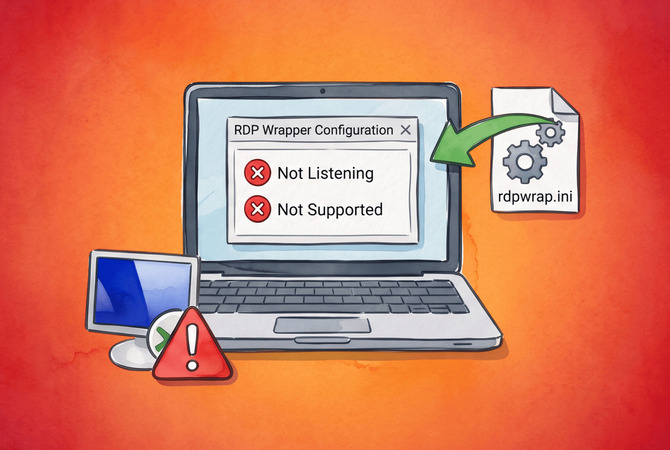
RDPConf.exe içindeki Listener state: Not listening [not supported], RDP Wrapper yüklendiği halde bilgisayarınızın şu anda çalıştırdığı termsrv.dll yapısı için rdpwrap.ini içinde bir bölüm bulunamadığı anlamına gelir. Yeni bir termsrv.dll içeren bir toplu güncelleme buna neden olur; bu nedenle, bir gün önce bağlantıları kabul eden bir makinede hata görünür. Home sürümünde RDP bağlantı noktası bu durumda kapalı kalır.
Dinleyici durumu not listening not supported olduğunda, neredeyse her durumda çözüm, termsrv.dll‘nin sayısal sürümünü okumak, topluluk dosyasının tam olarak bu sürümü listelediğini doğrulamak, yerel rdpwrap.ini dosyanızı güncel ve eksiksiz kopyayla değiştirmek ve Remote Desktop Services‘i yeniden başlatmaktır. Not listening [fully supported] durumu farklı nedenlere sahiptir; bunlar kendi bölümünde ele alınır. Aşağıdaki düzeltmeler, her iki durumu da ve her ikisine de benzeyebilen Eylül 2026 güncelleme hatasını kapsar; bu nedenle, durum satırınızla eşleşeninden başlayın.
Bir Windows Home PC’ye uzaktan erişmek için RDP Wrapper kurduysanız, HelpWire , RDP ana bilgisayar rolüne gerek kalmadan aynı masaüstüne erişir. Destek çalışmaları için geliştirilmiş bir uzaktan erişim yazılımıdır: PC başındaki kişi bir bağlantıyı açar, HelpWire Client uygulamasını çalıştırır ve erişim izni verir; herhangi bir termsrv.dll ofseti ve gelen 3389 bağlantı noktası gerektirmez. İçindeki hiçbir şey termsrv.dll yapısına bağlı olmadığından, bir Windows güncellemesi onu olduğu gibi bırakır ve gözetimsiz erişim, sahibi bunu verdikten sonra daha sonra yeniden bağlanmanıza olanak tanır.
Nasıl düzeltilir dinleyici durumu dinlemiyor desteklenmiyor
termsrv.dll derlemenizi tam olarak listelediğini doğruladıktan sonra, rdpwrap.ini‘yi güncel, tam topluluk dosyasıyla değiştirin ve ardından hizmeti yeniden başlatın. Henüz hiçbir dosya derlemenizi listelemiyorsa, biri listeleyene kadar bir otomatik güncelleyici veya bir ofset oluşturucu bunu idare eder.
Şöyle çalışır: RDP Wrapper, TermService için hizmet DLL’si olarak rdpwrap.dll‘yi kaydeder. Hizmet başlatıldığında, rdpwrap.dll orijinal termsrv.dll‘yi yükler, rdpwrap.ini içinde tam dört parçalı sürümüyle adlandırılmış bir bölüm arar ve o bölümün listelediği ofsetlerde belleğe yamalar yazar. Bölüm yoksa yama da yoktur. Destek etiketi bu durumda [not supported] olarak görünür.
RDPConf.exe'nin durum satırı size ne söyler
Durumun dinleyici kısmı, Remote Desktop Services‘ın kendi RDP-Tcp dinleyicisini oluşturup oluşturmadığını bildirir ve köşeli parantez içindeki etiket yalnızca rdpwrap.ini‘nin yüklü termsrv.dll sürümü için bir başlık içerip içermediğini bildirir; altındaki ofsetler kontrol edilmeden. Her iki kontrol de doğrudan RDPConf.exe kaynak kodundan gelir. Bu iki kısım farklı nedenlerle başarısız olur, bu yüzden bir şey değiştirmeden önce onları ayrı ayrı inceleyin.
| RDPConf.exe’deki durum | Nereye gitmeli |
Dinlemiyor [desteklenmiyor] |
Aşağıdaki 1-3 numaralı düzeltmeler |
Dinlemiyor [tam olarak destekleniyor] |
Aşağıdaki “tam olarak destekleniyor” bölümü |
Hizmet durumu: Durduruldu |
Aşağıdaki antivirüs ve hizmet adımı |
Hizmet durumu: Durduruluyor... |
Eylül 2026 bölümü |
Dinliyor [tam olarak destekleniyor] |
Düzeltilecek bir şey yok, ana bilgisayar rolü etkin |
Düzeltme 1: rdpwrap.ini dosyasını, yapınızı içeren bir kopyayla değiştirin
sebaxakerhtc/rdpwrap.ini deposundan yapılan tam bir değiştirme, o dosya zaten yapınızı içeriyorsa hatayı giderir. Bu, RDP Wrapper izleyicisindeki sorun #999‘da onaylanmış çözümdür; bir yorumcu bunu Windows 10 Home 22H2‘de doğrulamış ve sorun #3333‘te de yer almaktadır. Orada, bildiricinin Windows 11 bilgisayarı 10.0.22621.4249 üzerinde, sürümle eşleşen bir ini dosyasından sonra bile hâlâ Not listening gösteriyordu ve tam dosya ve bir yeniden başlatmadan sonra dinleyici açıldı. Bu durumdaki herhangi bir makinede kontrol ettiğim ilk şey de budur.
-
Yönetici olarak PowerShell‘i açın ve
termsrv.dlldosyasının sayısal sürümünü okuyun:(Get-Item C:\Windows\System32\termsrv.dll).VersionInfo.FileVersionRaw.ToString() -
Sonucun dört kısmını da yazın; örneğin,
10.0.26100.9549.FileVersionRaw, Scripting Guy blogunda açıklandığı gibi, Microsoft’un PowerShell5.0‘a eklediği sayısal sürümdür ve RDPConf.exe‘nin okuduğu sayıyla aynıdır.winver‘deki yapı numarasını veyaFileVersionmetin alanını kullanmayın. Metin alanı da geriden kalabilir: bir Ekim 2026 raporu, aynı dosyanın metin alanında10.0.26100.8875ve sayısal alanında10.0.26100.9549gösterildiğini bildiriyor. -
Tam dosyayı geçici bir klasöre depodan indirin. Dosya, sarmalayıcının ihtiyaç duyduğu Windows
CRLFsatır sonlarını kullanır; bu gereksinim sorun #1191 ile belgelenmiştir ve bu komut onu bayt bayt kaydeder.-UseBasicParsinganahtarı, Windows PowerShell5.1‘in bu komut için gösterdiği güvenlik istemini atlar; bu durum, Microsoft’un destek makalesinde açıklandığı gibi:Invoke-WebRequest -Uri https://raw.githubusercontent.com/sebaxakerhtc/rdpwrap.ini/master/rdpwrap.ini -OutFile $env:TEMP\rdpwrap.ini -UseBasicParsing -
İndirmenin yapınız için bir bölüm başlığı içerdiğini doğrulayın. Kendi sürüm numaranızı yerine koyun:
Select-String -Path $env:TEMP\rdpwrap.ini -SimpleMatch '[10.0.26100.9549]' -
depo sayfasındaki History listesi yerine bu sonuca güvenin; söz konusu liste dosyanın gerisinde kalıyor. 12 Ekim 2026 tarihinde, dosyada
Updated=2026-10-07ve listenin bahsetmediği10.0.26100.9587ve10.0.28000.3086için bölümler vardı. Arama hiçbir sonuç döndürmüyorsa, Fix 2’ye gidin. -
Hizmeti durdurun, yerel dosyanın tamamının üzerine yazın ve aynı yükseltilmiş pencereden hizmetleri yeniden başlatın. İkinci satır,
TermServiceiçin kayıtlırdpwrap.dll‘in klasörünü okur; böylece kopya, sarmalayıcının ini dosyasını okuduğu konuma yerleşir; bu konumC:\Program Files\RDP Wrapperiçinde olabilir veyaRDPWInst.exe -i -s‘den sonraC:\Windows\System32içinde olabilir:net stop TermService /y$dir = Split-Path ([Environment]::ExpandEnvironmentVariables((Get-ItemProperty 'HKLM:\SYSTEM\CurrentControlSet\Services\TermService\Parameters').ServiceDll))Copy-Item $env:TEMP\rdpwrap.ini (Join-Path $dir 'rdpwrap.ini') -Forcenet start TermServicenet start UmRdpService -
RDPConf.exe‘yi yeniden açın ve
Listeningve[fully supported]olup olmadığını kontrol edin. Ardından bağlantı noktasını PowerShell‘de doğrulayın:Get-NetTCPConnection -LocalPort 3389 -State Listen -
Bir sonuç satırı, bir işlemin TCP bağlantı noktası
3389‘u tuttuğunu ve işlem kimliğininOwningProcesssütununda olduğunu gösterir.-LocalPortfiltresi bağlantı noktası numarasını tam olarak eşleştirir, bu nedenle33890gibi bir bağlantı noktası asla görünmez. Nesne bulunamadığını söyleyen bir hata, bağlantı noktasında hiçbir şeyin dinlemediği anlamına gelir. RDPConf.exe içindekiListeningdurumu ile birlikte, bir sonuç satırı RDP dinleyicisinin etkin olduğunu gösterir ve başka bir PC’den yapılan bir test bağlantısı bağlantıların başarılı olduğunu doğrular.
Tek bir derleme bölümünü eski bir dosyaya yapıştırmayın. Bakımcı, depo sayfasında yakın tarihli termsrv.dll derlemelerinin [PatchCodes] bölümünde yeni girdilere ihtiyaç duyduğunu ve doğru bir derleme bölümünün bile bunlar olmadan başarısız olabileceğini uyarıyor. Paylaşılan satırları daha eski bir dosyaya ekleyen bir kullanıcı 10.0.26100.4202 üzerinde hiç destek etiketi alamadı ve ikinci oturum da olmadı.
Düzeltme 2: autoupdate.bat'ın sizin için derlemeyi bulmasına izin verin
asmtron otomatik güncelleme paketi, 1.4 sürümü, önce yerel rdpwrap.ini dosyanızı denetler, yerel dosyada derlemeniz bulunmadığında topluluk kopyalarını çeker ve hiçbir dosyanın kapsamadığı derlemeler için girişler oluşturur. Microsoft Q&A‘de bir moderatör, durdu-ve-dinlemiyor raporuna bu betikle yanıt verdi ve kendi test ortamlarında çalıştığını doğruladı.
-
Aşağıdaki antivirüs adımındaki komutla Microsoft Defender‘da
C:\Program Files\RDP Wrapperiçin bir dışlama ekleyin. Paketin kurulum kılavuzu bu dışlamayı ister ve dosyalar için başka bir klasörü kabul etmez. -
RDPWrap-with-Autoupdate-v1.4.zipdosyasını o kılavuzdan indirin ve dosyalarınıC:\Program Files\RDP Wrapperiçine kopyalayın. -
O klasördeki
autoupdate.batdosyasına sağ tıklayın ve Yönetici olarak çalıştır‘ı seçin. -
Algıladığı
termsrv.dllsürümü ve kullandığı ini kaynağı ile ilgili konsol çıktısını okuyun, ardından PC’yi yeniden başlatın. -
RDPConf.exe‘yi açın ve
Listeningdurumunun[fully supported]olduğunu doğrulayın. -
Her başlangıçta kontrolü tekrarlamak için, yönetici olarak başlatılmış bir Komut İstemi‘nden, kılavuzun sağladığı yardımcıyı çalıştırın. PowerShell yerine Komut İstemi kullanın; çünkü PowerShell
%ProgramFiles%değişkenini genişletmez ve onu düz metin olarak değerlendirir:"%ProgramFiles%\RDP Wrapper\helper\autoupdate__enable_autorun_on_startup.bat"
Düzeltme 3: Henüz bir kayıt yokken ofsetleri oluştur
Topluluk dosyası da otomatik güncelleyici de yapınızı tanımıyorsa, RDPWrapOffsetFinder System32 içindeki termsrv.dll dosyasını okur ve ini dosyasının ihtiyaç duyduğu iki bölümü yazdırır; biri sürüme göre adlandırılmıştır, diğeri ise -SLInit sonekine sahiptir. Standart çalıştırılabilir dosya sembolleri Microsoft’un sembol sunucusundan indirir ve readme dosyası, Symbol not found yazdırdığında bunun yerine bayt kalıplarını arayan _nosymbol sürümüne işaret eder. 10.0.22621.3593 için olan başlıkta (issue #2611), bir kullanıcı oluşturulan bölümlerin 64 bit Windows’ta çalıştığını doğruladı; aynı başlıktaki diğerleri ise hâlâ Not listening gördü. Bunu yalnızca bakımcı doğrulanmış bir girdi ekleyene kadar kullanıyorum. Issue #3879 bu düzeltmenin izlediği aynı manuel döngüyü açıklar.
-
Önce Fix 1’i tamamlayın, böylece yerel dosyanız mevcut
[PatchCodes]bölümünü içerir. -
RDPWrapOffsetFinder-1.0.zipdosyasını projenin yayınlar sayfasından indirin, arşivden çıkarın ve içindeki64bitklasöründe yönetici ayrıcalıklarıyla bir Komut İstemi açın. Aracı internet erişimi açıkken çalıştırın ve çıktısını kaydedin:RDPWrapOffsetFinder.exe > offsets.txt -
Eğer
offsets.txtSymbol not foundiçeriyorsa, bunun yerine kalıp arama sürümünü çalıştırın:RDPWrapOffsetFinder_nosymbol.exe > offsets.txt -
offsets.txtdosyasının sürümünüzle eşleşen iki bölüm başlığı içerdiğini doğrulayın, örneğin[10.0.26100.9549]ve[10.0.26100.9549-SLInit].ERROR:ile başlayan bir satır, aracın yama hedeflerinden birini bulamadığı anlamına gelir; bu nedenle o çıktıyı yapıştırmayın. -
Hizmeti
net stop TermService /yile durdurun, ardından yönetici olarak başlatılmış Notepad‘de kayıtlırdpwrap.dll‘in bulunduğu klasördekirdpwrap.inidosyasını açın. Varsayılan kurulumda buC:\Program Files\RDP Wrapper\rdpwrap.ini,RDPWInst.exe -i -ssonrasında iseC:\Windows\System32\rdpwrap.inidosyasıdır. Ardından her iki bölümü de dosyanın sonuna yapıştırın ve kaydedin. -
Hizmeti
net start TermServiceile başlatın ve RDPConf.exe‘yi yeniden kontrol edin. -
Bakımcı derlemenizi listelediğinde, oluşturulan bölümlerin kaldırılması için dosyayı bütünüyle Fix 1 ile değiştirin.
RDPWrap dinleyici durumu listening Pro sürümlerinde desteklenmiyor
Uzak Masaüstü açık olan Windows Pro ve Enterprise sürümlerinde, sarmalayıcı uygulanmış olsun ya da olmasın varsayılan dinleyici çalışır; bu nedenle rdpwrap dinleyici durumu listening not supported, RDP bağlantıları kabul eder, ancak sarmalayıcının değişikliklerinin hiçbiri etkin değildir. Varsayılan davranış geçerlidir: aynı anda yalnızca bir oturum. Çözüm Fix 1’dir. Sarmalayıcıyı kurma nedeniniz birden fazla oturum ise, Windows 11’de birden çok RDP oturumu rehberimiz bu kurulumu kapsar.
Dinleyici durumu dinlemiyor tam olarak destekleniyor: Yapı listeleniyor ancak bağlantı noktası kapalı kalıyor
Dinleyici durumu not listening fully supported, rdpwrap.ini dosyanızın yapınız için bir bölüm içerdiği halde hiçbir RDP-Tcp dinleyicisinin başlamadığı anlamına gelir. Windows 11 Home bir kullanıcı tam olarak bunu bildirdi, 10.0.26100.9549 üzerinde, 8 Ekim 2026’da, yapıyı zaten listeleyen bir dosyayla. Yanlış ofsetlere sahip bir bölüm veya eskimiş [PatchCodes] içeren bir dosya da bu durumu üretir; bu nedenle Fix 1’den yapılan tam bir değiştirme bazen bu durumu da temizler. Bu kontrolleri en hızlı olandan en zahmetli olana doğru sırayla uygulayın.
Her ini değişikliğinden sonra servisi yeniden başlatın
TermService‘in yeniden başlatılması, bir kullanıcının hizmet yeniden başlatılana kadar dinleyici olmadan [fully supported] gördüğü issue #2611‘de bu durum için doğrulanmış çözümdür. issue #1244‘de ise bir kullanıcı, sarmalayıcı çalışmadan önce bir ini düzenlemesinin ardından TermService‘i durdurup başlattı.
-
RDPWInst.exedosyasını içeren klasörde yükseltilmiş bir Komut İstemi açın ve yeniden başlatma anahtarını çalıştırın; bu, Terminal Hizmetleri‘nin zorla yeniden başlatılması olarak listelenmiştir:RDPWInst.exe -r -
Eğer RDPConf.exe hâlâ
Not listeningolarak gösteriyorsa, Windows’u yeniden başlatın ve tekrar kontrol edin.
Kayıt defterinde Uzak Masaüstü bağlantılarını yeniden etkinleştirin
fDenyTSConnections içinde 1 değeri, sarmalayıcı ne yamalarsa yamalasın dinleyiciyi devre dışı tutar ve HelpWire’ın RDP Wrapper için düzeltme kılavuzu, engellenmiş bir sarmalayıcı için çözüm olarak 0’a sıfırlamayı listeler.
-
Geçerli değeri PowerShell‘de yönetici olarak okuyun:
Get-ItemProperty 'HKLM:\SYSTEM\CurrentControlSet\Control\Terminal Server' -Name fDenyTSConnections -
Eğer
1döndürürse,0olarak ayarlayın. RDPConf.exe içindeki Enable Remote Desktop onay kutusu, ardından Apply, aynısını yapar:Set-ItemProperty 'HKLM:\SYSTEM\CurrentControlSet\Control\Terminal Server' -Name fDenyTSConnections -Value 0 -
Hizmeti
RDPWInst.exe -rile yeniden başlatın.
Windows 10 Home'da rfxvmt.dll dosyasını geri yükle
Windows 10 Home, Creators Update‘den itibaren rfxvmt.dll olmadan sunulur ve stascorp deposundaki bilinen sorunlar listesi, bu dosyanın yokluğunu Listener state: Not listening nedenlerinden biri olarak belirtir. Aynı sayfa, bu dosyanın geri yüklenmesini 1.6.2 sürümünün bir özelliği olarak listeler ve yükleyici, kaynak kodunun da gösterdiği gibi, bu dosya bulunmadığında onu System32‘ye kopyalar.
-
Dosyanın varlığını PowerShell‘de kontrol edin:
Test-Path C:\Windows\System32\rfxvmt.dll -
Sonuç
Falseise, RDP Wrapper arşivinden önceuninstall.bat‘ı ve ardındaninstall.bat‘ı çalıştırın; her ikisini de Yönetici olarak çalıştır seçeneğiyle çalıştırın. -
Düzeltme 1’i hemen ardından tekrarlayın.
3389 numaralı bağlantı noktasını başka bir programdan serbest bırakın
3389 portunu kullanan başka bir program RDP dinleyicisini engelliyor ve HelpWire’ın RDP Wrapper için düzeltme kılavuzu, sarmalayıcı kurulduğunda ve hizmeti çalıştığında başarısız bağlantıların nedeni olarak o porttaki ikinci bir hizmeti belirtir.
-
Düzeltme 1’deki
Get-NetTCPConnectionkomutunu çalıştırın. RDPConf.exeNot listeningbildirirken bir satır döndürürse,OwningProcesssütunundaki numarayı not alın. -
Karşılaştırma için PowerShell‘de
TermService‘in işlem kimliğini okuyun:(Get-CimInstance Win32_Service -Filter "Name='TermService'").ProcessId -
İki sayı farklıysa,
4321yerine kendi numaranızı yazarak o kimliğe karşılık gelen programı belirleyin:Get-Process -Id 4321 -
O programı durdurun veya yeniden yapılandırın ya da RDP’yi RDPConf.exe‘deki RDP bağlantı noktası alanında kullanılmayan bir bağlantı noktasına taşıyın ve Uygula‘yı tıklayın. Windows 11’deki Uzak Masaüstü bağlantı noktası kılavuzumuz, bağlantı noktası değişikliklerini ayrıntılı olarak ele alır.
Sarmalayıcıyı antivirüsten hariç tutun ve servisi kendi işleminde çalıştırın
Antivirüs müdahalesi ve paylaşılan bir hizmet ana bilgisayarı, dosya derlemenizi listelese bile dinleyiciyi durdurur. İzleyicide, issue #1152 içindeki bir yardımcı, RDP Wrapper klasörü için bir Microsoft Defender istisnasıyla yeni bir ini’yi eşleştiriyor ve stascorp deposundaki bilinen sorunlar listesi, Terminal Services başlangıçta takılı kaldığında antivirüs için bir hariç tutma ve ayrı bir hizmet işlemi öneriyor. issue #215 içinde, kullanıcı SERVICE hesabına rdpwrap.dll üzerinde yetkiler verdiğinde duran bir hizmet geri döndü.
-
Yönetici olarak PowerShell üzerinden dışlama ekleyin. Varsayılan bir kurulumda, ilk komut sarmalayıcı klasörünü hariç tutar.
RDPWInst.exe -i -sile kurulan bir sarmalayıcı için bunun yerine ikinci komutu kullanın: bu, tümSystem32yerine, stascorp bilinen sorunlar listesinde adı geçen kayıtlırdpwrap.dlldosyasını yalnızca hariç tutar:Add-MpPreference -ExclusionPath 'C:\Program Files\RDP Wrapper'Add-MpPreference -ExclusionPath ([Environment]::ExpandEnvironmentVariables((Get-ItemProperty 'HKLM:\SYSTEM\CurrentControlSet\Services\TermService\Parameters').ServiceDll)) -
Aynı pencereden
TermService‘i kendi sürecinde çalışacak şekilde ayarlayın.sc.exe‘yi tam olarak yazın, çünkü PowerShell‘de yalınscbunun yerineSet-Content‘ı çalıştırır; Microsoft’tan Raymond Chen’in açıkladığı gibi.type=sonrasındaki boşluk zorunludur:sc.exe config TermService type= own -
Windows’u yeniden başlatın ve RDPConf.exe‘yi kontrol edin.
RDP dinleyici durumu dinlemiyor, Eylül 2026 güncellemesinden sonra desteklenmiyor
Wrapper kullanıcıları Eylül 2026 güncellemelerinden sonra iki ayrı sorunla karşılaştı. İlki her zamanki olanı: topluluk dosyası bir sonraki 26100 girdisini, 10.0.26100.9444‘ü, KB5124008 yayımlandıktan bir gün sonra, 9 Eylül’de ekledi ve yeni termsrv.dll‘inde hâlâ bir giriş bulunmayan herhangi bir Home PC RDP dinleyicisi durumunu not listening not supported olarak gösterdi. Pro ve Enterprise PC’ler Uzak Masaüstü açık olanlar varsayılan dinleyiciyi korudu ve bunun yerine Listening‘in yanında [not supported] gösterdi. Ayrı olarak, güncellemeler Remote Desktop Services‘ın kendisini istikrarsızlaştırdı ve bu hatadan dolayı durdurulmuş veya askıda kalmış bir hizmet herhangi bir ini düzeltmesine yanıt vermez. Microsoft’un sürüm notları KB5124008 için sorunu, güncellemeden sonra takılabilen RDS olarak listeler ve çözümünü 14 Eylül’de bant dışı güncellemeler yoluyla kaydeder. Citrix göstergeleri listeler: TermService at StopPending rather than Running, and TerminalServices-RemoteConnectionManager event 20498 with the text Remote Desktop Services has taken too long to complete the client connection. RDPConf.exe bu durumdaki bir hizmet için Service state: Stopping... gösterir.
-
Hizmet durumunu PowerShell‘de kontrol edin:
Get-Service TermService -
Şu olayı arayın
20498:

Get-WinEvent -FilterHashtable @{
ProviderName = 'Microsoft-Windows-TerminalServices-RemoteConnectionManager'Id = 20498} -MaxEvents 5 -
Kontrollerden herhangi biri eşleşiyorsa, Windows 11’de Ayarlar > Windows Update > Güncellemeleri denetle‘yi açın veya Windows 10’da Ayarlar > Güncelleştirme & Güvenlik > Windows Update > Güncellemeleri denetle‘yi açın. Düzeltmeyi içeren sürümünüze yönelik en son kümülatif güncelleştirmeyi yükleyin ve yeniden başlatın.
-
Fix 1’deki komutla
termsrv.dllsürümünü yeniden kontrol edin. Değiştiyse, yeni yapı için Fix 1’i tekrarlayın.
Sarmalayıcı olmadan Pro bir makinedeki yerleşik Uzak Masaüstü bir güncellemeden sonra çalışmayı durdurduysa, Windows 10 yükseltmesinden sonra Uzak Masaüstü sorunları ile ilgili kılavuzumuz yerleşik tarafı ele alır.
Aylık ini kontrolü, tasarruf ettirdiğinden daha fazla zaman alıyorsa
Eğer Düzeltme 1 aylık bir rutine dönüştüyse ve amaç tek bir Ev PC’sine erişip onu düzeltmekse, normal bir uygulama olarak çalışan HelpWire gibi bir uzaktan erişim aracına geçerdim. Sarmalayıcıyı yalnızca birden fazla kişinin tek bir makinede bağımsız masaüstlerine ihtiyaç duyduğu durumlarda tutardım.
Karşılaştırma:
| Karşılaştırma noktası | RDP Wrapper | HelpWire |
| Ana bilgisayar olarak Windows Home | Ana bilgisayar rolü eklemek için bellekte Remote Desktop Services üzerine yamalar uygular | Canlı bir oturum için, HelpWire Client uygulaması indirilen taşınabilir .exe‘den çalışır |
| Gördüğünüz oturum | PC başındaki kişinin ekranında görünmeyen, Windows’a RDP ile oturum açma | Kullanıcının zaten açık olan ve ekranında görünen oturumu |
| Teknisyenin cihazı | RDP istemcisi olan herhangi bir cihaz | Windows 7 ve daha yeni sürümlerde HelpWire Operator uygulaması |
HelpWire’ın ayrıca macOS ve Linux’ta da çalıştığını unutmayın. Dinleyici dışındaki wrapper hataları için, HelpWire’ın wrapper sorunları hakkındaki makalesi güvenlik duvarı, tek oturum ve engellenmiş wrapper durumlarını kapsar.
SSS
Yeni bir ini sonrasında da devam eden Listener durumu listening not supported, kopyaladığınız dosyanın hâlâ derlemenizi içermediği ya da RDPConf.exe‘nin farklı bir kopyayı okuduğu anlamına gelir. Bunun kaynak kodu, TermService için kaydedilmiş rdpwrap.dll‘nin bulunduğu klasördeki rdpwrap.ini‘yi okuduğunu gösterir; bu nedenle başka bir yere yerleştirilen bir dosya hiçbir şeyi değiştirmez. Kayıtlı yolu PowerShell‘de kontrol edin:
Get-ItemProperty 'HKLM:\SYSTEM\CurrentControlSet\Services\TermService\Parameters' -Name ServiceDll
Yeni dosyayı, değerin belirttiği klasöre kopyalayın. Varsayılan kurulumda bu C:\Program Files\RDP Wrapper‘dır ya da sarmalayıcı RDPWInst.exe -i -s ile yüklendiyse C:\Windows\System32‘dir; bu seçenek yükleyicinin sayfasında listelenir. Değeri termsrv.dll ile biten bir yol, sarmalayıcının hiç kaydedilmediği anlamına gelir; bu nedenle install.bat‘ı yönetici olarak çalıştırın ve ardından Düzeltme 1’i uygulayın. Yol doğruysa ve RDPConf.exe hâlâ eski bir derlemeyi gösteriyorsa, issue #720‘de bir yardımcı bunun nedeninin önceki bir kurulumdan kalan artıklar olabileceğini önerdi: uninstall.bat‘ı çalıştırın, PC’yi yeniden başlatın, install.bat‘ı çalıştırın ve ardından Düzeltme 1’i uygulayın.
Hayır. Değiştirilmiş herhangi bir termsrv.dll, Microsoft’un imzasını kaybeder, doğrulanamayan bir kaynaktan gelir ve PC’ye yapılan tüm uzak oturum açmalarını yöneten Uzak Masaüstü Hizmetleri içinde çalışır. Yeni bir termsrv.dll içeren toplu bir güncelleme, yamalanmış kopyanın da üzerine yazar; bu nedenle, güncel bir rdpwrap.ini’ye kıyasla bu değiştirmenin hiçbir getirisi yoktur.
RDPCheck.exe, kaynak kodunun gösterdiği gibi, aynı PC’de 127.0.0.2 adresine bir loopback RDP bağlantısı açar, bu nedenle RDP bağlantı noktasında hiçbir şey dinlemiyorsa Disconnect: Socket connection failed. hatasıyla başarısız olur. issue #2618‘de bir kullanıcı Windows 10 Home‘da Not listening [not supported] ifadesinin yanında bu mesajı gördü. Bunu dinleyici durumunun bir belirtisi olarak değerlendirin ve RDPConf.exe Listening bildirdikten sonra yalnızca RDPCheck.exe‘yi yeniden çalıştırın.
Hayır. install.bat, stascorp sürümler sayfasındaki son resmi sürüm v1.6.2‘den, RDPWInst -i -o‘yu çalıştırır; bu da üzerinde Updated=2018-10-10 damgası bulunan resmi proje ini‘yi indirir ve bu indirme başarısız olursa, yükleyicinin yanına yerleştirilmiş bir rdpwrap.ini‘yi ya da içine gömülü kopyayı kullanır. İndirilen dosya da yerleşik kopya da tüm Windows 11 derlemelerinden önceye aittir. Aynı Windows 10 Home kurulum kılavuzu da bunu belirtir. Yalnızca dosyaların kendilerini onarmak için yeniden yükleyin, ardından Fix 1’i tekrarlayın.

