
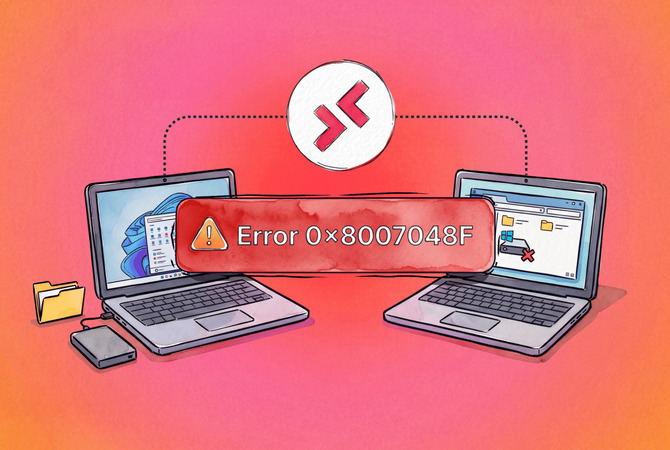
In Desktop remoto, l’errore 0x8007048F significa che Windows ha inviato un’operazione di lettura o scrittura a un’unità reindirizzata e non ha trovato nulla all’altra estremità. Si presenta quando copi un file in un’unità reindirizzata, ad esempio una condivisione \\tsclient o una cartella del tuo Mac, e la copia si interrompe con Il dispositivo non è connesso. La sessione ha perso il collegamento al tuo disco locale, spesso dopo un’interruzione della rete e una riconnessione automatica, e l’host punta ancora alla vecchia voce dell’unità.
La soluzione che funziona più spesso è uscire completamente dalla sessione remota e connettersi di nuovo, anziché riprendere la vecchia sessione. Lo stesso codice interrompe anche le immagini di sistema di Backup di Windows, che hanno una propria correzione qui sotto.
Se il computer remoto appartiene a un cliente o a un collega, HelpWire ti offre una via più rapida per i file. È un software di accesso remoto per team di supporto IT e tecnici autonomi, e il trasferimento dei file avviene all’interno della propria sessione invece che tramite il reindirizzamento delle unità RDP. In questo modo, un’unità \\tsclient disconnessa non ha alcun ruolo nel trasferimento.
Errore 0x8007048F il dispositivo non è connesso: Cosa significa il messaggio
Il messaggio è il testo dell’errore Win32 1167, ERROR_DEVICE_NOT_CONNECTED, incapsulato come un HRESULT, che Windows restituisce quando il dispositivo alla base di un’operazione non è più collegato. Quando il testo completo riporta l’errore 0x8007048F the device is not connected, Windows ha inoltrato quel messaggio Win32 senza modificarlo.
In Desktop remoto, quel dispositivo è il tuo stesso disco, perché un’unità reindirizzata non si sposta mai sull’host. Il client lo annuncia sul canale virtuale RDPDR e l’host lo elenca come \\tsclient\C e come un’unità sotto Questo PC.
Un’unità che non compare mai è un problema diverso. La nostra guida su come trasferire file al desktop remoto affronta quel problema strato per strato, e la guida complementare su trasferire file dal desktop remoto a una macchina locale copre la direzione opposta.
Correzione rapida per l'errore 0x8007048F in una sessione di Desktop remoto
Esci dalla sessione remota, riconnettiti da zero e verifica l’unità reindirizzata prima di copiare qualsiasi cosa. Una disconnessione mantiene la sessione attiva sull’host, quindi la connessione successiva si ricollega alla stessa sessione e alla stessa voce di unità non funzionante. L’uscita dalla sessione è l’unica azione che garantisce una nuova sessione con un nuovo elenco di unità.
-
Salva tutto il lavoro aperto nella sessione remota.
-
Disconnettiti dall’interno della sessione, non dalla cornice della finestra. La tabella seguente mostra cosa termina la sessione in ciascun client.
-
Connettiti di nuovo da Connessione Desktop remoto, Windows App o dal tuo client Linux.
-
Apri Esplora file nella nuova sessione e verifica che l’unità reindirizzata si trovi sotto Questo PC, nel gruppo Unità e cartelle reindirizzate sugli host più recenti, con un nome leggibile: il nome dell’unità o della cartella, la parola “on,” e il nome del tuo computer.
-
Riprova la copia.
| Client | Chiude la finestra, mantiene la sessione | Termina la sessione |
Connessione Desktop Remoto (mstsc.exe) |
Il pulsante X della finestra o la X sulla barra di connessione | Start > icona utente > Disconnetti |
| Windows App su Windows | La X nella finestra della sessione | Start > icona utente > Disconnetti |
| Windows App su macOS | Cmd+Q o il pulsante rosso della finestra |
Start > icona utente > Disconnetti all’interno della sessione |
rdesktop, xfreerdp, Remmina |
Il pulsante di chiusura della finestra | logoff in un Prompt dei comandi all’interno della sessione |
Soluzioni comprovate per 0x8007048F su un'unità reindirizzata
Due correzioni generali e due specifiche per il client risolvono 0x8007048F su un’unità reindirizzata: terminare la sessione obsoleta (Fix 1), bloccare la riconnessione automatica (Fix 2), riparare la voce della cartella su Mac e correggere il client Linux. Seguono l’ordine in cui le segnalazioni le confermano. Se la correzione rapida è durata solo fino alla successiva interruzione della rete, inizia con Fix 1 e Fix 2, perché entrambi assicurano che una sessione interrotta non si ripresenti.
Soluzione 1: Termina una sessione scaduta dall'host
Termina la sessione disconnessa dal lato host quando il client vi si ricollega a ogni connessione, oppure quando la sessione si blocca e Disconnetti non risponde mai. Non sono necessari diritti speciali per disconnettere la propria sessione e sono necessari diritti di amministratore sull’host per disconnettere la sessione di un altro utente.
-
Apri un Prompt dei comandi con privilegi elevati sull’host, o su un PC nello stesso dominio.
-
Elenca le sessioni e trova la tua. Una sessione disconnessa mostra lo stato
Disc.query sessionquery session /server:HOST01 -
Disconnetti la sessione in base al suo ID. Sostituisci
3con l’ID dall’elenco.logoff 3logoff 3 /server:HOST01 -
Su un host con ambiente desktop, Gestione attività svolge la stessa funzione. Apri la scheda Utenti, fai clic con il pulsante destro del mouse sull’account e scegli Disconnetti.
-
Connettiti di nuovo.
Correzione 2: Blocca la riconnessione automatica e termina le sessioni interrotte
Disattiva la riconnessione automatica e imposta un limite breve per le sessioni disconnesse, e una connessione caduta non ti riporterà più nella sessione ripresa in cui la voce dell’unità si interrompe. Entrambe le parti sono necessarie. La disattivazione della riconnessione automatica rimuove la richiesta di riconnessione, che il report Mac su Microsoft Q&A collega al problema del GUID. Il limite di tempo elimina la sessione residua una volta scaduto, quindi una connessione dopo quel momento avvia una nuova sessione. Una connessione manuale all’interno di quella finestra riprende comunque quella vecchia.
-
Per una connessione salvata, apri il
.rdpfile in Blocco note e imposta questa riga, oppure aggiungila se il file ne è privo:autoreconnection enabled:i:0 -
Sull’host, premi
Win+R, digitagpedit.msce vai a Configurazione computer > Modelli amministrativi > Componenti di Windows > Servizi Desktop remoto > Host sessione Desktop remoto > Connessioni. -
Apri Riconnessione automatica, seleziona Disabilitato e fai clic su OK.
-
Su un host in cui si preferisce usare il Registro di sistema, impostare lo stesso valore del criterio da un Prompt dei comandi con privilegi elevati:
reg add "HKLM\SOFTWARE\Policies\Microsoft\Windows NT\Terminal Services" /v fDisableAutoReconnect /t REG_DWORD /d 1 /f -
Apri Limiti di tempo della sessione nello stesso ramo di Host sessione Desktop remoto, abilita Imposta limite di tempo per le sessioni disconnesse e scegli 1 minuto. Dopo una disconnessione, attendi più di un minuto prima di riconnetterti oppure termina la sessione con Fix 1.
-
Esegui
gpupdate /force, disconnettiti da tutte le sessioni aperte, e riconnettiti.
Limitazioni
Un limite di un minuto per le sessioni disconnesse chiude tutte le app in una sessione interrotta e il lavoro non salvato in quelle app va perso. Con la riconnessione automatica disattivata, un’interruzione del Wi‑Fi di due secondi ti fa uscire dalla sessione e devi riconnetterti manualmente. Su un host RDS condiviso, entrambi i criteri si applicano a ogni utente su quell’host, quindi concordali con chiunque altro lavori lì.
Codice di errore: 0x8007048F dopo una riconnessione da un Mac
Su Mac, il codice di errore: 0x8007048F segue una riconnessione in cui la cartella reindirizzata ritorna sotto un GUID invece del suo nome. La segnalazione originale su Microsoft Q&A descrive la barra degli indirizzi di Esplora file mentre cambia dal nome della cartella a This PC > ::{XXXXXXXX-XXXX-XXXX-XXXX-XXXXXXXXXXXX}, dopo di che una copia nella cartella denominata non riesce. Chi ha segnalato il problema l’ha osservato spesso dopo interruzioni di rete, sebbene non dopo ognuna.
Quella segnalazione proveniva da Microsoft Remote Desktop for Mac. Microsoft ha sostituito quel client con Windows App nel settembre 2024, e il reindirizzamento delle cartelle si è spostato insieme ad essa.
-
Esci dalla sessione di Windows come mostra la tabella nella soluzione rapida.
-
In Windows App sul Mac, fai clic con il pulsante destro del mouse sul PC e scegli Modifica.
-
Apri la scheda Cartelle. Conferma che la cartella in cui copi sia presente nell’elenco e aggiungila di nuovo con + se l’hai spostata o rinominata sul Mac. Una guida IT di Bowdoin College documenta gli stessi passaggi Modifica e +.
-
Fai clic su Salva e connetti.
-
Se Esplora file apre ancora la cartella sotto un indirizzo
::{, digita invece il percorso nella barra degli indirizzi:\\tsclient\seguito dal nome della cartella. -
Riprova a copiare nella cartella tramite il percorso digitato.
Codice di errore 0x8007048F con rdesktop, FreeRDP e Remmina
Sui client Linux, il codice di errore 0x8007048F tende a verificarsi alla prima scrittura su una cartella reindirizzata, e la cartella rimane inutilizzabile finché non esegui il log off da Windows. Due vecchie segnalazioni di rdesktop mostrano questo comportamento. Un utente su rdesktop 1.6.0 con un host Windows Server 2008 R2 poteva sfogliare la cartella condivisa, riceveva l’errore a ogni copia e poi la cartella risultava vuota. Un altro utente, collegato a una VM Vista tramite VMware View, l’ha riscontrato su Nuovo > Cartella, dopo di che la condivisione restituiva \\tsclient\mycomp is not accessible and Attempt to access invalid address. fino al log off.
Una segnalazione di settembre 2026 su FreeRDP rientra nello stesso ambito. In issue 13563 sul tracker di FreeRDP, i file su un’unità reindirizzata non si aprono con FreeRDP 3.32.0 e con Remmina 1.4.43 compilata contro di esso, mentre FreeRDP 2.11.5 funziona con lo stesso host Windows Server 2019. Il tracker indica il problema come chiuso senza pull request collegata, e il messaggio riportato è un errore di GetFileSize piuttosto che 0x8007048F, quindi va considerato correlato, non identico.
-
Verifica la versione del client:
xfreerdp3 /version -
Se mostra
3.32.0e i file sulla condivisione non si aprono, installa il client2.xin parallelo. Su Ubuntu24.04, il pacchetto èfreerdp2-x11:sudo apt install freerdp2-x11 -
Collegarsi alla cartella reindirizzata per nome:
xfreerdp /v:HOST01 /u:jdoe /drive:share,/home/jdoe/share -
In Remmina, imposta la cartella nel campo cartella condivisa del profilo di connessione. Viene quindi visualizzata in Windows sotto Questo PC come unità reindirizzata.
-
Crea nuove cartelle sul lato Linux, quindi copia al loro interno da Windows. Nel report di VMware View, l’errore si è verificato per la prima volta su una cartella creata all’interno della sessione.
Per un computer Mac o Linux che ha bisogno di una via al di fuori di RDP, la nostra guida al trasferimento di file multipiattaforma copre le opzioni per ogni coppia di sistemi operativi.
Codice di errore: (0x8007048F) nelle immagini di sistema di Windows Backup
Un’immagine di sistema che si interrompe con il codice di errore: (0x8007048F) ha perso un dispositivo a metà del backup e, nel caso documentato qui sotto, quel dispositivo era il disco di destinazione, quindi verifica prima il disco di destinazione. La procedura guidata riporta il codice tra parentesi dopo il messaggio: The device is not connected (0x8007048f).
In un thread di Tom’s Hardware, un’immagine di sistema su un secondo disco quasi vuoto ha funzionato su un’installazione pulita, poi è fallita a metà del giorno successivo. L’unità D è scomparsa da Windows fino al riavvio. Il proprietario ha quindi eseguito il controllo del disco di Windows dall’interno di Windows e l’unità è nuovamente scomparsa. Un test diagnostico di Western Digital ha poi segnalato errori, sebbene una risposta sostenesse che l’unità non fosse necessariamente difettosa. La lezione che traggo da quel thread: verifica prima lo stato di salute del disco ed esegui qualsiasi scansione di riparazione solo alla fine.
-
Apri PowerShell come amministratore e leggi lo stato di integrità di ogni disco fisico:
Get-PhysicalDisk | Select-Object FriendlyName, MediaType, HealthStatus, OperationalStatus -
Leggi i contatori degli errori per la destinazione del backup. Errori di lettura o scrittura non corretti diversi da zero indicano il disco, non Windows Backup:
Get-PhysicalDisk | Get-StorageReliabilityCounter | Select-Object DeviceId, ReadErrorsUncorrected, WriteErrorsUncorrected, Temperature -
Scansiona il volume di destinazione senza parametri di riparazione. Senza
/fo/r,chkdsksi limita a segnalare i problemi. SostituisciD:con la tua unità di backup:chkdsk D: -
Se i contatori o la scansione mostrano errori, esegui lo strumento di diagnostica del produttore del disco da un supporto di avvio prima di scrivere qualsiasi altra cosa su quel disco.
-
Imposta come destinazione della prossima immagine un disco diverso. Nel Pannello di controllo > Sistema e sicurezza > Backup e ripristino (Windows 7) > Crea un’immagine di sistema, scegli un’altra destinazione, oppure esegui la stessa operazione dalla riga di comando:
wbadmin start backup -backupTarget:E: -include:C: -allCritical -quiet
HelpWire come alternativa al reindirizzamento delle unità RDP
HelpWire affronta questo problema in due casi: l’unità reindirizzata si disconnette ripetutamente su un PC che non amministri, oppure il PC remoto esegue un’edizione di Windows che non supporta le connessioni RDP. La guida Quick Connect illustra la prima sessione.
Confronto
| Metodo | Reindirizzamento dell’unità RDP | HelpWire trasferimento file |
| Percorso per i file | La tua unità locale, montata sull’host come \\tsclient |
Copia e incolla o trascina e rilascia all’interno della sessione HelpWire |
| Configurazione lato remoto | Desktop remoto attivato in Impostazioni e un account autorizzato ad accedere in remoto | App client aperta da un link, nessun account da creare sul lato remoto |
| Dopo una connessione interrotta | Una sessione ripresa può mantenere un’unità mappata non funzionante | Il trasferimento funziona solo mentre la connessione è attiva, quindi riconnettiti e incolla di nuovo |
| Direzione | In entrambe le direzioni tramite la stessa unità mappata | Copia e incolla in entrambe le direzioni, trascina e rilascia solo dal tuo computer Windows o macOS alla macchina remota |
Invia un file con copia e incolla
-
Avvia la sessione tramite il link e attendi che l’utente remoto faccia clic su Concedi l’accesso.
-
Sul tuo computer, fai clic con il pulsante destro del mouse sul file e seleziona Copia.
-
Nella finestra di HelpWire, fai clic con il pulsante destro del mouse sulla cartella di destinazione sul computer remoto e seleziona Incolla.
-
Monitora l’avanzamento del trasferimento, che appare all’estremità opposta.
I passaggi corrispondono alla guida al trasferimento dei file di HelpWire.
Domande frequenti
No, l’errore interrompe la scrittura e il file sorgente rimane dov’era. La destinazione può contenere un file parziale con il nome completo, quindi confrontane le dimensioni con l’originale prima di eliminare qualsiasi cosa dalla tua parte, poi copialo di nuovo.
No, un’unità reindirizzata funziona solo mentre il tuo client è connesso alla sessione. La sua voce può rimanere visibile sull’host dopo una disconnessione, ma dalla tua parte non c’è nulla che risponda tramite essa. Un’attività pianificata o uno script sull’host che scrive su \\tsclient fallisce nel momento in cui ti disconnetti, quindi indirizza le attività non presidiate a una condivisione di rete.
No, il codice riporta lo stato di un dispositivo al momento di un’operazione, e nessuna voce del registro conserva tale stato. Le pagine che associano questo codice a un download di riparazione del PC lo descrivono in termini generici adatti a qualsiasi codice di errore.
No, 0x80070015 è l’errore Win32 21, ERROR_NOT_READY, con il messaggio The device is not ready, mentre 0x8007048F è l’errore Win32 1167 con il messaggio The device is not connected. 0x80070015 compare in casi come un’esportazione di VM Hyper-V non riuscita.

