

到2025年,我仍然在 Microsoft Q&A 和技术论坛上看到相同的抱怨:Windows 11 远程桌面超时、卡在登录屏幕,以及更新后那种让人抓狂的“每分钟断开一次”如果你正忙着处理支持工单,或只是想让一个长时间会话持续运行,你并不孤单。下面的修复方法经过验证和测试,来自我处理的真实案例以及社区确认的解决方案,并整理成一份快速的分步清单,可用于单台或多台电脑。
快速修复: 概览
设置会话限制(组策略) 定义远程会话可保持不活动的时长,以及断开连接的会话可保留多长时间。
保持连接不断开: 启用服务器保活(keep-alive)以防路由器和 Wi‑Fi 设备丢弃空闲会话。
更新后掉线: 临时强制使用 TCP(在客户端关闭 UDP)以停止“每分钟断开一次”的问题,稳定后再恢复设置。
检查电源和锁定设置: 确保远程电脑不会进入睡眠或自动锁定,避免看起来像超时。
需要临时应急方案? 在修复 RDP 期间,使用 HelpWire 作为临时远程工具。
1. 设置会话限制 (GPO)
为何有效: 用明确的规则替代含糊的默认设置,从而避免非活动或断开连接的会话过早结束。
步骤(在主机上或通过域 GPO)
-
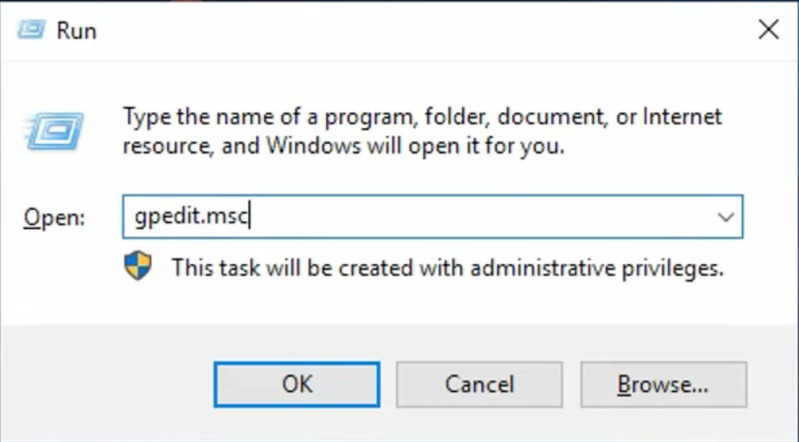
按下 Win+R,运行 gpedit.msc。
-
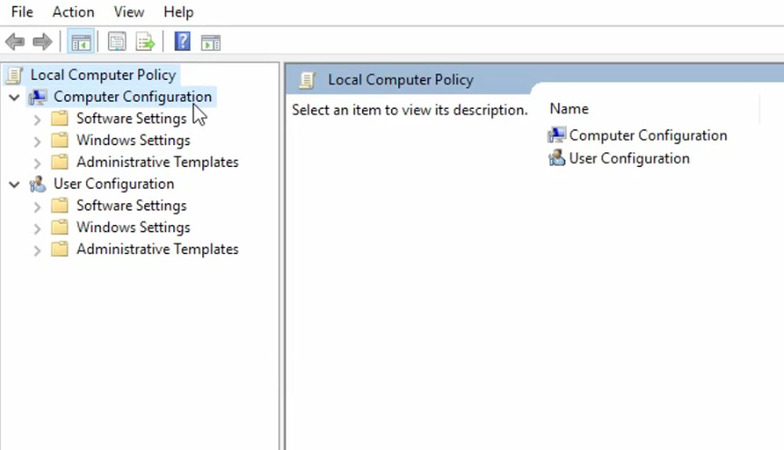
转到 计算机配置 → 管理模板 → Windows 组件 → 远程桌面服务 → 远程桌面会话主机 → 会话时间限制。
-
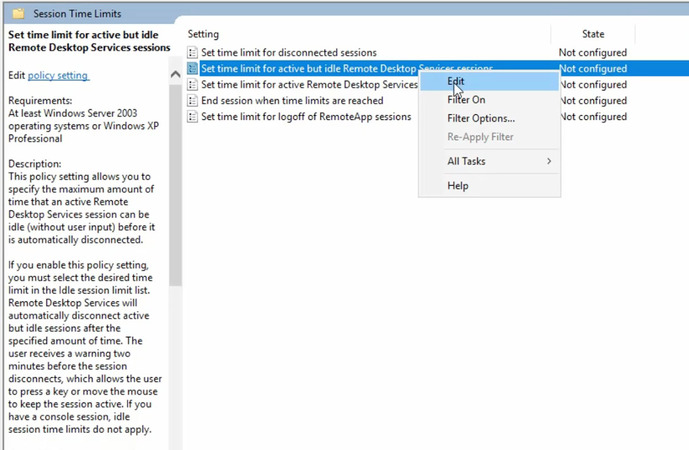
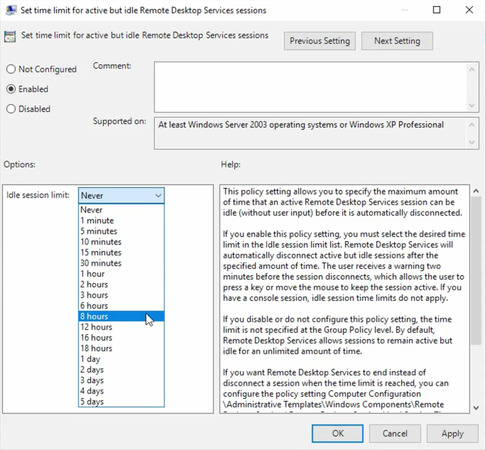
启用对处于活动但空闲状态的 RDS 会话设置时间限制(例如,4–8 小时)
-
启用对断开连接的会话设置时间限制(例如,1–8 小时)
-
(可选)启用 为活动 RDS 会话设置时间限制 / 达到时间限制时结束会话。
-
运行 gpupdate /force 或重启。
2. 启用保持活动 (GPO)
为什么有效: 防止路由器、防火墙和 Wi-Fi 因老化而断开“静默”的 RDP 会话。
步骤(在主机上)
-
在同一编辑器中,打开 …远程桌面会话主机 → 连接。
-
设置配置保持活动连接间隔 → 已启用。
-
从1–5分钟开始;根据您的网络进行调整。
3. 在客户端禁用 UDP (临时)
为什么有效: 某些 Windows 11 版本会出现与 UDP 相关的断开连接 (通常约 1 分钟)。强制使用 TCP 可避开不稳定的路径; 在后续更新修复后再重新启用 UDP。
步骤 (在客户端 PC 上)
-
GPO: 计算机配置 → 管理模板 → Windows 组件 → 远程桌面服务 → 远程桌面连接客户端 → 在客户端关闭 UDP → 已启用。
-
(注册表替代) HKLM\SOFTWARE\Policies\Microsoft\Windows NT\Terminal Services\Client → fClientDisableUDP=1,然后重启。
4. 检查电源和锁定 (在远程PC上)
为什么有效:睡眠或快速锁定看起来与“RDP 超时”完全相同。
步骤
-
前往 设置 → 系统 → 电源和电池 → 屏幕、睡眠和休眠超时设置。
-
在测试期间,将屏幕/睡眠设置为较长时间(或在接通电源时设为从不)
-
确保屏幕保护程序/锁屏不会强制立即登录。
5. 使用 HelpWire 作为免费远程桌面解决方案
为什么有效:如果 RDP 不稳定或被阻止,HelpWire 可在无需打开 3389 端口的情况下,提供即时且安全的远程访问(有人值守和无人值守)
HelpWire 可在 Windows、macOS 和 Linux 上运行,且完全免费,可在稳定 RDP 的过程中作为临时(或并行)工作流程使用。网站强调的功能包括快速连接、企业级防护、简单的无人值守设置,以及即使在慢速网络上也能工作的“发送链接”式有人值守会话。
结论
Windows 11 中的 RDP 超时通常可以通过设置明确的组策略会话限制、启用 keep-alive、如果更新后开始出现掉线则暂时强制使用 TCP,以及检查电源/锁定行为来解决。当不在域内时,使用注册表来实现相同的设置。如果在修复问题期间需要不间断访问,HelpWire 是一个可靠且免费的后备方案。这些修复方法已被验证并经过测试,请按顺序尝试,并分享在你的环境中有效的方法,以便我们持续优化本指南。

