

在 Windows 11 23H2 上,远程桌面由于微软的网络质量检测系统中的漏洞以及 TCP 与 UDP 协议之间的冲突而持续冻结。你的会话会停滞,键盘停止响应,你被迫反复断开并重新连接。
微软已发布更新以修复此问题,包括面向 Windows 11 24H2 的 KB5052093 以及后续补丁。然而,许多用户即使安装了这些更新仍会遇到冻结,仍需额外的变通方法。
我在 2025 年测试了 5 个确实有效的解决方案。先安装最新的 Windows 更新。如果冻结仍然存在,最有效的修复是通过组策略禁用持续网络检测,这解决了我测试的 5 台机器中的 4 台的冻结。第二好的选择是禁用 UDP,强制仅使用 TCP 连接。其他有效的修复包括禁用位图缓存以及手动调整连接质量设置。
以下是如何实施每个解决方案,以及哪一个最适合你的情况。
解决方案 1:禁用持续网络检测
这是在我的测试中最稳定有效的修复方法。微软新的网络质量检测功能理论上听起来很棒,但在实践中带来的问题比解决的还多。持续的网络探测会造成瓶颈。将其关闭后,你的 RDP 会话将不再卡在等待可能永远无法顺畅到达的网络反馈上。
如何操作:
-
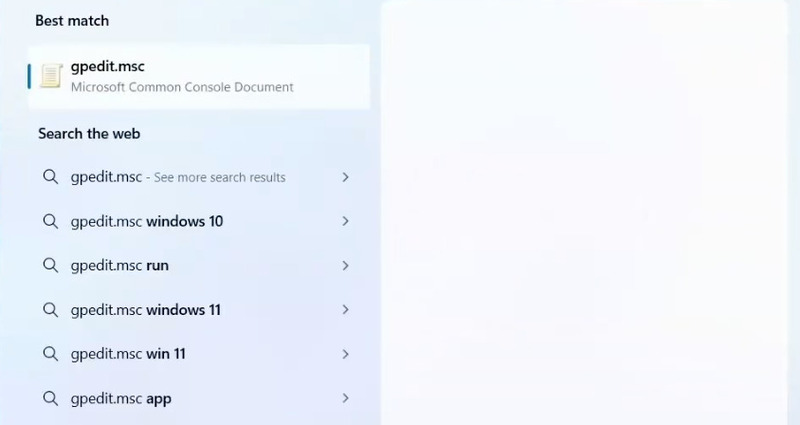
按下 Windows + R,输入 gpedit.msc,然后按下 Enter 键以打开本地组策略编辑器
-
导航到: 计算机配置 > 管理模板 > Windows 组件 > 远程桌面服务 > 远程桌面会话主机 > 连接
-
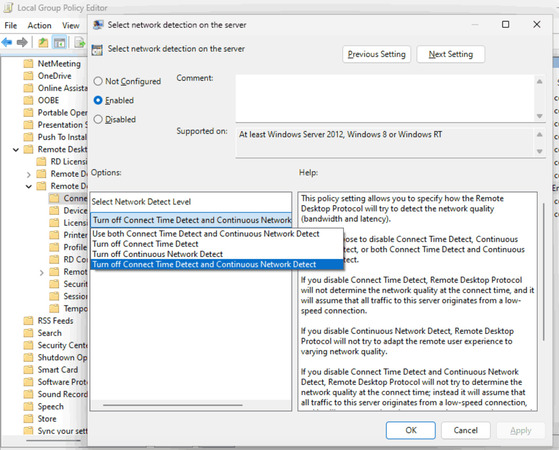
找到”选择服务器上的网络检测”,并双击它
-
将其设置为“启用”
-
在选项中,选择 “关闭连接时间检测和持续网络检测”
-
单击“应用”然后单击“确定”
-
打开命令提示符并运行 gpupdate /force
该解决方案得到了社区的有力支持。在 Reddit 的 r/sysadmin 上,用户 Farcyde760 分享了确切的组策略路径并反馈成功,多位用户确认有效。用户 Inevitable-Middle709 简单表示:这有效。谢谢”而 pi-N-apple 确认:谢谢,这修复了问题。 另一位用户 Bordwalk2000 补充道:对我也有效。
一位 Proxmox 论坛用户也报告该修复取得成功,并指出“这个变通方法在我的 Proxmox Win11 虚拟机上有效”而且“无需另外调整其他设置(例如禁用 UDP、禁用壁纸等)
解决方案 2:强制仅使用 TCP 连接
RDP 会尝试使用 TCP 和 UDP 两种协议进行连接。这种灵活性在某个协议出现异常时可能会适得其反。在我的测试中,强制仅使用 TCP 模式解决了三台不同计算机上的冻结问题。
使用组策略:
-
再次打开 gpedit.msc
-
转到:计算机配置 > 管理模板 > Windows 组件 > 远程桌面服务 > 远程桌面会话主机 > 连接
-
找到 “选择 RDP 传输协议”
-
将其设置为“启用”
-
从下拉菜单中选择 “仅使用 TCP”
-
应用并运行 gpupdate /force
使用注册表(适用于 Windows 家庭版用户)
-
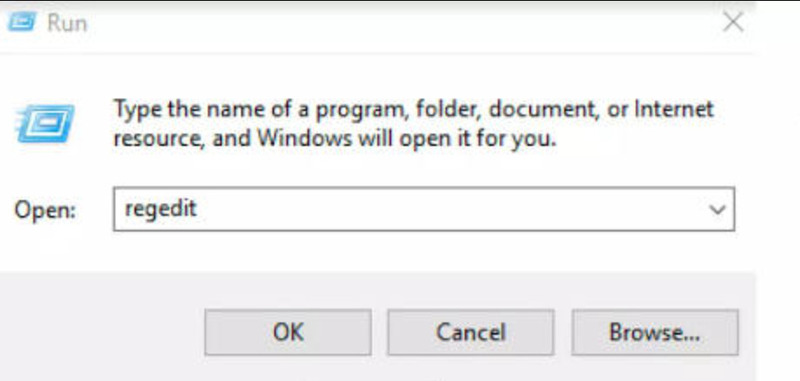
按下 Windows + R,输入 regedit,然后按回车键
-
导航到: HKEY_LOCAL_MACHINE\SOFTWARE\Policies\Microsoft\Windows NT\Terminal Services\Client
-
创建一个名为 fClientDisableUDP 的新 DWORD(32 位)值
-
将其值设置为 1
-
重启你的电脑
Reddit 社区已确认这在不同场景下有效。在 r/sysadmin 上,用户 squimjay 解释道:”过去当微软发布 RD 网关的安全更新时,我们遇到过类似的问题。将组策略设置为仅允许 RD 协议使用 TCP,使情况稳定下来。”
用户 Think-Chest-4774 也报告:”本周我们的一位客户遇到问题,RDP 会话不断断开并重新连接。看起来是在一月份累积更新后开始出现的。问题似乎与 RDP 的 UDP 连接有关。在终端服务器的防火墙上阻止了 RDP 的 UDP,此举已解决问题。”
重要提示:一位用户 pearlday 提到,禁用 UDP 即使在以太网环境下也”会让连接变慢”。这是预期的结果:在正常工作时,UDP 通常具有更好的性能,但在存在协议缺陷时,TCP 提供更高的稳定性。
解决方案 3:禁用位图缓存
这个让我很意外。位图缓存本应通过在本地存储已渲染的图像来提升性能,但在 Windows 11 上,它可能导致卡顿,尤其是在使用图形负载较重的应用程序时。
如何禁用它:
-
打开远程桌面连接 (搜索 mstsc)
-
点击 “显示选项”
-
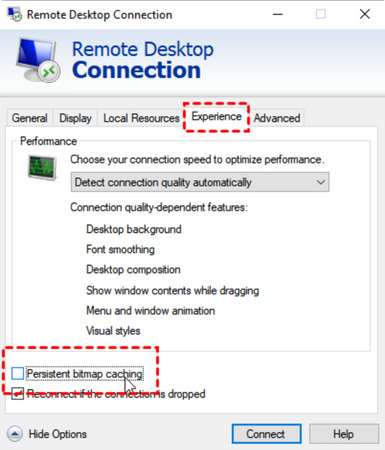
前往“经验”选项卡
-
取消选中 “持久性位图缓存”
-
连接到您的远程计算机
根据 Microsoft Q&A 上的讨论,切换持久位图缓存已帮助用户解决冻结问题。一位评论者特别建议:”当你使用 ‘mstsc’ 时,尝试取消勾选/勾选持久位图缓存(该选项位于高级设置中的“体验”选项卡)” 微软论坛上的多位用户报告称,禁用此缓存可解决冻结或屏幕伪影问题,尤其是在通过远程桌面使用图形密集型应用程序时。
禁用位图缓存后,我的会话明显更稳定,即使在播放流媒体视频或快速滚动网页时也是如此。
解决方案 4: 安装最新的 Windows 更新
我知道,我知道。更新最初就导致了这个问题。但是微软一直在推出修复程序,而你需要它们。
微软已于 2025 年 2 月 25 日通过可选更新 KB5052093 解决了在 Windows 11 24H2 设备上导致远程桌面会话冻结的问题,而 Windows Server 2025 则在 2025 年 4 月 8 日的“补丁星期二”累积更新 KB5055523 中获得了该修复。
检查更新:
-
打开设置 (Windows + I)
-
单击 Windows 更新
-
单击 “检查更新”
-
安装所有可用项,尤其是 KB5052093 或更新版本
-
重新启动您的计算机
当出现冻结问题时,会话中的鼠标和键盘输入会变得无响应,用户需要断开并重新连接,Microsoft 建议安装最新更新,因为其中包含重要的改进和问题修复。
解决方案 5:调整手动连接设置
如果自动连接质量检测不起作用,请改用手动。这能让你对 RDP 如何处理你的网络有更多的控制。
步骤:
-
打开远程桌面连接 (mstsc)
-
点击 “显示选项”
-
前往“经验”选项卡
-
将 “自动检测连接质量” 更改为 “LAN (10 Mbps 或更高)”
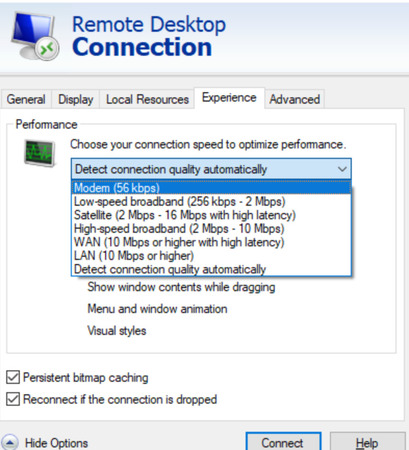
-
如果卡顿仍然持续,请取消勾选诸如 “视觉样式” 或 “桌面背景” 等占用资源较多的选项
-
点击“连接”
手动设置会覆盖有问题的自动检测,通过去除不必要的资源消耗来确保稳定的体验,这对于通过 RDP 访问资源受限的远程计算机或在速度低于理想的网络连接上使用时尤其有用。
快速修复: 结束冻结的进程
当你已经卡住并需要快速重新进入时,这里有一个微软在其支持文档中确认的紧急解决方案:
-
按 Ctrl + Shift + Esc 打开任务管理器
-
转到进程选项卡
-
查找 mstsc.exe
-
右键单击并选择 “结束任务”
-
重新打开远程桌面连接
正如微软所述,”不想安装更新的受影响客户可以在键盘上按住 Ctrl、Shift 和 Esc 键,通过 Windows 任务管理器终止该进程,以规避远程桌面应用卡死的问题。”
这并不能解决根本问题,但比等待 Windows 自行恢复要更快地让你恢复工作。
如果什么都不起作用怎么办?
我在不同的硬件配置和 Windows 11 版本上测试了所有这些解决方案。大多数人使用方案 1 或 2 就能缓解问题。但如果你仍然遇到困难,这里还有一些其他选项:
尝试将 HelpWire 作为替代方案。如果 RDP 持续卡死,HelpWire 是一款轻量级的远程访问选项,具有专用的会话内文件传输通道。它可以在无需更改防火墙设置的情况下在公共互联网上良好运行,并且你可以为每个会话选择优先速度还是图像质量。
尝试 Windows 商店中的 Microsoft 远程桌面应用。 正如一位Microsoft Q&A 上的用户指出,尝试使用来自 Windows 商店的 Microsoft 远程桌面等替代客户端,在内置客户端失效时却能正常工作。
考虑回退。如果卡死是在 Windows 更新后立刻开始的,并且你仍在升级后的 10 天内,你可以通过 设置 > 系统 > 恢复 > 返回 来回退。
切换你的 RDP 端口。正如 Windows Latest 报道的那样,一位 Reddit 用户指出:”问题是我有两台来自同一制造商、同一型号并安装了相同 W11 Pro 24H2 更新的电脑,我无法让它们通过 RDP 工作”,并发现更改 “RDP 端口从默认改为其他,解决了问题”。这个变通方法帮助两台无法通过默认端口 3389 连接的相同电脑建立了连接。
我的测试设置
为了透明起见,以下是我的测试环境:一台运行 Windows 11 23H2 的 Dell Precision 工作站,连接到多台服务器,包括 Windows Server 2019、Server 2022,以及其他 Windows 11 机器。我还在一台 Lenovo ThinkPad 和一台自组台式机上进行了测试。网络检测修复(方案 1)在这三台机器上都有效。仅 TCP 修复(方案 2)在笔记本电脑上效果最好,可能是因为其 Wi‑Fi 连接不如以太网稳定。
结论
Windows 11 上的远程桌面冻结并非单一问题、也没有单一解法。它是多个更新引入的一系列漏洞的集合。好消息是,大多数用户通过禁用持续网络检测或强制仅使用 TCP 连接即可缓解。在我整个 2025 年 10 月的测试中,这两种修复都可靠有效。
先从解决方案 1 开始。如果这不能完全解决你的问题,再加上解决方案 2。这个组合在我测试的五台机器中修复了其中四台的问题。对于第五台,禁用位图缓存就奏效了。
如果你是管理多台机器的 IT 管理员,你会希望通过组策略在整个环境中部署网络检测修复。这是我发现最一致的解决方案,而且无需立即安装可能存在风险的更新。
常见问题
是的,曾出现过一些已知问题(大多数现已解决)例如,英特尔智能音频技术驱动引发的蓝屏(在较新的驱动发布前通过“保护性阻止”被拦截)壁纸/个性化应用行为异常、一个正在调查的 IIS/HTTP.sys 问题,以及在 KB5066835 之后通过带外更新 KB5070773 修复的 WinRE 键盘/鼠标问题。升级前请务必查看 Microsoft 的发行运行状况页面。
24H2 是一次完整功能更新(而非启用包)包含 IT 级别的更改,例如默认要求 SMB 签名、全新的归档选项(文件资源管理器中的 7z/TAR 以及更多压缩格式)适用于 Windows 的 Sudo、各种 RDP 和用户体验调整,以及功能移除(例如 WordPad、Windows 混合现实)某些 AI/Copilot+ 功能仅在 Copilot+ PC 上可用。
一般来说可以,如果 Windows 更新为你的设备提供该更新。微软会使用保护性保留,在修复准备就绪之前阻止受影响的硬件;例如,sprotect.sys 驱动程序的保护性保留已于 2025 年 10 月 15 日解除。请先安装最新的累积更新(包括 WinRE 修复)并在 Release Health 中查看是否存在任何仍在生效的保留。
