如何修复 Windows 10 升级后远程桌面无法使用的问题

Fix Remote Desktop Not Working After a Windows 10 Upgrade

在升级到 Windows 10 后,远程桌面可能立即出现故障,因为更新不仅仅添加功能,它们还可能悄然重置或重新解释 RDP 堆栈所依赖的安全和网络假设。昨天还能接受连接的计算机可能会突然停止工作,原因可能是主机权限被关闭、防火墙规则不再匹配活动网络配置文件、RDP 服务在运行但未正确绑定到侦听器,或者策略/注册表的更改导致端口发生变化。有时主机没有问题,故障出在客户端一侧,更新后的传输更改(尤其是 UDP 行为)会让会话变得不稳定,或看起来”无法连接”。

本文用通俗语言解释这些由更新触发的原因,并提供一条实用的修复路径,符合管理员和用户一致反馈有效的做法:确认主机已允许接受 RDP使用替代的远程桌面软件如 HelpWire,确保防火墙在正确的配置文件上真正放行验证服务和侦听器是否健康,检查端口配置,解决客户端传输方面的异常,最后再考虑回滚存在问题的更新

解决方案 1: 重新启用远程桌面连接

Windows 升级有时会关闭主机端的远程桌面设置。这是升级后最常见的故障,如果它被禁用,其他方法都无济于事。重新开启可恢复操作系统接受入站 RDP 会话的权限,并通常会让侦听器恢复。

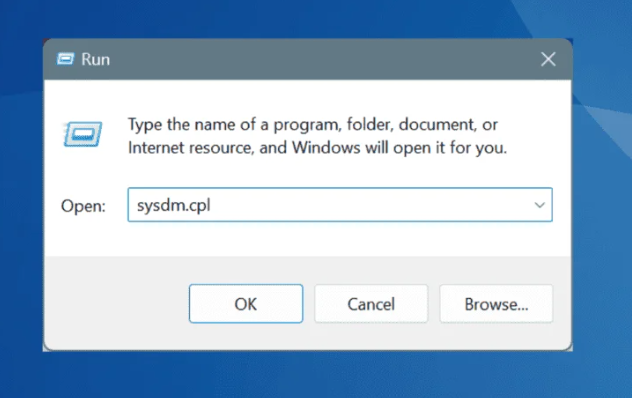
在一篇被广泛讨论的关于 Windows 10 21H1 之后 RDP 问题的 Microsoft Q&A 讨论帖中,一位管理员指出,在排查了服务和防火墙问题之后,他们发现“在 sysdm.cpl 窗口的远程选项卡中,远程桌面访问被关闭了”尽管他们未手动更改,更新只是将其禁用了。

在以下情况请优先使用此方法: 升级前 RDP 正常、现在立即失败;你没有手动更改任何设置;或者由于 RDP 被禁用,主机未在 3389 端口侦听。

步骤:

  1. 按下 Windows + R

  2. 输入 sysdm.cpl → 回车

    输入 sysdm.cpl
  3. 转到“远程”选项卡

  4. 选择允许远程连接到此计算机

  5. 点击确定

解决方案 2:配置 Windows 防火墙以允许 RDP

即使已启用远程桌面,Windows 防火墙在升级后仍可能将其阻止,特别是当网络配置文件发生变化(例如 专用 → 公用)时。内置的远程桌面入站规则控制到 RDP 端口的流量,而更新可能会重置这些规则是否启用,或它们适用的配置文件。

同一位 Microsoft Q&A 管理员提到:”在我发布这条信息后,我遇到了一些机器,尽管 sysdm.cpl 中的该设置未被更改且仍然设置正确,但 Windows 防火墙中的远程桌面设置已被取消勾选,需要重新勾选。”

在以下情况下使用: 主机可达但 RDP 超时,网络现被标记为公用,或域策略可能正在改变防火墙行为。

步骤:

  1. 搜索具有高级安全性的 Windows Defender 防火墙 (或运行 wf.msc)
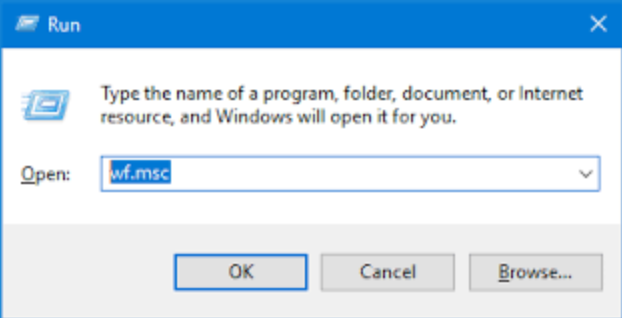
    运行 wf.msc
  2. 在左侧窗格中,单击入站规则

  3. 筛选或滚动查找名为 Remote Desktop (TCP-In) 的预定义规则

  4. 请核实以下内容:
    • 启用:必须勾选该规则(绿色图标)
    • 协议:TCP
    • 本地端口:3389(或您的自定义端口)
    • 配置文件:该规则必须在 PC 当前使用的网络配置文件中被允许(域、专用等)

解决方案 3:检查并重启 RDP 服务

即使已启用远程桌面且防火墙规则看起来正确,当服务层在升级后陷入僵滞状态时,RDP 仍可能失败。远程桌面服务(TermService)负责会话处理和监听器,更新可能会让它看似“正在运行”但未正确绑定到 3389。

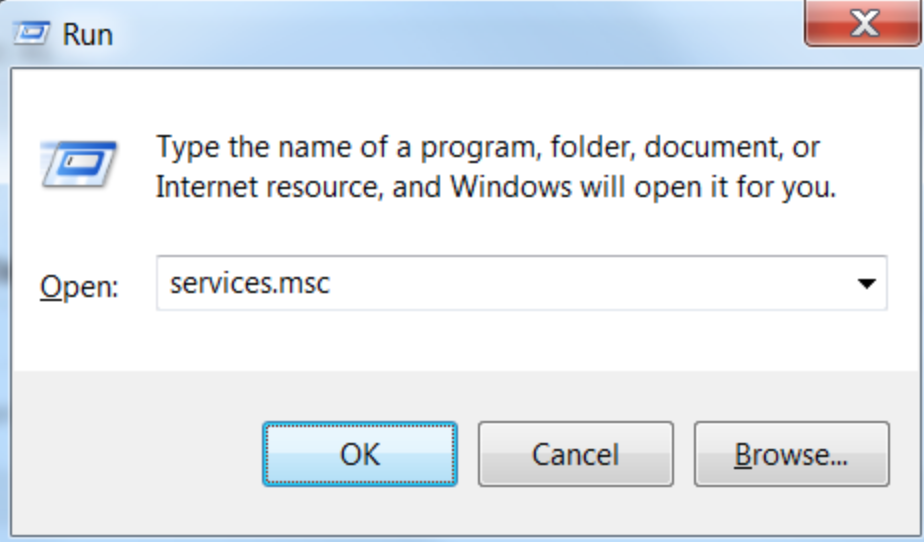
同一条 Microsoft 问答讨论中,管理员报告了这样的情况:尽管 services.msc 显示远程桌面服务正在运行,但“在受影响的工作站上运行 netstat -ano 显示 RDP 未在端口 3389 上监听”解决方法包括强制停止 TermService.exe 并让其重新启动,此后,Remote Desktop Service’ 服务现在正在监听 3389 端口,用户已能够远程连接到他们的计算机”

在以下情况下使用: netstat 显示在 3389 上没有监听器,RDP 在重启后间歇性失效,或者服务显示“正在运行”但主机仍不接受连接。

步骤:

  1. 按下 Windows + R → 输入 services.msc

    services.msc
  2. 查找远程桌面服务

  3. 右键单击 → 属性

  4. 确认并更正:
    • 启动类型:将其更改为自动
    • 状态:如果当前未运行,请单击启动

  5. 点击确定

  6. 如果您进行了更改,请重启宿主机

解决方案 4:启用 "远程桌面服务用户模式端口重定向器" 服务

在加固或高度管控的环境中,安全基线可能会禁用此服务并使 RDP 堆栈不稳定。它为 RDP 重定向功能提供支持,并有助于子系统正常运行;当它被禁用时,你可能会看到典型的升级后症状:即使 TermService 看起来正常,主机也没有在 3389 端口监听。

在以下情况下使用: 你使用的是企业/加固镜像,或该机器最近受到安全审计或锁定脚本的影响。

步骤:

  1. 打开 services.msc

  2. 找到 远程桌面服务用户模式端口重定向器

  3. 右键单击 → 属性

  4. 如果已禁用,请更改为手动自动

  5. 点击开始,如果可用

  6. 重新启动远程桌面服务 (解决方案 3) 以使更改生效

解决方案 5: 验证 RDP 端口的注册表设置

如果 RDP 端口发生变化,客户端仍会尝试使用 3389,并会失败,即使其他一切看起来都正确。RDP 侦听器从注册表读取其端口,而升级、策略或先前的加固可能会悄然更改它。

Microsoft Q&A 的答复者特别建议检查 PortNumber 注册表值,并在需要时将其恢复为 3389,然后重启远程桌面服务。

在以下情况下使用:你的组织通过将 RDP 从 3389 迁移到其他端口来进行加固,或者你怀疑策略漂移或较早的安全更改更改了侦听器配置。

步骤:

  1. 运行 regedit

  2. 导航到: HKEY_LOCAL_MACHINE\SYSTEM\CurrentControlSet\Control\Terminal Server\WinStations\RDP-Tcp

  3. 打开 PortNumber

  4. 除非您的组织使用自定义端口,否则请确认 3389 (十进制)

  5. 重启 (建议在任何端口更改后进行)

解决方案 6: 清除 DNS 缓存

在升级或网络更改后,RDP 可能仅仅因为客户端将主机名解析到旧的 IP 而失败。清空 DNS 缓存可以清除陈旧的本地映射并强制进行新的名称解析,这能立即修复主机可达但名称指向过时地址的情况。

在以下情况下使用: RDP 通过主机名失败但通过 IP 可用,或者您最近重命名了计算机或更换了网络适配器。

步骤:

  1. 打开 Windows 终端(管理员)

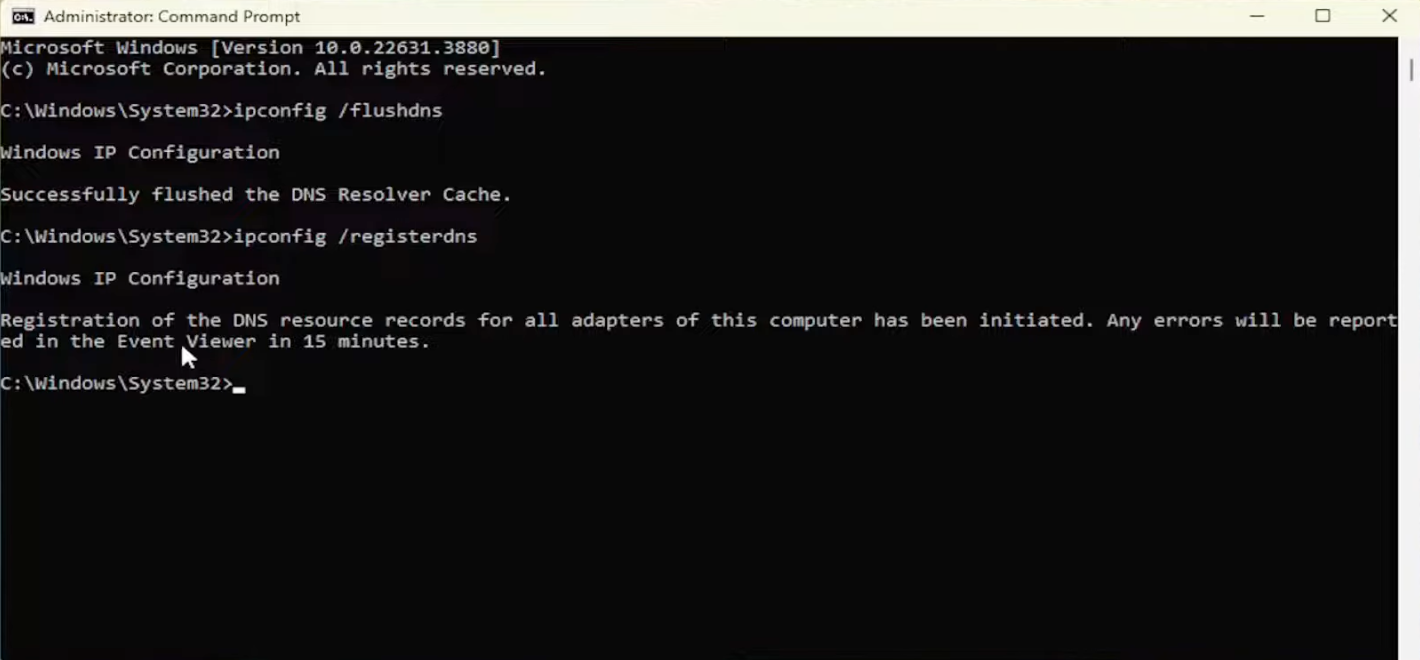
  2. 运行: ipconfig /flushdns

    清除 DNS 缓存

解决方案 7:禁用用于远程连接的 WDDM 图形驱动程序

这不是传统的“无法连接”修复,而是登录后的稳定性修复,它可能看起来像连接失败,尤其是在更新扰乱 GPU 驱动程序时。禁用 WDDM 会强制 RDP 使用更兼容的渲染路径,从而防止在身份验证后立即出现黑屏或瞬间断开。

在以下情况下使用:登录后立即出现黑屏、在身份验证后马上被断开连接,或者该机器具有复杂的 GPU 驱动程序或图形密集型工作负载。

步骤:

  1. 运行 gpedit.msc

  2. 转到:计算机配置 → 管理模板 → Windows 组件 → 远程桌面服务 → 远程桌面会话主机 → 远程会话环境

  3. 打开:对远程桌面连接使用 WDDM 图形显示驱动程序

  4. 设为禁用

  5. 重启

解决方案 8: 使用 Microsoft Store 客户端 / Windows 应用 作为变通方法

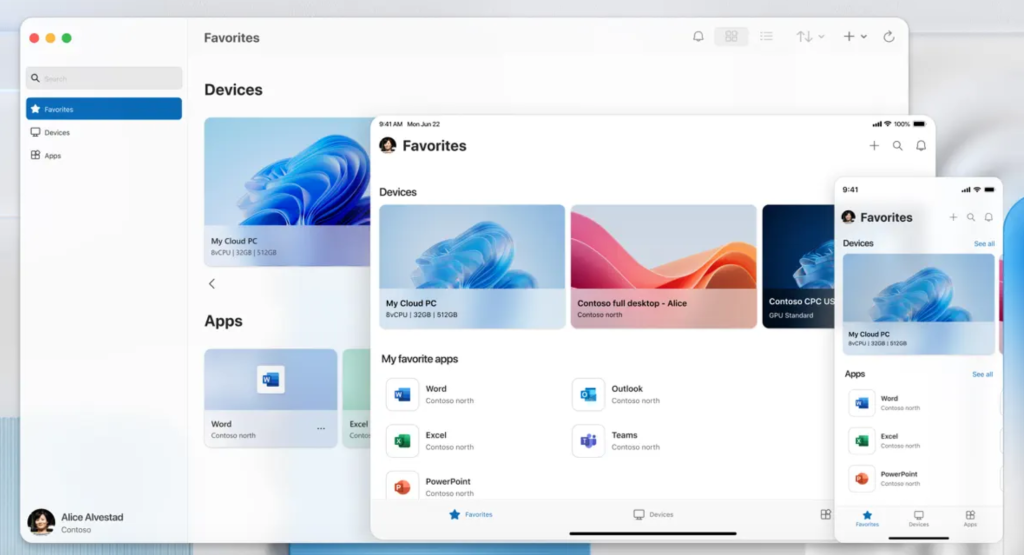
有时即使主机状况良好,内置 RDP 客户端在更新后也会表现异常。由于不同的官方客户端可能依赖略有不同的组件和更新节奏,切换到 Microsoft Store 客户端/Windows 应用可以避开某个客户端特有的回归问题。

关于 Windows 11 24H2 RDP 问题的讨论中,有用户指出:”使用普通的 RDP 客户端时,这个问题 100% 会发生。而使用来自 Windows 商店的远程桌面客户端通常不会发生。”

在以下情况下使用:主机健康且在 3389 端口监听,或者有多个用户报告某个客户端可用而另一个不可用。

用于替代 RDP 的 Windows 应用程序

解决方案 9:检查并卸载有问题的更新

当 RDP 在安装某个特定的累积更新后立即出现故障时,回滚该更新可能是最快的恢复途径。更新有时会引入短期回归问题,干扰 RDP 链路、服务、网络或身份验证。

近期的现场报告支持这一做法。在一篇 2025 年 10 月的 Microsoft Q&A 讨论中,多位用户报告在安装更新 KB5066835 和 KB5066131 后出现 RDP 问题,其中一位表示 “我们卸载了更新 KB5066835,这解决了 RDP 问题”。此外,处理 Windows 11 24H2 的管理员也报告称,当 RDP 故障与补丁安装日期精确吻合时,移除最近的累积更新取得了成功。

适用情形:你有明显的 “昨天能用,今天不能用” 模式,或可以将故障与最近安装的更新相关联。

步骤:

  1. 设置 → Windows 更新

  2. 查看更新历史

  3. 卸载更新

  4. 移除最近一次的可疑更新

  5. 重启

解决方案 10:替代的远程桌面解决方案:HelpWire

如果在升级到 Windows 10 后 RDP 出现异常,HelpWire 可以在您排查问题期间作为实用的后备方案。它提供安全的有人值守和无人值守访问,即使 RDP 被阻止、不稳定,或在更新后出现黑屏等问题时,也能帮助您保持工作效率。凭借对 Windows、macOS 和 Linux 的支持、简便的无人值守设置以及快速的 “发送链接” 会话,它可作为临时变通方案或并行的远程访问选项,直至您的 RDP 配置完全稳定。

结论

在大多数升级后的情况下,远程桌面并非真正“损坏”更多是被重置了:主机开关被关闭、防火墙配置文件不匹配、服务在运行但未监听,或策略或更新本身引入了端口/传输更改。按顺序逐一进行修复,通常无需猜测就能恢复 RDP。若你在稳定栈期间需要立即访问,像 HelpWire 这样的后备方案可以让你保持连接。