
我在服务台和论坛上不断看到同样的抱怨:远程桌面太小?原因是什么” 简而言之:RDP 会在你连接时设置会话分辨率。如果该分辨率大于你给它的窗口,或者你事后调整了窗口大小,界面就会缩小或出现滚动条。可靠的解决方法有两步:先以可读的分辨率启动,然后让会话适配你的窗口。这是高级用户和系统管理员在被采纳的答案和教程中推荐的做法,到了 2025 年仍然适用。
经典的远程桌面连接(mstsc.exe)无法在会话过程中更改会话分辨率。诀窍是在连接之前设置一个合理的分辨率,并可选择启用 Smart Sizing,使视图始终适配你的窗口。或者使用其他远程桌面软件,它会在你调整窗口大小时更新会话分辨率。
方法 1:使用显示滑块
-
打开远程桌面连接 (从开始中搜索“远程桌面连接”).
-
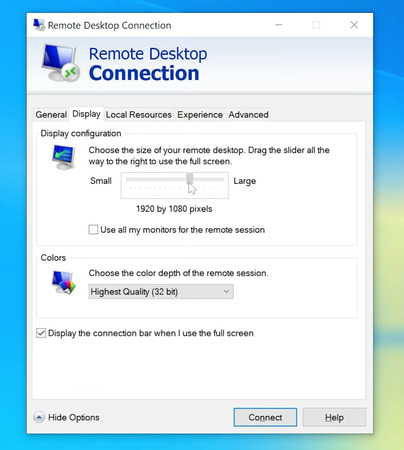
单击显示选项。
-
显示选项卡 → 显示配置:将滑块从全屏向左移动一到两个刻度,直到预览看起来舒适。
• 在 1080p 显示器上,尝试 1600×900 或 1680×1050 作为易读的起点。
-
点击“连接”试用一下。
为何这样可行:你让 RDP 预先协商一个易读的会话大小,这样窗口会以合理的缩放比例打开,没有小到看不清的文字,也没有滚动条。
方法 2:在 .RDP 文件中设置精确的像素值(加上智能缩放)
如果您想要精确适配(或经常调整窗口大小)请保存一个连接文件,并添加两行尺寸设置以及 Smart Sizing。
-
打开远程桌面连接(mstsc)
-
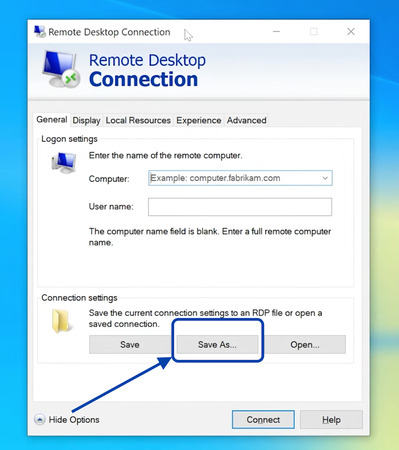
显示选项 → 常规 → 另存为…并将 .rdp 文件保存到任意位置。
-
右键单击已保存的 .rdp → 打开方式 → 记事本.
-
添加或编辑以下行(将数字调整为适合你的工作区)然后保存文件:
desktopwidth:i:1920desktopheight:i:1080
smart sizing:i:1
-
双击 .rdp 以连接。
方法 3: 其他远程桌面软件
如果您想要真正的即时分辨率更改,请使用支持动态分辨率更新的远程支持软件。
1. 微软的 Windows 应用 (Windows 10/11)
新的 Windows App 取代了旧版商店中的“远程桌面”应用,并新增了动态调整显示大小、多显示器支持和现代化的用户体验。安装它,使用你的工作或学校帐户登录,添加你的工作区,然后打开一个桌面。当你调整窗口大小时,会话分辨率会自动更新(没有滚动条,也不会出现微小的界面)
2. HelpWire (Windows/macOS/Linux)
HelpWire 是一款免费的远程支持工具,提供可调屏幕尺寸和适应窗口模式,因此视图可无需手动重新配置即可适配您的窗口。安装操作端应用,连接到客户端,并选择一种适配选项(按宽度/按高度/最佳)或让其在您调整窗口大小时自动缩放;当您需要兼顾不同显示器时非常方便。

