

Windows 11 Remotedesktop-Zeitlimit: RDP-Sitzungseinstellungen konfigurieren

Windows 11 Remote Desktop Timeout

Ich sehe auch 2025 noch dieselben Beschwerden auf Microsoft Q&A und in Tech-Foren: Timeouts bei Remotedesktop unter Windows 11, Sperren am Anmeldebildschirm und diese nervtötenden “Verbindung bricht jede Minute ab” nach Updates. Wenn Sie Support-Tickets jonglieren oder einfach nur versuchen, eine lange Sitzung am Laufen zu halten, sind Sie nicht allein. Die folgenden Lösungen sind erprobt und getestet, stammen aus realen Fällen, die ich betreut habe, sowie aus von der Community bestätigten Lösungen und sind zu einer schnellen, schrittweisen Checkliste zusammengefasst, die Sie auf einem PC oder auf vielen anwenden können.

Schnell beheben: Übersicht

Sitzungslimits festlegen (Gruppenrichtlinien): Legen Sie fest, wie lange eine Remote-Sitzung inaktiv bleiben darf und wie lange eine getrennte Sitzung verfügbar bleibt.

Verbindung aufrechterhalten: Aktivieren Sie Server-Keep-Alives, damit Router und WLAN-Geräte ruhige Sitzungen nicht trennen.

Abbrüche nach Updates: Erzwingen Sie vorübergehend TCP (UDP auf dem Client deaktivieren), um das Problem „Trennung jede Minute“ zu stoppen, und setzen Sie es wieder zurück, sobald es stabil ist.

Energie- & Sperreinstellungen prüfen: Stellen Sie sicher, dass der Remote-PC nicht in den Ruhezustand geht oder sich sperrt und dadurch wie ein Timeout wirkt.

Schnelle Übergangslösung nötig? Verwenden Sie HelpWire als temporäres Remote-Tool, während Sie RDP beheben.

1. Sitzungslimits festlegen (GPO)

Warum es funktioniert: Ersetzt vage Standardeinstellungen durch explizite Regeln, damit inaktive oder getrennte Sitzungen nicht vorzeitig beendet werden.


Schritte (auf dem Host oder über die Domänen-GPO)

  1. Drücken Sie Win+R, führen Sie gpedit.msc aus.
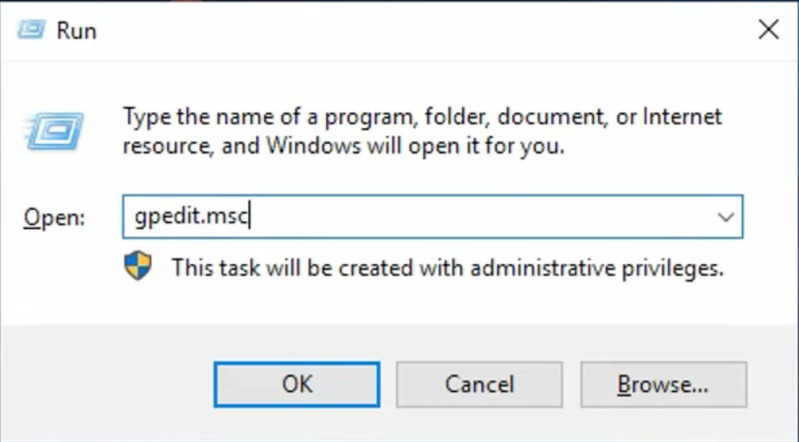
    gpedit.msc für Remotedesktopverbindung
  2. Gehen Sie zu Computerkonfiguration → Administrative Vorlagen → Windows-Komponenten → Remotedesktopdienste → Remotedesktop-Sitzungshost → Sitzungszeitlimits.
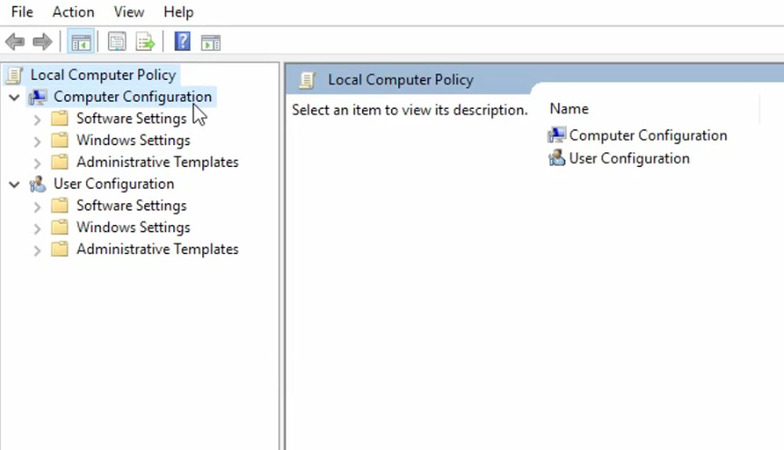
    Computerkonfiguration für den Remote-Desktop-Zugriff
  3. Aktivieren Sie Zeitlimit festlegen für aktive, aber im Leerlauf befindliche RDS-Sitzungen (z. B. 4–8 Std.).
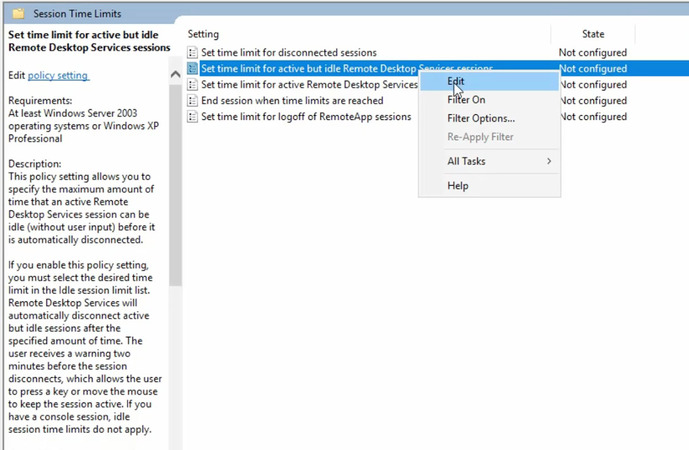
    Zeit für RDS-Sitzungen festlegen
  4. Aktivieren Zeitlimit für getrennte Sitzungen festlegen (z. B. 1–8 h).
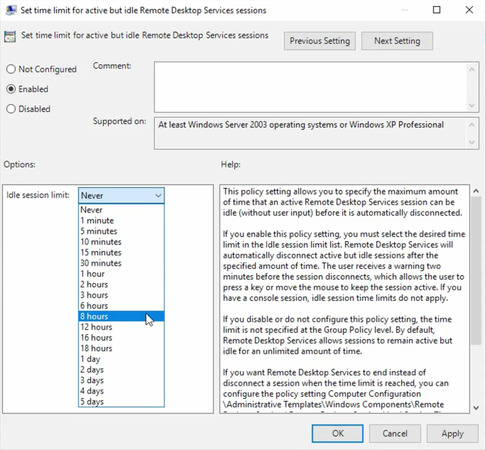
    Sitzungslimits für RDP festlegen
  5. (Optional) Aktivieren Zeitlimit für aktive RDS-Sitzungen festlegen / Sitzung beenden, wenn Zeitlimits erreicht sind.

  6. Führen Sie gpupdate /force aus oder starten Sie neu.

2. Keep-Alives aktivieren (GPO)

Warum es funktioniert: Verhindert, dass Router, Firewalls und WLAN “stille” RDP-Sitzungen auslaufen lassen.


Schritte (auf dem Host)

  1. Öffnen Sie im selben Editor …Remote Desktop Session Host → Connections.

  2. Setzen Sie Keep-Alive-Verbindungsintervall konfigurieren → Aktiviert.

  3. Beginnen Sie mit 1–5 Minuten; passen Sie es an Ihr Netzwerk an.

3. UDP auf dem Client deaktivieren (vorübergehend)

Warum es funktioniert: Einige Builds von Windows 11 zeigen UDP-bedingte Verbindungsabbrüche (oft im Abstand von etwa 1 Minute). Das Erzwingen von TCP umgeht den instabilen Pfad; aktivieren Sie UDP erneut, wenn ein späteres Update es behebt.


Schritte (auf dem Client-PC)

  1. GPO: Computerkonfiguration → Administrative Vorlagen → Windows-Komponenten → Remotedesktopdienste → Client für Remotedesktopverbindung → UDP auf dem Client deaktivieren → Aktiviert.

  2. (Registry-Alternative.) HKLM\SOFTWARE\Policies\Microsoft\Windows NT\Terminal Services\Client → fClientDisableUDP=1, dann neu starten.

4. Stromversorgung & Sperre prüfen (auf dem Remote-PC)

Warum es funktioniert: Energiesparmodus oder Schnellsperre sieht genauso aus wie ein „RDP-Timeout“.

Schritte

  1. Gehe zu Einstellungen → System → Energie & Akku → Zeitlimits für Bildschirm, Energiesparmodus & Ruhezustand.

  2. Stellen Sie während der Tests Bildschirm/Ruhezustand auf großzügige Werte ein (oder auf Nie bei Netzbetrieb).

  3. Stellen Sie sicher, dass kein Bildschirmschoner/Sperrbildschirm eine sofortige Anmeldung erzwingt.

5. Verwenden Sie HelpWire als kostenlose Remote-Desktop-Lösung

Warum es funktioniert: Wenn RDP instabil ist oder blockiert wird, bietet HelpWire sofortigen, sicheren Remotezugriff (beaufsichtigt und unbeaufsichtigt), ohne Port 3389 zu öffnen. 

HelpWire läuft auf Windows, macOS und Linux und ist komplett kostenlos, nützlich als temporärer (oder paralleler) Workflow, während Sie RDP stabilisieren. Zu den auf der Website hervorgehobenen Funktionen gehören schnelle Verbindungen, Schutz auf Unternehmensniveau, eine einfache unbeaufsichtigte Einrichtung und “send-a-link” beaufsichtigte Sitzungen, die sogar in langsamen Netzwerken funktionieren.

HelpWire 4.6
Kostenlose Alternative zu RDP und TeamViewer — heben Sie Ihren Remote-Support auf ein neues Niveau.
Website besuchen
Preis: Kostenlos
Unterstützte Systeme: Windows, macOS, Linux

HelpWire

Fazit

RDP-Timeouts unter Windows 11 lassen sich in der Regel beheben, indem klare Sitzungslimits in den Gruppenrichtlinien festgelegt, Keep-Alives aktiviert, vorübergehend TCP erzwungen wird, falls nach einem Update Abbrüche auftreten, und das Energie-/Sperrverhalten überprüft wird. Wenn Sie außerhalb der Domäne sind, verwenden Sie die Registrierung, um diese Einstellungen zu spiegeln. Wenn Sie während der Fehlerbehebung ununterbrochenen Zugriff benötigen, ist HelpWire eine zuverlässige, kostenlose Ausweichlösung. Diese Maßnahmen sind bewährt und getestet – probieren Sie sie der Reihe nach aus und teilen Sie mit, was in Ihrer Umgebung funktioniert, damit wir den Leitfaden präzise halten können.
